Agrupa cualquier combinación de altavoces y pantallas Google Nest o Home, dispositivos Chromecast y Google Pixel Tablets para reproducir la misma música en toda la casa. Podrás reproducir de forma instantánea la música y el audio de aplicaciones compatibles con Chromecast.
Entre los dispositivos compatibles, se incluyen los siguientes:
- Google Home
- Google Nest Mini (2.ª gen.)
- Google Home Mini (1.ª gen.)
- Google Home Max
- Google Nest Audio
- Google Nest Hub Max
- Google Nest Hub
- Google Nest Hub (2.ª gen.)
- Punto Google Nest Wifi
- Google Pixel Tablet (solo en modo Base)
- Chromecast con Google TV (HD)
- Chromecast con Google TV (4K)
- Chromecast (2.ª y 3.ª gen)
- Chromecast Ultra
- Chromecast Audio
- Altavoces con Chromecast integrado y algunas televisiones
Nota: Esta función no está disponible en los dispositivos Chromecast (1.ª gen.).
Paso 1: Crear y gestionar grupos de altavoces
Nota: Solo se pueden crear grupos de altavoces con teléfonos o tablets. Esta función no está disponible en el navegador Chrome. Sin embargo, Chrome sí permite enviar contenido a un grupo.
Crear un grupo de audio- Comprueba que tu teléfono o tablet esté conectado a la misma red Wi-Fi o vinculado a la misma cuenta que tu altavoz, pantalla, Chromecast o Pixel Tablet.
- Abre la aplicación Google Home
..
- Toca Configuración
.
Añadir
- Toca los dispositivos que quieras añadir al grupo. Aparecerá una marca de verificación
junto a cada dispositivo seleccionado.
- Toca Siguiente
 ..
..
 junto a cada dispositivo seleccionado.
Nota: Solo puedes añadir una Pixel Tablet a un grupo de altavoces si está conectada a la base de carga con altavoz.
- Comprueba que tu teléfono o tablet esté conectado a la misma red Wi-Fi o vinculado a la misma cuenta que tu altavoz, pantalla, Chromecast o Pixel Tablet.
- Abre la aplicación Google Home
- Toca Dispositivos
..
- Selecciona el grupo que quieras editar
- Toca los dispositivos que quieras añadir o quitar. Todos los dispositivos del grupo tendrán una marca de verificación
- Toca Guardar.
Importante: Si editas un grupo al que estás enviando contenido multimedia en ese momento, la reproducción de grupo se detendrá y todos los dispositivos de audio del grupo dejarán de reproducir contenido. Para retomar la reproducción, tendrás que volver a iniciarla desde una aplicación compatible con Google Cast o decir un comando de voz.
Nota: Solo puedes añadir una Pixel Tablet a un grupo de altavoces si está conectada a la base de carga con altavoz.
- Comprueba que tu teléfono o tablet esté conectado a la misma red Wi-Fi o vinculado a la misma cuenta que tu altavoz, pantalla, Chromecast o Pixel Tablet.
- Abre la aplicación Google Home
- Toca Dispositivos
- Selecciona el grupo que quieras eliminar.
- Toca Eliminar grupo
Importante: Si eliminas un grupo al que estés enviando contenido multimedia en ese momento, la reproducción de grupo se detendrá y todos los dispositivos de audio del grupo dejarán de reproducir contenido.
Paso 2: Controlar los grupos de altavoces
Utiliza un comando de voz para empezar a reproducir contenido multimedia en un grupo de altavoces. A continuación, controla tu contenido multimedia mediante comandos de voz, la aplicación Google Home o controles táctiles en tu dispositivo.
Nota: Los botones de volumen de tu teléfono y tablet no permiten ajustar el volumen de tu grupo de altavoces.
Con tu voz
| Para hacer esto: | Di "Hey Google" y… |
|---|---|
| Poner música usando el nombre de un grupo de altavoces | "Pon rock en [nombre del grupo]". |
| Controlar la música usando comandos básicos | "Pausa" "Reanuda" "Para" "Reproduce la siguiente canción" |
| Controlar el volumen de un dispositivo en un grupo de altavoces | "Más alto" "Pon el volumen al 40 %" |
Nota: Durante la reproducción de grupo, los comandos de volumen solo se aplican al dispositivo al que iba dirigido el comando de voz.
En la aplicación Google Home
- Comprueba que tu teléfono o tablet esté conectado a la misma red Wi-Fi o vinculado a la misma cuenta que tu altavoz, pantalla, Chromecast o Pixel Tablet.
- Abre la aplicación Google Home
- Toca Favoritos
..
- Toca la sesión multimedia activa para acceder a las siguientes opciones:
- Controles de reproducción
- Control de volumen
- Selección del dispositivo de reproducción
En el dispositivo de Google
Nota: Los controles táctiles solo ajustan el volumen de cada dispositivo, y no el volumen del grupo de altavoces.
Altavoces Google Home y Nest
Importante: Con los controles táctiles de los altavoces, solo se puede cambiar el volumen del contenido multimedia y del Asistente de Google. Para cambiar el volumen de las alarmas y los temporizadores, usa la aplicación Google Home o el menú de ajustes rápidos de una pantalla Nest.
 Google Home
 Google Home
| Para hacer esto: | Toca Google Home así: | Imagen |
Subir el volumen  |
Desliza en la parte superior en el sentido de las agujas del reloj. |  |
| Bajar el volumen |
Desliza en la parte superior en el sentido contrario a las agujas del reloj. Nota: Cuando el volumen está a 0:
|
 |
Iniciar una solicitud  |
Mantén pulsada la parte superior. |  |
 Google Nest Mini (2.ª gen.)
 Google Nest Mini (2.ª gen.)
Para invertir los controles derecho e izquierdo, abre la aplicación Google Home 

o Dispositivos


| Para hacer esto: | Toca Google Nest Mini así: | Imagen |
| Pausar, reanudar o detener contenido multimedia |
Toca el centro del Nest Mini. |
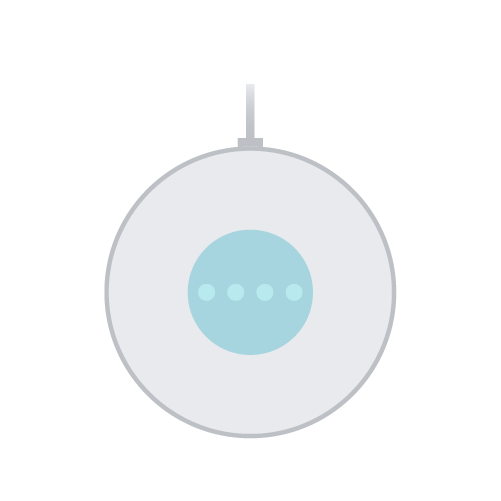 |
|
Subir el volumen |
Toca el lado derecho del Nest Mini. El volumen va del 0 al 100 %. Con cada toque, el volumen cambia un 10 %. |
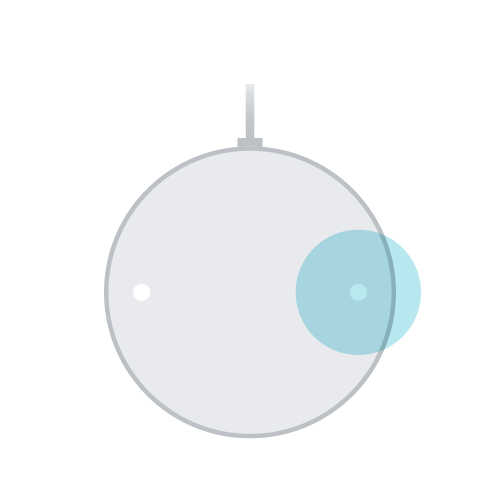 |
|
Bajar el volumen |
Toca el lado izquierdo del Nest Mini. El volumen va del 0 al 100 %. Con cada toque, el volumen cambia un 10 %. Nota: Cuando el volumen está a 0:
|
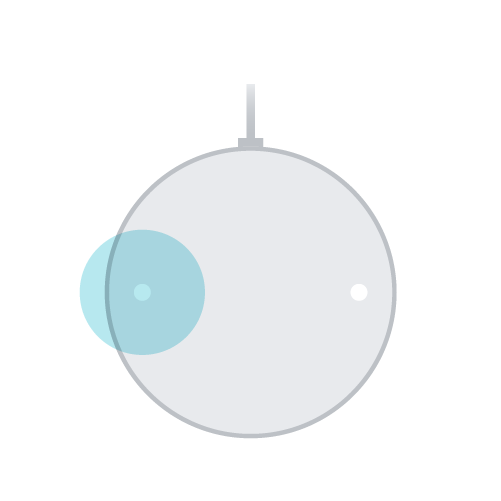 |
 Google Home Mini (1.ª gen.)
 Google Home Mini (1.ª gen.)
| Para hacer esto: | Toca Google Home Mini así: | Imagen |
| Pausar, reanudar o detener contenido multimedia | Mantén pulsado el lado izquierdo o derecho del Home Mini. |  |
|
Subir el volumen |
Toca el lado derecho del Home Mini. El volumen va del 0 al 100 %. Con cada toque, el volumen cambia un 10 %. |
 |
|
Bajar el volumen |
Mantén pulsado el lado izquierdo del Home Mini. El intervalo de volumen va del 0 al 100 %. Con cada toque, el volumen cambia un 10 %. Nota: Cuando el volumen está a 0:
|
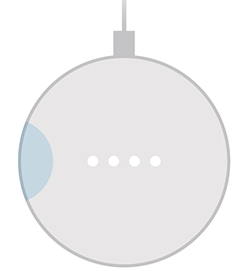 |
 Google Home Max
 Google Home Max
| Para hacer esto: | Toca Google Home Max así: | Imagen |
|
Pausar, reanudar o detener contenido multimedia |
Posición horizontal: toca la línea de la parte superior. Posición vertical: toca la línea del lateral derecho. |
  |
|
Subir el volumen |
Posición horizontal: desliza de izquierda a derecha por la línea de la parte superior. Posición vertical: desliza hacia arriba por la línea del lateral derecho. |
  |
|
Bajar el volumen |
Posición horizontal: desliza de derecha a izquierda por la línea de la parte superior. Posición vertical: desliza hacia abajo por la línea del lateral derecho. Nota: Cuando el volumen está a 0:
|
|
 Google Nest Audio
 Google Nest Audio
| Para hacer esto: | Toca Google Nest Audio así: | Imagen |
| Pausar, reanudar o detener contenido multimedia | Toca el centro del Nest Audio. |  |
|
Subir el volumen |
Toca el lado derecho del Nest Audio. El volumen va del 0 al 100 %. Con cada toque, el volumen cambia un 5 %. |
 |
|
Bajar el volumen |
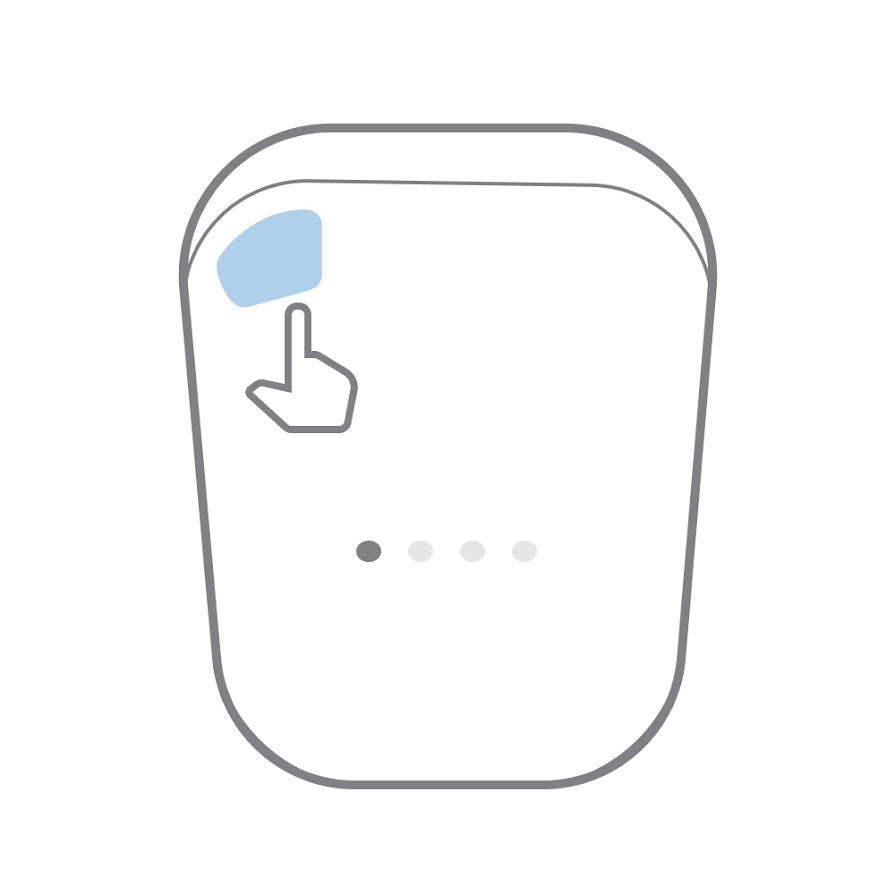
Toca el lado izquierdo del Nest Audio. El volumen va del 0 al 100 %. Con cada toque, el volumen cambia un 5 %. Nota: Cuando el volumen está a 0:
|
 |
 Punto Google Nest Wifi
 Punto Google Nest Wifi
| Para hacer esto: | Toca el punto Nest Wifi así: | Imagen |
| Pausar, reanudar o detener contenido multimedia | Toca el centro del punto Nest Wifi. | 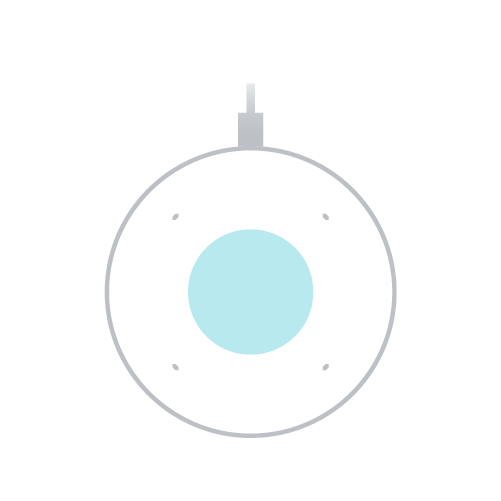 |
|
Subir el volumen |
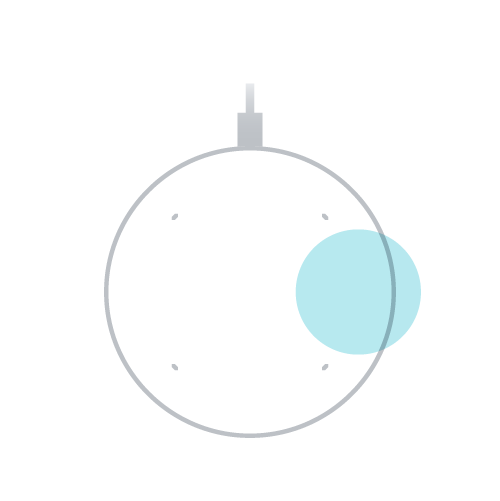
Toca el lado derecho del punto Nest Wifi. El volumen va del 0 al 100 %. Con cada toque, el volumen cambia un 10 %. |
 |
|
Bajar el volumen |
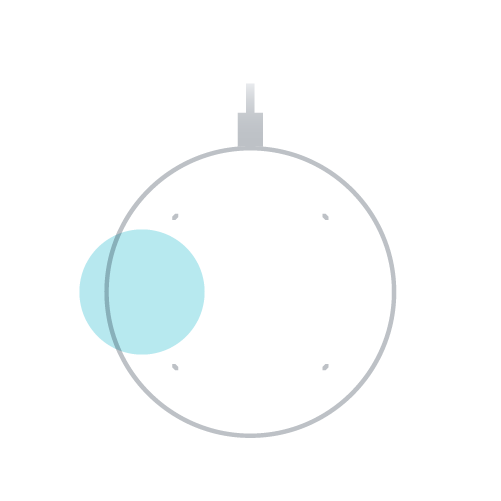
Toca el lado izquierdo del punto Nest Wifi. El volumen va del 0 al 100 %. Con cada toque, el volumen cambia un 10 %. Nota: Cuando el volumen está a 0:
|
 |
 Pantallas Google Nest
 Pantallas Google Nest
Importante: Usa el menú de ajustes rápidos para controlar el volumen de las alarmas y los temporizadores. El botón de volumen y la tarjeta multimedia solo permiten ajustar el volumen del contenido multimedia y del Asistente de Google.
Usa la tarjeta multimedia para pausar, reanudar o reproducir la canción anterior o la siguiente, o para cambiar los dispositivos que estén reproduciendo contenido multimedia.
Botón de volumen
| Para hacer esto: | Toca Nest Hub o Nest Hub Max así: | Imagen |
|
Subir el volumen |
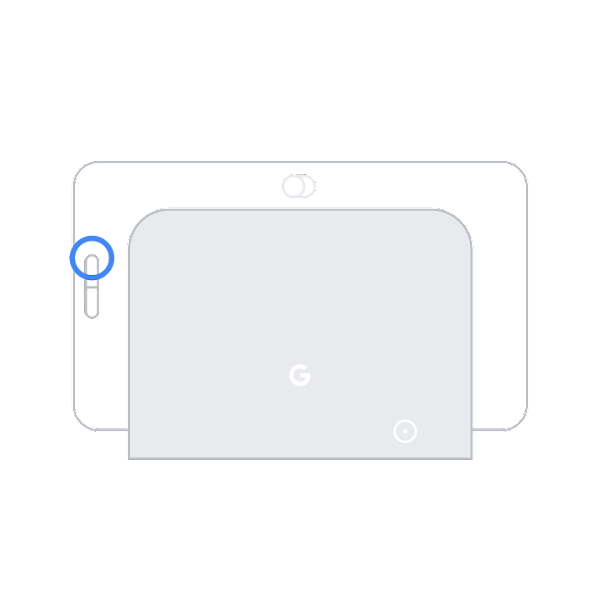
En la parte posterior de la pantalla Nest, pulsa el botón de volumen superior. El intervalo de volumen va del 0 al 100 %. Cada vez que pulsas este botón, el volumen cambia un 5 %. |
 |
|
Bajar el volumen |
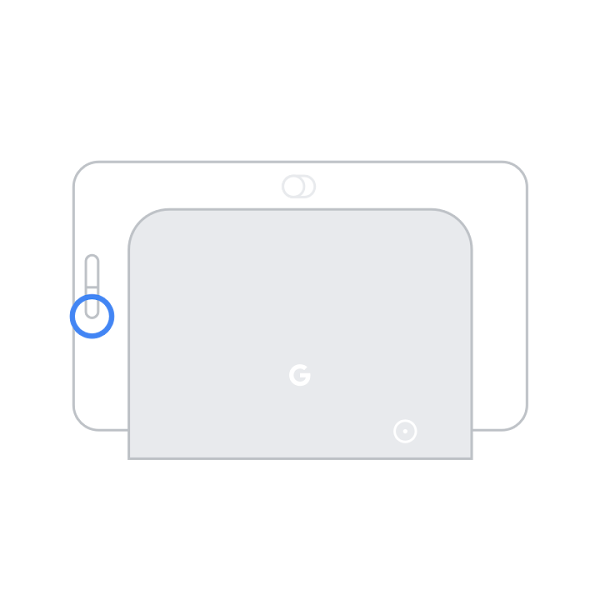
En la parte posterior de la pantalla Nest, pulsa el botón de volumen inferior. El intervalo de volumen va del 0 al 100 %. Cada vez que pulsas este botón, el volumen cambia un 5 %. Nota: Cuando el volumen está a 0:
|
 |
- Para abrir el menú de ajustes rápidos, desliza el dedo hacia arriba desde la parte inferior de la pantalla.
- Toca Volumen
.
- Usa el control deslizante principal de volumen
- Si es necesario, toca Ampliar
para abrir el control deslizante de volumen de los temporizadores y las alarmas
.
- Usa el control deslizante principal de volumen
- Para cambiar el volumen, mueve el control deslizante hacia la izquierda o la derecha.
Tarjeta multimedia
- Para encontrar la tarjeta multimedia, desliza hacia abajo desde la parte superior
toca Contenido multimedia.
- Nota: También puedes tocar la pantalla si muestra el contenido multimedia que se está reproduciendo.
- Usa los controles de la tarjeta para pausar, reanudar o reproducir la canción anterior o la siguiente.
- Para abrir más controles, toca [nombre de la pantalla]
. Aparecerá una lista de dispositivos disponibles y un control deslizante de volumen para cada dispositivo que esté reproduciendo contenido.
- Para iniciar o detener la reproducción multimedia en un dispositivo, toca el botón de selección situado junto a su nombre.
- Para cambiar el volumen de un dispositivo activo, mueve su control deslizante hacia la izquierda o hacia la derecha.
 toca Contenido multimedia.
 . Aparecerá una lista de dispositivos disponibles y un control deslizante de volumen para cada dispositivo que esté reproduciendo contenido.
Google Pixel Tablet (modo Base)
Si cambias el volumen de tu Pixel Tablet mientras está en la base, también cambiará el volumen de la base.
Botón de volumen
| Para hacer esto: | Toca Google Pixel Tablet así: |
| Subir el volumen |
Pulsa el botón lateral situado más cerca del botón de encendido. |
| Bajar el volumen |
Pulsa el botón lateral situado más lejos del botón de encendido. |
Widget multimedia
Cuando se reproduce contenido multimedia en el modo Base, puedes controlar de forma táctil la reproducción en las pantallas de bloqueo y de inicio. Aparecerá automáticamente un widget multimedia con botones para controlar lo que se esté reproduciendo.
Algunas aplicaciones multimedia tienen widgets que puedes añadir a la pantalla de inicio para controlarlos fácilmente de forma táctil. Coloca el widget en la pantalla de inicio y tócalo para controlar el volumen, pausar la reproducción, saltar o cambiar canciones o pódcasts, cambiar la emisora de radio y más.
Problemas de retardo del audio
Si hay retardo entre un dispositivo del grupo y los demás, usa la opción de corrección de retardo de grupo en ese dispositivo para resolver el problema.