Первоначальный поиск и устранение неисправностей
- Убедитесь, что устройство Chromecast подключено с помощью кабеля и адаптера, которые были в комплекте. Адаптер необходимо включить непосредственно в розетку электросети.
- Светодиод на устройстве Chromecast должен гореть.
- Выберите на телевизоре тот же вход HDMI, к которому подключено устройство Chromecast. Обычно это делается с помощью кнопок Input, Source или Menu на пульте дистанционного управления. Возможно, придется проверить все варианты по очереди (например, HDMI1, HDMI2 и т. д.).
- Если приведенные выше советы не помогли, перезагрузите Chromecast.
- Отсоедините кабель питания от устройства Chromecast и через минуту подключите снова. Примечание. Чтобы перезагрузить устройство Chromecast, недостаточно отсоединить его от HDMI-порта телевизора. Для этого необходимо отключить источник питания.
Дальнейшие действия
Если после перезагрузки вы по-прежнему видите черный экран, выберите ниже наиболее подходящее описание проблемы и найдите рекомендации для своего устройства.
Черный экран и белый светодиод (мигающий или постоянно светящийся)- Полностью выключите телевизор. Для этого нажмите кнопку его питания и отсоедините кабель питания от розетки.
- Отсоедините Chromecast от порта HDMI и от источника питания.
- Включите телевизор, а затем снова подключите источник питания к устройству Chromecast. Не подключайте Chromecast к порту HDMI телевизора.
- Подождите 30 секунд.
- Подключите устройство Chromecast к HDMI-разъему на телевизоре.
- В настройках телевизора выберите этот порт.
- Если на телевизоре несколько портов, выполните шаги 1–6, используя остальные порты.
- Если вы по-прежнему видите черный экран, выполните описанные ниже действия.
Если у вас есть другой телевизор с HDMI-разъемом, попробуйте настроить Chromecast на нем.
Вам не удалось решить проблему? Заполните форму, чтобы наши специалисты могли вам помочь.
Рекомендуемые действия:
Воспользуйтесь кабелем питания из комплекта поставки
- Выключите телевизор полностью: нажмите кнопку и отключите кабель питания от розетки.
- Отсоедините Chromecast от порта HDMI и от источника питания.
- Включите телевизор и снова подключите источник питания к устройству Chromecast, но пока не подсоединяйте HDMI-кабель к телевизору.
- Подождите 30 секунд.
- Подключите устройство Chromecast к HDMI-разъему на телевизоре.
- В настройках телевизора выберите этот порт.
- Если вы по-прежнему видите черный экран, выполните описанные ниже действия.
Сбрасывать настройки следует только тогда, когда все остальные действия не помогли.
После этого устройство Chromecast вернется к параметрам по умолчанию. Потребуется заново настроить устройство, подключение к сети Wi-Fi и спящий режим (если эта функция доступна). Если вы изменили настройки маршрутизатора после подключения устройства Chromecast, это может помешать восстановлению параметров.
Сбросить настройки Chromecast можно двумя способами, которые указаны ниже.
Внимание! Все ваши данные при этом будут удалены. Это действие нельзя отменить.
 Google TV Streamer (4K)
С помощью голосового пульта для Google TV Streamer
- В правом верхнем углу экрана телевизора нажмите на значок профиля
"Все настройки"
.
- Выберите Система
 "Все настройки"
 .
На устройстве Google TV Streamer
- Убедитесь, что устройство подключено к телевизору и электросети. Затем нажмите и удерживайте кнопку на обратной стороне устройства. Светодиодный индикатор должен замигать желтым
.
- Когда сигнал станет белым, отпустите кнопку, и устройство перезагрузится.
- Если устройство не отвечает, проверьте подключение к источнику питания. Если вы сбрасываете настройки для передачи устройства другому владельцу, сначала удалите его из приложения Google Home.
 .
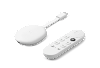

 Chromecast с Google TV
С помощью голосового пульта для Chromecast
- В правом верхнем углу экрана телевизора нажмите на значок профиля
- Выберите Система
На Chromecast
- Убедитесь, что устройство подключено к телевизору и электросети. Затем нажмите и удерживайте кнопку на обратной стороне Chromecast. Индикатор должен замигать желтым.
- Когда он станет белым, отпустите кнопку, и Chromecast перезагрузится.
 Chromecast второго и третьего поколения или Chromecast Ультра
В приложении Google Home
Важно! Это можно сделать, только если вы подключены к той же сети, которую использовали при настройке Chromecast.
- Откройте приложение Google Home
.
- Нажмите на карточку устройства и удерживайте ее.
- В правом верхнем углу экрана выберите "Настройки"
 .


На Chromecast
- Убедитесь, что устройство подключено к телевизору и электросети. Затем нажмите и удерживайте кнопку на боковой стороне Chromecast.
- Светодиодный индикатор должен замигать оранжевым. Когда сигнал станет белым, отпустите кнопку, и устройство Chromecast перезагрузится.
В приложении Google Home
Важно!
- Это можно сделать, только если вы подключены к той же сети, которую использовали при настройке Chromecast.
- Поддержка Chromecast первого поколения прекращена. Google больше не предоставляет для этих устройств обновления ПО и системы безопасности, а также техническую поддержку. Производительность может быть ниже.
- Откройте приложение Google Home
- Нажмите на карточку устройства и удерживайте ее.
- В правом верхнем углу экрана выберите "Настройки"
На Chromecast
- Убедитесь, что устройство подключено к телевизору и электросети. Затем нажмите и удерживайте кнопку на Chromecast, соблюдая следующие условия:
- не менее 25 секунд;
- до момента, пока светодиодный индикатор на устройстве не начнет мигать.
- Когда индикатор начнет мигать белым, а с экрана телевизора пропадет изображение, отпустите кнопку, и устройство перезагрузится.
 Chromecast Аудио
В приложении Google Home
- Откройте приложение Google Home
- Нажмите на карточку устройства и удерживайте ее.
- В правом верхнем углу экрана выберите "Настройки"
На Chromecast Аудио
Нажмите и удерживайте кнопку на боковой стороне подключенного к сети Chromecast Audio. Индикатор начнет мигать оранжевым. Когда он станет белым, отпустите кнопку, и Chromecast Аудио перейдет к перезагрузке.
- Выключите телевизор полностью: нажмите кнопку и отключите кабель питания от розетки.
- Отсоедините Chromecast от порта HDMI и от источника питания.
- Включите телевизор и снова подключите источник питания к устройству Chromecast, но пока не подсоединяйте HDMI-кабель к телевизору.
- Подождите 30 секунд.
- Подключите устройство Chromecast к HDMI-разъему на телевизоре.
- В настройках телевизора выберите этот порт.
- Если сигнала по-прежнему нет, выполните рекомендации ниже.
Если у вас есть другой телевизор с HDMI-разъемом, попробуйте настроить Chromecast на нем.
Вам не удалось решить проблему? Заполните форму, чтобы наши специалисты могли вам помочь.
Если вы пробовали подключить кабель питания Chromecast как к розетке, так и к порту USB, но светодиоды на устройстве не загорелись, выполните следующие действия:
- Убедитесь, что USB-порт или розетка работает (например, попробуйте подключить таким образом свой телефон и посмотрите, заряжается ли он).
- Подключите Chromecast к другому источнику питания, например другой розетке.
- Воспользуйтесь не тем кабелем питания, который был в комплекте с устройством (нужен кабель Micro USB и адаптер).
Надпись "Chromecast..." и логотип Chrome
Отключите телевизор
- Выключите телевизор полностью: нажмите кнопку и отключите кабель питания от розетки.
- Отсоедините Chromecast от порта HDMI и от источника питания.
- Включите телевизор и снова подключите источник питания к устройству Chromecast, но пока не подсоединяйте HDMI-кабель к телевизору.
- Подождите 30 секунд.
- Подключите устройство Chromecast к HDMI-разъему на телевизоре.
- В настройках телевизора выберите этот порт.
- Если вы по-прежнему видите черный экран, выполните описанные ниже действия.
Проверьте Chromecast на другом телевизоре с портом HDMI
Вам не удалось решить проблему? Заполните форму, чтобы наши специалисты могли вам помочь.
- Выключите телевизор полностью: нажмите кнопку и отключите кабель питания от розетки.
- Отсоедините Chromecast от порта HDMI и выключите из розетки.
- Включите телевизор и снова подключите источник питания к устройству Chromecast, но пока не подсоединяйте HDMI-кабель к телевизору.
- Подождите 30 секунд.
- Подключите устройство Chromecast к HDMI-разъему на телевизоре.
- В настройках телевизора выберите этот порт.
- Если сигнала по-прежнему нет, выполните рекомендации ниже.
Если у вас есть другой телевизор с HDMI-разъемом, попробуйте настроить Chromecast на нем.
Вам не удалось решить проблему? Заполните форму, чтобы наши специалисты могли вам помочь.
Если решить проблему не удалось, обратитесь в службу поддержки Chromecast.