لإصلاح بعض المشاكل في جهاز Chromebook، قد تلزمك إعادة ضبط جهاز Chromebook، وهو ما يسمى أيضًا "إعادة الضبط بحسب إعدادات المصنع".
يمكنك تجربة إعادة الضبط بحسب إعدادات المصنع ولكن بعد أن تفشل كل الطرق الأخرى في حل المشكلة. ستتم إعادة تشغيل جهاز Chromebook من خلال هذه العملية (مثل لوحة المفاتيح ولوحة اللمس) وربما يتم حذف بعض الملفات في مجلد "التنزيلات".
إعادة الضبط بحسب إعدادات المصنع لجهاز Chromebook
مع معظم أجهزة Chromebook، اتّبع الخطوات الواردة أدناه:
- أوقِف جهاز Chromebook.
- اضغط مع الاستمرار على زر إعادة التحميل
واضغط على زر التشغيل
.
- عندما يتم تشغيل جهاز Chromebook، ارفع إصبعك عن زر إعادة التحميل
 واضغط على زر التشغيل
  .
.ملاحظات:
- يمكنك أيضًا الضغط مع الاستمرار على زر الرجوع
+ زر إعادة التحميل
- على الأجهزة اللوحية: اضغط مع الاستمرار على زرَي رفع مستوى الصوت والتشغيل لمدة 10 ثوانٍ على الأقل، ثم ارفع أصابعك.
 + زر إعادة التحميل
 طرق أخرى لإعادة ضبط المصنع
في معظم أجهزة Chromebook، يمكنك إعادة ضبط الجهاز من خلال الضغط على زر إعادة ضبط خاص، مع فصل كابل الطاقة أو إزالة البطارية وإعادة تركيبها. إذا كان جهازك يظهر ضمن هذه القائمة، فاتَبع الخطوات لإعادة ضبط الجهاز.
- أوقف تشغيل جهاز Chromebox أو جهاز Chromebase.
- انزع كابل الطاقة، ثم أعد توصيله.
- أوقِف جهاز Chromebook.
- أزل البطارية، ثم أعد تركيبها.
- شغِّل جهاز Chromebook.
- أوقف تشغيل جهاز Chromebit.
- أخرِج محوّل الطاقة، ثم انتظر بضع ثوانٍ.
- أعد توصيل محوّل الطاقة.
- شغّل جهاز Chromebit.
- أوقِف جهاز Chromebook.
- أخرِج محوِّل الطاقة.
- أخرِج البطارية، ثم أعد تركيبها.
- أعد توصيل محوّل الطاقة.
- شغِّل جهاز Chromebook.
- أوقِف جهاز Chromebook.
- أخرِج محوِّل الطاقة.
- باستخدام مشبك ورق أو ما يشبه ذلك، اضغط على التجويف الذي يظهر في الصورة أدناه.
- ثبّت وضع مشبك الورق أثناء إعادة توصيل مهائي الطاقة.
- شغِّل جهاز Chromebook.
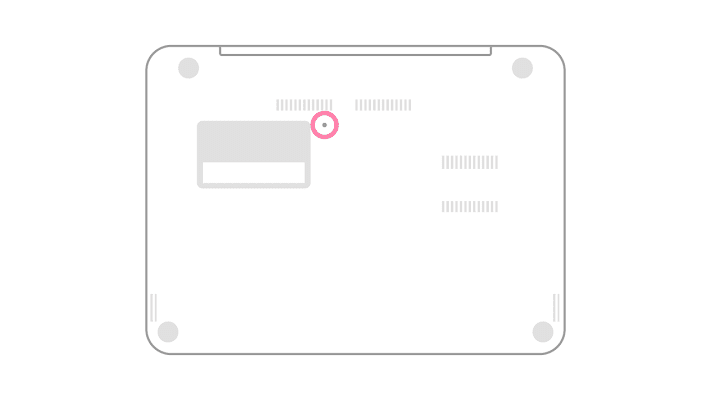
- أوقِف جهاز Chromebook.
- أخرِج محوِّل الطاقة.
- باستخدام مشبك ورق أو ما يشبه ذلك، اضغط على التجويف الذي يظهر في الصورة أدناه.
- ثبّت وضع مشبك الورق أثناء إعادة توصيل مهائي الطاقة.
- شغِّل جهاز Chromebook.

حلّ مشاكل الشاشة الفارغة
إذا كانت شاشة جهازك تعرض شاشة فارغة، حتى بعد تجربة خطوات إعادة تشغيل الجهاز، يمكنك تجربة تسلسل مفاتيح تجاوُز التحقّق.
ملاحظات:
- يمكن للمشرف حظر تسلسل مفاتيح التجاوز.
- يمكنك استخدام هذا الخيار إذا كان جهازك يعرض شاشة فارغة تمامًا.
- إذا أعاد تسلسل مفاتيح التجاوز تشغيل جهازك، سيحدث ما يلي:
- يتم محو بيانات المستخدمين.
- يحتوي الجهاز على إصدار غير آمن من البرامج الثابتة.
- تتم إعادة تشغيل الجهاز تلقائيًا بعد 15 دقيقة.
لاستخدام تسلسل المفاتيح من أجل تجاوز التحقّق، يُرجى تنفيذ ما يلي:
- اضغط مع الاستمرار على زر التشغيل
- انقر مرّتين على زر إعادة التحميل
- ارفع إصبعك عن زر التشغيل
- اضغط مع الاستمرار على زر التشغيل
- انقر مرّتين على زر إعادة التحميل
- ارفع إصبعك عن زر التشغيل
الحصول على مزيد من المساعدة
إذا لم تؤد الخطوات المذكورة أعلاه إلى حل المشكلة، فيمكنك إعادة تعيين إعدادات المصنع لجهاز Chromebook.