Segmenty a filtry používají vizualizaci dat, aby vám pomohly interpretovat dílčí sadu dat na základě určitých kritérií.
- Filtry jsou průzkumy, které ukazují omezenou sadu dat. Platí pro aktuální průzkum.
- Segmenty jsou skupiny uživatelů, návštěv nebo událostí, které si definujete. K dispozici jsou na všech kartách aktuálního průzkumu.
Porovnání segmentů
Pokud chcete segment porovnat s určitými daty v průzkumu, přetáhněte segment z panelu Proměnné na panel Nastavení karty v části Porovnání segmentů.
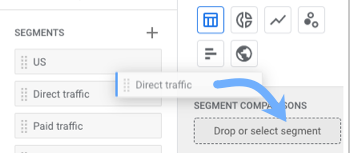
Do Nastavení karty můžete přidat i více segmentů. Pokud chcete vizualizovat vzájemné souvislosti několika segmentů, použijte techniku Překryv segmentů.
Vytváření segmentů z dat
Pokud průzkum ukazuje kohortu uživatelů, návštěv nebo událostí, které chcete sledovat, můžete kohortu uložit jako segment nebo publikum.
- Klikněte pravým tlačítkem na zobrazená data.
- Ve vyskakovací nabídce klikněte na Vytvořit segment z výběru. Na bočním navigačním panelu můžete tento segment použít k vytvoření publika.
- Segmentu můžete dát vlastní název. Pak klikněte na ULOŽIT.
Nový segment se zobrazí na panelu Proměnné v části Segmenty. Segment můžete v současných i budoucích průzkumech přetáhnout do sekce Porovnání segmentů. Další informace o vytváření segmentů
Vytváření filtrů
- V dolní části panelu Nastavení karty v sekci Filtry klikněte na pole „Přetáhněte sem metriku či dimenzi nebo je zde vyberte“ a ve vyskakovacím seznamu vyberte metriku nebo dimenzi. Do pole také můžete přetáhnout dimenze a metriky z panelu Proměnné.
- Ze seznamu zobrazeného pod výběrem vyberte, jak chcete data pomocí této podmínky filtrovat. Dimenze nebo metriky, které jste vybrali v kroku 1, ovlivní dostupné možnosti filtru.
- Zadejte kritéria, která má filtr vyhodnotit. V těchto kritériích se rozlišují velká a malá písmena.
- Klikněte na Použít.
Zobrazení uživatelů

V přehledu Průzkum uživatelů můžete místo souhrnného chování zkoumat chování jednotlivých uživatelů. Tento přehled zahrnuje uživatele, kteří tvoří datové body ve vašich průzkumech:
- Klikněte pravým tlačítkem na zobrazená data.
- Ve vyskakovací nabídce klikněte na možnost Zobrazit uživatele.
- Otevře se přehled Průzkum uživatelů. Uvádí uživatele, kteří k příslušnému datovému bodu přispěli.
Další informace o přehledu Průzkum uživatelů