导入、修改、共享和删除自定义细分。
本文包含的主题:
导入细分
您可以从 Google Analytics(分析)解决方案库中导入细分。解决方案库是一个免费的交易平台,您可以在这个平台上发布自己开发的解决方案(例如,您认为可能会对其他 Google Analytics(分析)用户有所帮助的细分),还可以下载其他 Google Analytics(分析)用户发布的解决方案。
从解决方案库中导入细分时,您只会导入相应细分的配置,而不会导入任何数据。
要导入细分,请按以下步骤操作:
- 打开细分列表。
- 点击从库中导入…
突出显示了“从库中导入”按钮的细分列表。
…即可打开 Google Analytics(分析)解决方案库。经过滤而仅显示细分的解决方案库面板。
此时会打开一个面板,其中包含的解决方案库内容经过了过滤,仅显示细分。您可以在顶部看到“类型:细分”过滤条件。 - 使用排序和过滤选项进一步缩小内容的范围。
- 找到所需细分后,点击细分说明下方的导入按钮…
解决方案库,其中突出显示了用于导入细分的按钮。
…即可打开细分导入面板。细分导入面板,其中包含用于选择目标数据视图的选项。 - 设置导入选项:
- 如果选择任意数据视图,那么该细分就会出现在当前 Google Analytics(分析)帐号内您拥有权限的所有数据视图中。
- 如果您希望该细分仅出现在一个数据视图中,则可以选择第二个选项,然后从菜单中选择具体的数据视图。
- 如有必要,可以为该细分指定一个新的名称。
- 点击创建。
系统随即会打开细分生成工具,其中会显示该细分的配置。导入的细分的过滤条件配置。 - 您可以重命名该细分,还可以根据需要修改现有过滤条件和添加新的过滤条件。
- 根据需要配置好细分后,点击保存。
导入的细分就会显示在细分列表中。细分列表中导入的细分。


修改细分
您可以修改自己创建的任何自定义细分(无论是从头创建,还是通过复制现有细分、导入或接收共享细分等方式创建),但您无法修改 Google Analytics(分析)预配置的系统细分。
要修改细分,请按以下步骤操作:
- 打开细分列表。
- 找到要修改的细分,然后依次点击操作 > 修改…
细分列表,“操作”菜单已打开,已为“放弃购物车”细分选择了“修改”命令。
…即可打开细分生成工具,其中会显示要修改的细分的配置。细分生成工具,其中显示了“放弃结账”细分的“条件”过滤条件。 - 您可以重命名该细分,还可以根据需要修改现有过滤条件和添加新的过滤条件。
- 根据需要配置好细分后,点击保存。


复制细分
您可以复制一个现有细分,在其基础上再创建一个细分。例如,您可能已经有一个用于识别特定同类群组的细分,并且您希望进一步进行细分以查看该同类群组内特定年龄段的用户。
要复制细分,请按以下步骤操作:
- 打开细分列表。
- 找到要复制的细分,然后依次点击操作 > 复制…
细分的“操作”菜单中的“复制”命令。 细分生成工具,其中显示的是所复制的细分的配置。 - 修改细分配置,添加您所需的任何其他过滤条件。例如,要向某个同类群组细分添加“年龄”过滤条件,可以点击受众特征,然后选择要查看的年龄段。
添加了 35-44 岁这一过滤条件的细分生成工具。 - 添加完额外的过滤条件后,请为该细分输入新的名称,然后点击保存。


共享细分
您可以与其他 Google Analytics(分析)用户共享您创建的细分。共享细分时,只会共享配置,而不会共享任何数据。
您现在可以选择批量共享,例如同时共享 20 个细分。
要共享细分,请按以下步骤操作:
- 打开细分列表。
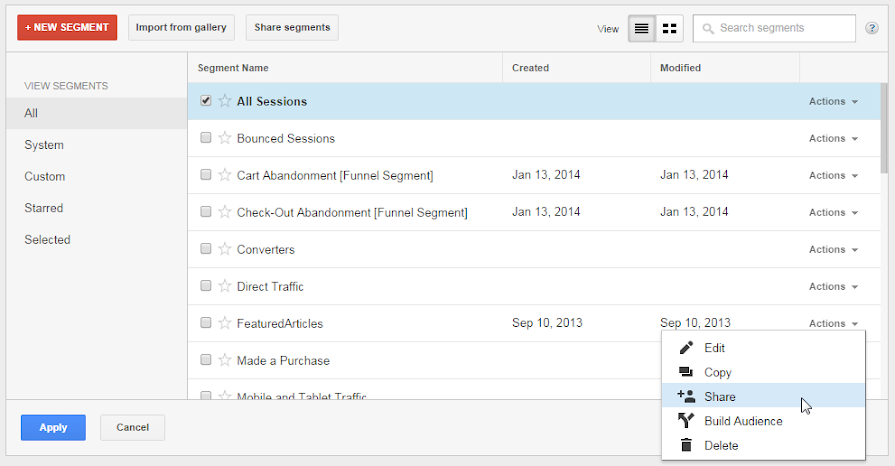
- 找到要共享的细分,然后依次点击操作 > 共享…
细分列表,“操作”菜单已打开,已为“精选文章”细分选择了“共享”命令。
…即可打开共享面板。用于共享细分配置的网址。 - 复制该网址,将其粘贴到电子邮件或短信中。
邮件/短信接收者点击该网址后,系统便会打开细分导入面板,接收者可以使用其中包含的选项来设置在哪些 Google Analytics(分析)数据视图中显示相应细分。细分导入面板,其中包含用于选择目标数据视图的选项。


设置细分适用范围
在创建或修改细分时,您可以设置以下选项:
- 我可以在任何数据视图中应用/修改细分(只有当前用户可应用细分以生成数据报告和修改细分配置,且可在任何 Google Analytics(分析)数据视图中执行这些操作)
- 我可以在此数据视图中应用/修改细分(只有当前用户可应用细分以生成数据报告和修改细分配置,但只能在当前的 Google Analytics(分析)数据视图中执行这些操作)
- 协作者和我可以在此数据视图中应用/修改细分(当前用户和拥有“分析师”角色权限的任何用户都可应用细分以生成数据报告和修改细分配置,但只能在当前的 Google Analytics(分析)数据视图中执行这些操作)
要设置这些选项,请按以下步骤操作:
- 在“摘要”窗格顶部显示当前适用范围选项的位置,点击更改。
“摘要”窗格,其中包含当前适用范围选项。 - 选择所需的适用范围选项,然后点击确定。
适用范围选项。


删除细分
您可以删除自己创建的任何自定义细分(无论是从头创建,还是通过复制现有细分、导入或接收共享细分等方式创建),但您无法删除 Google Analytics(分析)预配置的系统细分。
要删除细分,请按以下步骤操作:
- 打开细分列表。
- 找到要删除的细分,然后依次点击操作 > 删除。