En este artículo se explica cómo crear segmentos en Universal Analytics. Para obtener información sobre cómo crear segmentos en Google Analytics 4, vaya a [GA4] Creador de segmentos.
Creador de segmentos se utiliza para configurar filtros individuales que juntos constituyen un segmento. A continuación, debe aplicar los segmentos a sus informes y paneles de control para poder ver los datos específicos.
El Creador de segmentos permite crear los filtros que componen un segmento según las dimensiones y las métricas de Analytics. Para definir la condición del filtro, debe elegir una dimensión o una métrica, un operador comparativo e introducir un valor. En muchos casos, también puede elegir el alcance de los datos (visita, sesión, usuario). Por ejemplo:
Idioma - coincide exactamente con - "fr"
(dimensión - operador - valor de la dimensión)
Ingresos - por usuario - > - "100"
(métrica - ámbito - operador - valor de la métrica)
En algunos casos, el operador está implícito; por ejemplo, cuando utiliza la dimensión Edad o Sexo:
Edad - "18-24" (Edad = 18-24)
(dimensión - operador implícito - valor de la dimensión)
Cada segmento puede contener hasta 20 filtros.
Alcance de los datos
Cada uno de los filtros que hay en un segmento tiene uno o varios alcances de los datos que define:
Hit: comportamiento limitado a una única acción, como ver una página o iniciar un vídeo.
Sesión: comportamiento durante una sola sesión, como los objetivos que hayan completado los usuarios o la cantidad de ingresos que hayan generado.
Usuario: comportamiento en todas las sesiones que se produzcan durante el periodo que haya definido, hasta 93 días; por ejemplo, todos los objetivos que hayan completado los usuarios o todos los ingresos que hayan generado durante ese periodo (en todas las sesiones).
Producto: comportamiento asociado a los productos. Solo está disponible cuando se utilizan métricas relacionadas con los productos.
Algunos filtros permiten seleccionar el alcance, pero otros lo tienen fijo. Cuando se puede elegir el alcance, se muestran uno o más menús que ofrecen opciones relacionadas; por ejemplo:
Filtros de condiciones con opciones de alcance de datos.
Cuando un filtro incluye varios alcances, interactúan como en los ejemplos que se incluyen a continuación:
Además de hit/sesión/usuario, también puede aplicar un límite general a estos filtros en función de compras específicas:
realizar cualquier acción,
agregar al carrito,
comprar un artículo.
Por ejemplo:
Usuarios que han comprado un artículo Y que han generado ingresos > 10.
Métricas relacionadas con productos
Producto
Condiciones
Todas las dimensiones y métricas
Sesiones/usuarios
Algunas métricas
Sesiones/usuarios + hit, sesión, usuario o producto
Secuencias
Todas las dimensiones y métricas
Sesiones/usuarios
Tenga en cuenta que Campaign Manager 360 solo admite el alcance Usuarios.
Algunas métricas
Sesiones/usuarios + hit, sesión, usuario o producto
Cómo se evalúan los filtros
Las condiciones Y en los filtros de usuarios requieren que se cumplan todas las condiciones en un mismo hit.
Las condiciones Y en los filtros de sesiones requieren que se cumplan todas las condiciones en cualquier combinación de hits de la misma sesión.
Dentro de una dimensión, se pueden unir varios valores mediante el operador lógico O; por ejemplo:
Edad: 18-24 O Edad: 25-34
Se incluyen los datos que cumplan cualquiera de dichas condiciones.
Dentro de una categoría se pueden unir varias dimensiones y valores mediante la lógica Y; por ejemplo:
(Datos demográficos/edad: 18-24) Y (Datos demográficos/sexo: mujer)
Se incluyen los datos que cumplan ambas condiciones.
Dentro de una categoría, se pueden unir varios valores de métricas mediante la lógica Y; por ejemplo:
Comportamiento: sesiones > 1 Y Comportamiento: transacciones por usuario > 1
Se incluyen los datos que cumplan ambas condiciones.
Dentro de una categoría, se pueden unir los valores de las métricas y los de las dimensiones mediante la lógica Y; por ejemplo:
Comercio electrónico: ingresos por usuario > 10 Y Comercio electrónico: producto = camiseta
Se incluyen los datos que cumplan ambas condiciones.
Los filtros de varias categorías se pueden unir mediante la lógica Y; por ejemplo:
Filtro Datos demográficos Y filtro Tecnología Y filtro Secuencias
Se incluyen los datos que cumplan todas las condiciones.
Trabajar con condiciones y secuencias
Los filtros Condiciones y Secuencias también se basan en dimensiones y métricas, pero ofrecen algunas opciones más:
En lugar de estar restringidos a categorías específicas, le permiten crear filtros con cualquier dimensión o métrica.
Pueden incluir o excluir datos específicos.
Pueden incluir las condiciones Y y O.
Al incluir reglas basadas en usuarios y sesiones en el mismo filtro, deben unirse mediante la lógica Y. Se incluyen los datos que cumplan ambas condiciones.
Los filtros Secuencias le permiten determinar si la secuencia empieza con la primera interacción del usuario o con cualquier interacción del usuario.
Cuando incluye varios pasos en un filtro Secuencias, puede especificar que un paso siga a otro en cualquier momento o que lo siga inmediatamente. El paso siguiente puede producirse en la misma sesión o en la siguiente.
Sesiones y número de sesiones
Al crear un segmento, es posible que le parezca algo confuso utilizar la métrica Sesiones en la sección Comportamiento y la dimensión Número de sesiones en la sección Condiciones.
Aunque tanto Sesiones como Número de sesiones proporcionan la cantidad de sesiones en cuanto a usuarios, son distintas con relación a los periodos que muestran:
Sesiones es el número de veces que los usuarios inician sesión durante el periodo específico que utiliza para el informe; por ejemplo, sesiones = 5 o sesiones > 5 desde el 1 de enero al 15 de enero.
Número de sesiones es el número de veces que los usuarios inician sesión a lo largo del tiempo. La sesión final se produce durante el periodo que utiliza para el informe (independientemente de si las sesiones anteriores han tenido lugar dentro de ese periodo). Por ejemplo: Número de sesiones = 5 significa que los usuarios han iniciado su quinta sesión durante el periodo del informe; Número de sesiones > 5 significa que los usuarios han iniciado su sexta sesión o sesiones posteriores durante el periodo del informe.
Crear segmentos
Consulte los límites de los segmentos por usuario y por vista. Una vez que alcance esos límites, no podrá crear ni importar más segmentos.
No puede crear un segmento que incluya las dos condiciones siguientes:
Si intenta crear un segmento con ambos tipos de condiciones, Analytics no le permite obtener una vista previa ni crear el segmento hasta que elimine una de ellas.
Si ninguno de los segmentos incluye los datos que quiere analizar, puede crear otros segmentos y configurarlos de manera que los abarquen.
Haga clic en + Añadir segmento...
Informe "Resumen de audiencias" + Añadir segmento destacado.
...para abrir la lista de segmentos.
Lista de segmentos.
Haga clic en + CREAR SEGMENTO...
Lista de segmentos, + CREAR SEGMENTO destacado.
...para abrir el Creador de segmentos.
Creador de segmentos.
Dé un nombre al segmento.
Use las opciones de las distintas categorías para configurar los filtros que quiera aplicar al segmento.
Nota: Chrome ha implementado actualizaciones para reducir la granularidad de los datos disponibles en el navegador y, así, mejorar la privacidad del usuario. Por tanto, los siguientes campos pueden contener pocos datos o ninguno:
Marca del dispositivo móvil
Nombre comercial del dispositivo móvil
Modelo de dispositivo móvil
Método de entrada del móvil
Versión del sistema operativo
Resolución de pantalla
A medida que va añadiendo filtros, el panel Resumen se actualiza para ofrecer una estimación de la cantidad de usuarios y de sesiones que se incluirán en el segmento. Este valor se basa en datos muestreados y puede que no coincida exactamente con el número de usuarios o de sesiones que se incluirán cuando aplique el segmento a los informes.
Actualización del resumen a medida que se añaden filtros.
Cuando termine de configurar los filtros, puede previsualizar el segmento y probarlo.
Haga clic en Probar para ver el porcentaje de usuarios y sesiones que cumplen las condiciones de los filtros del segmento.
Haga clic en Vista previa para ver los efectos del segmento en el informe. Si no aparece la información que quiere en el informe, puede continuar modificando el segmento y previsualizarlo de nuevo. Al hacer clic en Vista previa, se invoca automáticamente la función de prueba.
Cuando el segmento incluya exactamente los datos que desea, haga clic en Guardar para cerrar el Creador de segmentos y aplicar el segmento a los informes.
Copiar y modificar los segmentos que ya hay
Los segmentos que ya tiene pueden ser un buen punto de partida para crear otros.
Por ejemplo, podría empezar con el segmento del sistema Sesiones con conversiones, copiarlo y agregarle filtros, como País/territorio o Campaña, para centrarse en los datos de los países en los que se hayan producido sesiones con conversiones o en los datos de las campañas que hayan generado sesiones con conversiones.
Para copiar un segmento:
Abra la lista de segmentos y localice el segmento que quiere copiar.
Lista de segmentos, segmento Sesiones con conversiones destacado.
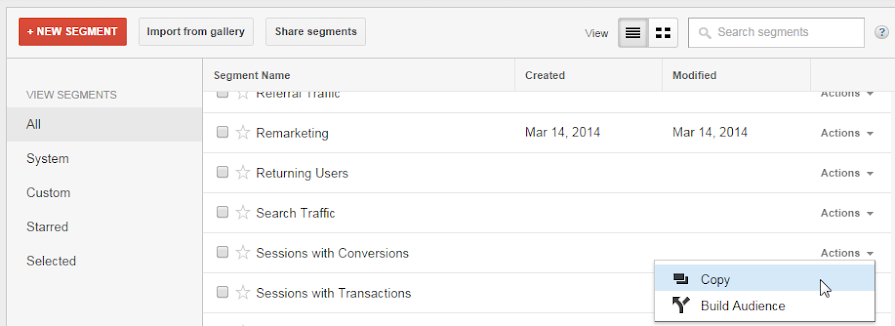
Haga clic en Acciones > Copiar.
Lista de segmentos, segmento Sesiones con conversiones, menú de acciones > comando Copiar.
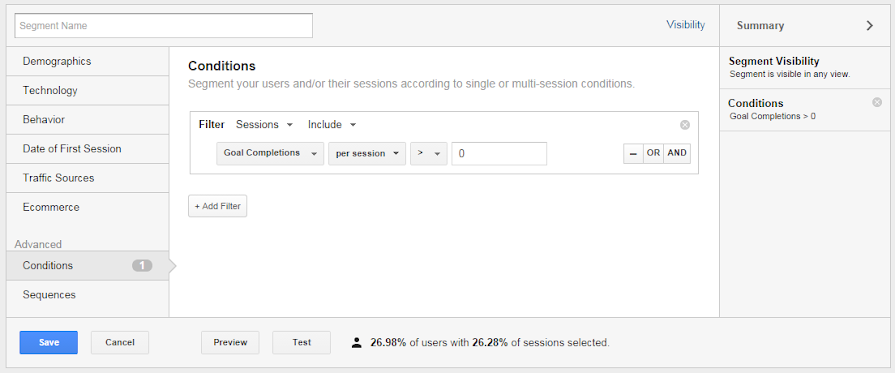
...para abrir el Creador de segmentos con la configuración del segmento actual:
Configuración de filtros predeterminada del segmento Sesiones con conversiones.
Introduzca un nombre nuevo para el segmento.
Modifique los filtros o añada otros nuevos. Por ejemplo:
Segmento Sesiones con conversiones modificado para que incluya los filtros País/territorio y Campaña.
En su configuración original, el segmento solo incluye las sesiones en las que la métrica Objetivos cumplidos es mayor que cero. Con una pequeña modificación, el segmento puede restringir las sesiones de manera que se incluyan solo las que se hayan producido en España y que se hayan iniciado como resultado de la campaña Bañadores de verano.
Cuando haya terminado de modificar el segmento original, haga clic en Guardar.
Descubra google.com/analytics/learn, un recurso que le ayudará a sacar el máximo partido a Google Analytics 4. En el nuevo sitio web encontrará vídeos, artículos y procesos guiados, con enlaces al canal de Discord, al blog, al canal de YouTube y al repositorio de GitHub de Google Analytics.