| Google タグを管理する | タグを組み合わせる | Google タグを設置する |
 |
 |
 |
Google タグの設定と Google タグ設定の指定が完了すると、Google タグの管理や調整を行えるようになります。[管理] タブの [Google タグの管理] セクションでは、以下の操作を行うことができます。
- Google タグを管理する
- Google タグの名前を編集する
- Google タグを組み合わせる
- リンク先を追加 / 削除する
- タグを組み合わせる
- 設定を共有する
- ウェブサイトのカバレッジを拡大する
- Google タグユーザーを共有する
- Google タグを設置する
- 詳しくは、ウェブサイト作成ツール(または「CMS プラットフォーム」)ホスト型サイトの手順をご覧ください。
- ウェブサイト作成ツールが表示されない場合は、Google タグを手動で設置できます。
- 同意モードを設定する
- 既存の同意モードのバナーの種類を選択するか、カスタムの同意モードのバナーを使用します。
Google タグにアクセスする
Google 広告向けの手順
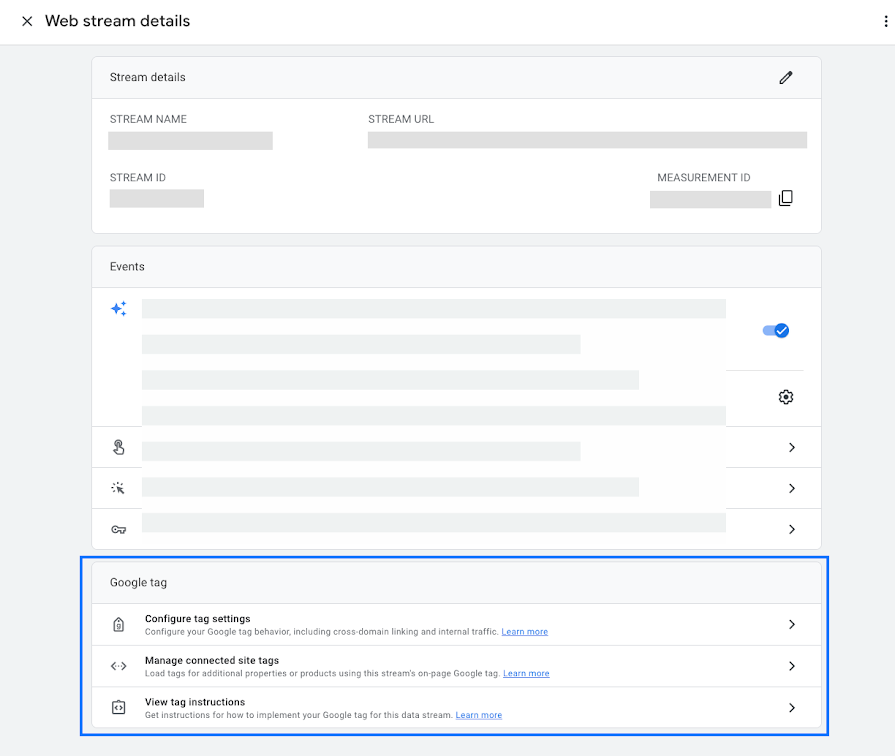
Google アナリティクス向けの手順
- [管理] の [データの収集と修正] で、[データ ストリーム] をクリックします。
- ストリームをクリックすると詳細が表示されます。
- 結果: 画面に Google アナリティクスの設定内容と Google タグの設定内容が表示されます。
Google タグ マネージャー向けの手順
注: Google タグ ID を Google タグ マネージャーに表示するには、コンテナで Google 広告、アナリティクス、または Google タグを管理する必要があります。
- Google タグ マネージャーを開きます。
- [Google タグ] タブをクリックして、以前に設定した Google タグを確認します。
- タグ名をクリックして Google タグの設定内容を編集します。

Google タグを管理する
Google タグ名の編集、Google タグの組み合わせ、またはリンク先の追加または削除を行います
手順
- Google タグの画面にアクセスします。
- [管理] タブに移動します。
- [Google タグの管理] で、以下のいずれかを選択できます。
- Google タグの名前を編集する
- タグに名前を付け、[変更を保存] をクリックします。
- Google タグを組み合わせる
- [別のタグと組み合わせ] をクリックします。詳しくは、Google タグを組み合わせる手順をご覧ください。タグを組み合わせるには、タグレベルの管理者権限が必要です。
- リンク先を追加 / 削除する
- [+リンク先] をクリックします。詳しくは、以下にある Google タグにリンク先を追加する手順をご覧ください。
- リンク先を削除するには、以下の手順で操作します。
- 同意モードを設定する
- 既存の同意モードのバナーの種類を選択します。以下の手順に沿って同意モードを設定します。
- Google タグの名前を編集する
Google タグを組み合わせるか、新しい Google タグにタグ ID を割り当てる
タグの設定を効率化して同じタグから複数のリンク先にデータを送信し、タグの対象範囲を拡大します。
2 つ以上のタグを組み合わせることで、タグ設定、ウェブサイトのカバレッジ、タグユーザーを共有できます。タグを組み合わせると、タグに接続されているすべてのリンク先にその変更が反映されます。
Google タグを使用すると、次のことができます。
- タグを組み合わせる
- 新しい Google タグにタグ ID を割り当てる
- Google タグを設置する
メリット
- タグがサイト上のさまざまな場所に現在設置されている場合は、それらのタグを組み合わせると、タグの対象範囲が広がるため、さらに質の高いデータを得るために役立ちます。
- 2 つ以上のタグを組み合わせると、タグ設定を一元管理して、無駄な手間を省き、エラーを防ぐことができます。
- まだサイトにタグを設置していない場合は、タグを組み合わせることで、追加のコードを挿入する必要がなくなります。
- Google タグの画面にアクセスします。
- [管理] タブに移動します。
- [Google タグの設定] で [タグを組み合わせる] をクリックします。
- [組み合わせる Google タグを選択] をクリックします。
- [タグを選択] ページに、アクセス可能なすべての Google タグのリストが表示されます。
- タグに対する管理者権限を持っていること
- タグが実際に Google タグ(gtag.js)であること。Google タグを Google タグ マネージャー コンテナや従来のタグ(keyevent.js など)と組み合わせることはできません。
- タグが Google 広告アカウントまたは Google アナリティクス アカウント向けのものであること。現在のところ、他の Google サービスのタグ(ユニバーサル アナリティクス タグ(UA-)、Floodlight タグ(DC-)など)を組み合わせることはできません。
- タグに名前を付けます。
- [タグの設定] で、使用するタグ設定を選択します。
- [選択内容を確認] をクリックします。
- [変更を保存] をクリックします。
画面下部に、「Google タグの組み合わせが完了しました」という確認メッセージが表示されます。
新しい Google タグにタグ ID を割り当てる
- Google タグの画面にアクセスします。
- [管理] タブに移動します。
- [Google タグの設定] で [Google タグを管理] を選択します。
- 新しいタグに移動するタグ ID を選択して、分割アイコン
をクリックします。
- 新しいタグに名前を付けます。
- [タグの設定] で [このタグから設定をコピー] または [デフォルトのタグ設定を使用] を選択します。
- [タグのユーザー] で、[このタグからユーザーをコピー] または [このタグへのアクセス権を持つのは私のみ] を選択します。
- タグの編集内容を確認し、[保存] をクリックします。
Google タグにリンク先を追加する
管理者の役割をお持ちの場合は、タグのリンク先を追加または削除できます。Google タグにリンク先を追加すると、サイトでタグの再設定を行う必要がなく、既存のタグの設定を再利用できます。リンク先を追加すると、それをリンク先として含む他のすべての Google タグから削除されます。
これは、Google タグを組み合わせることなく別のサービス アカウントにデータを送信したい場合に便利です。たとえば、これまでに自社の Google タグを利用してお客様のサービス アカウントにデータを送信したことがある代理店と連携している場合は、代わりに、そのリンク先を Google タグに追加することもできます。
リンク先には常に、関連するタグが必要です。リンク先を削除する場合は、既存のタグを選択するか、接続先の新しいタグを作成する必要があります。リンク先を指定せずにタグをそのまま使用することも可能です。この場合、Google のリンク先にデータは送信されません。
- Google タグの画面にアクセスします。
- ページ上部の [管理] タブをクリックします。
- [Google タグの管理] で [Google タグを管理] をクリックします。
- [リンク先] で [+リンク先] をクリックします。
- [リンク先を選択] をクリックします。
- Google タグに追加するリンク先を選択します。
- 追加するリンク先をクリックします。
- 更新内容を確認して [保存] をクリックします。
タグからリンク先を削除する
- Google タグの画面にアクセスします。
- [管理] ページに移動します。
- [Google タグの管理] で [Google タグを管理] をクリックします。
- [リンク先] で、削除するリンク先の右側にある [リンク先を削除] アイコン
をクリックします。
- [リンク先を削除] 画面で、[既存のタグを選択] または [新しいタグを作成] をクリックします。
タグのリンク先を表示する
- Google タグの画面にアクセスします。
- [管理] タブに移動します。
- [Google タグを管理] セクションの [Google タグの管理] で、Google タグのリンク先が下に一覧表示されます。
ページ上のコードの競合
Google タグ画面で指定するリンク先と設定に加えて、Google タグはページ上の gtag() コマンドを処理して、Google タグの設定の読み込みと指定を行います。
同じ Google タグが同じページ上で 2 回以上設定されている場合、データが重複したり、設定が混在したりする場合があります。これは、同じタグを誤って 2 回実装した場合や、以前に同じページに設置されていた 2 つの Google タグを組み合わせた場合に発生することがあります。ページ上の重複する config コマンドのインスタンスを無視するには、[管理] タブの [Google タグを管理] セクションで、[ページ上の設定の重複するインスタンスを無視する] オプションを有効にします。問題が発生するのを防ぐため、2 つの Google タグを組み合わせると、このオプションが自動的に有効になります。
同意モードを設定する
ユーザーのプライバシーを保護しながら有益な分析情報を取得するには、ウェブサイトのユーザーから同意を取得する必要があります。同意管理プラットフォーム(CMP)を使用するか、コンテンツ マネジメント システム(CMS)と連携して、同意を取得して Google に送信することをおすすめします。
詳しくは、同意管理プラットフォームまたはコンテンツ マネジメント システムを使用して同意モードのバナーをセットアップする方法をご覧ください。
- Google タグの画面にアクセスします。
- [管理] タブに移動します。
- 同意モードをまだ設定していない場合は、[Google タグ管理] で [同意モードの設定] セクションを開き、次のいずれかのオプションを選択します。
- サードパーティによって作成された同意モードのバナーを使用している。
- コンテンツ マネジメント システム(CMS)、ウェブサイト作成ツール、同意管理プラットフォーム(CMP)をバナーで使用している場合は、そのプラットフォームで同意モードを設定するための手順ガイドが表示されます。[次へ] をクリックし、[プラットフォームを選択] をクリックします。プラットフォームを選択し、手順に沿って操作します。
- カスタムの同意モードのバナーを使用している。
- 独自の同意モードのバナーを作成した場合は、Google の同意 API を使用して同意モードを設定する必要があります。
- 同意モードのバナーがない。
- 現時点で同意モードのバナーを使用していない場合は、コンテンツ マネジメント システム(CMS)、ウェブサイト作成ツール、同意管理プラットフォーム(CMP)を使用できます。そのプラットフォームで同意モードのバナーと同意モードを設定するための手順ガイドを入手できます。[次へ] をクリックし、[プラットフォームを選択] をクリックします。プラットフォームを選択し、手順に沿って操作します。
- サードパーティによって作成された同意モードのバナーを使用している。
- 同意モードのバナーと同意モードを設定したら、[完了] をクリックします。同意シグナルは有効です。
Tag Assistant でテストする
Tag Assistant を使ってタグの設定を確認できます。その他のトラブルシューティングについては、サイトワイド タグ設定のトラブルシューティングや Tag Assistant を使用して、未確認のまたは無効なキーイベントに関する問題を解決するをご覧ください。
ウェブサイトをトラッキングするためのセキュリティとプライバシー
Google では、厳格なセキュリティ基準を設けています。Google サービスでは、関連するタグが設置されたページのデータのみが収集されます。
ウェブサイトで収集するデータに関しては、ユーザーに明快かつ包括的な情報を開示し、法律上必要な場合はデータ収集への同意を得なければならないことにご注意ください。