プロパティを使用しているユーザーは、左側のナビゲーションで [レポート] をクリックするとレポートにアクセスできます。表示されるレポートをカスタマイズするには、コレクションと、そのコレクション内のトピックをカスタマイズします。
コレクションを作成する
コレクションを作成するには、編集者のロールが必要です。各プロパティには最大 7 個のコレクションを作成できます。
- 左側のナビゲーションで、[ライブラリ](左側のナビゲーションの下部)をクリックします。編集権限がない場合、[ライブラリ] は表示されません。
- [新しいコレクションを作成]
をクリックします。
- トピックもレポートも含んでいない空のコレクションを使用するには、[空白] をクリックします(または、定義済みのコレクション テンプレートのいずれかをクリックします)。
- [コレクション名] に名前を入力します(「新しいコレクション」など)。
- [+ 新しいトピックを作成] をクリックし、トピック名を入力します(「新しいトピック #1」など)。
コレクションには最大 5 つのトピックを含めることができます。
- [適用] をクリックします。
- 右側のカードから詳細レポートをドラッグし、新しいトピックの下にドロップします。
- 右側のカードからサマリー レポートをドラッグし、新しいトピックの下にドロップします。
サマリー レポートはトピックのダッシュボードとして機能するため、1 つのトピックに設定できるサマリー レポートは 1 つに限られます。
- 必要に応じて追加のトピックを作成し、各トピックにレポートを設定できます。トピックとレポートの順序を変更するには、それぞれ希望する場所にドラッグしてください。
各トピックにはレポートを 10 個まで追加できます。
- [保存] をクリックします。
 をクリックします。
コレクションを公開する
コレクションを保存して公開すると、アナリティクス プロパティにアクセスできるすべてのユーザーが利用できるようになります。
コレクションを公開するには、編集者のロールが必要です。
- 左側のナビゲーションで、[ライブラリ](左側のナビゲーションの下部)をクリックします。編集権限がない場合、[ライブラリ] は表示されません。
- 目的のコレクション カードを見つけます(「新しいコレクション」など)。
- [その他]
をクリックします。
- [公開] をクリックします。
 をクリックします。
![[その他] メニューからコレクションを公開します。](http://lh3.googleusercontent.com/x28jnnxIg-Zc6Sm40jVSUw7bsRgVBwv3DOqlAravLhA6MaAwJc0Mk1VwjqdtSVt2lA=w500)
テンプレートからコレクションを作成する
アナリティクスでは、すぐに使用を開始できるように、コレクション テンプレートをいくつか用意しています。まずテンプレートを選択し、ニーズに合わせてカスタマイズします。
コレクション テンプレート
- アプリ デベロッパー: Android および iOS のアプリ デベロッパーに最適です。アプリ内のユーザー エクスペリエンスに重点が置かれています。
- ビジネス目標: 提供したビジネス情報に基づいてカスタマイズされた一連のレポートが提供されます。
- ゲーム レポート: ゲーム デベロッパーやマーケティング担当者に適しています。アプリベースのゲームに関連するディメンションと指標が表示されます。
- ライフサイクル: ユーザー獲得から維持に至るまでのユーザーの行動全体を把握できます。
- Search Console: Google Search Console に接続することで、ユーザーが何を検索しているかを把握できます。
- ユーザー: 顧客の属性や環境(使用しているテクノロジー)を把握できます。
コレクションを作成するには、編集者のロールが必要です。
- 左側のナビゲーションで、[ライブラリ](左側のナビゲーションの下部)をクリックします。編集権限がない場合、[ライブラリ] は表示されません。
- [新しいコレクションを作成]
- [テンプレートから開始する] でテンプレートを選択します(例: ライフサイクル > ユーザー獲得)。
選択したテンプレートが開き、関連するトピックとレポートが自動的に入力されます。以下のカスタム コレクションには、ユーザー獲得、エンゲージメント、収益化の概要や、ユーザー獲得およびトラフィック獲得のレポートなどが含まれています。
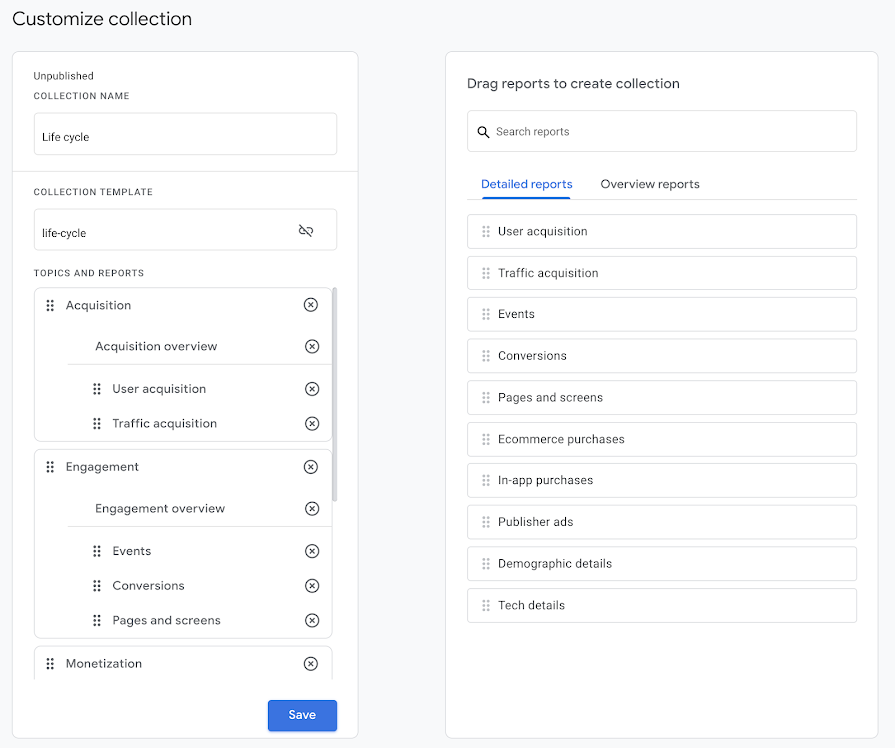
右側のカードから左側のカスタム コレクション カードにレポートをドラッグすることで、コレクションをカスタマイズできます。
- コレクションからレポートを削除するには、レポート名の横にある
をクリックします。
- レポートを並べ替えるには、レポート名の横にある
をクリックしてドラッグします。
 をクリックします。
 をクリックしてドラッグします。
完了したら、コレクションにわかりやすい名前をつけて [保存] をクリックします。
リンクされたコレクション
リンクされたオブジェクト(リンクされたコレクションなど)は、Google による自動更新の対象となります。たとえば、Google がライフサイクル コレクションにレポートを追加すると、そのレポートはリンクされているすべてのライフサイクル コレクションに自動的に追加されます。
リンクされているコレクションに対して Google が自動更新する情報の例:
- 追加または削除されたレポート
- トピック名の変更
管理者(あるいは別のプロパティ管理者)が追加または削除したレポートとトピックへの影響はありません。
リンクの解除
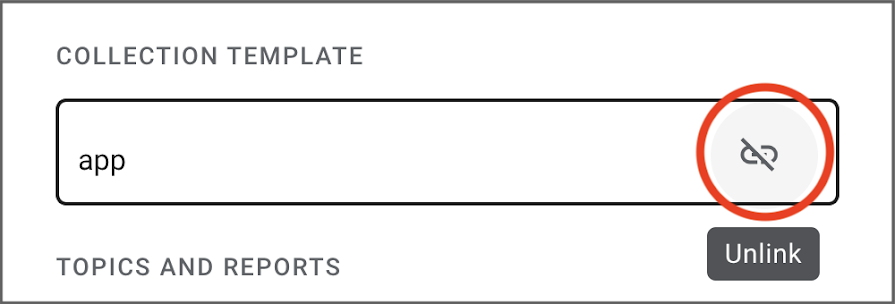
コレクションの更新を希望しない場合は、リンクを解除してください。
 をクリックします。リンクを解除したオブジェクトは今後リンクすることはできません。