Learn about In-feed ad settings and how to style your In-feed ad to match your content.
To customize your In-feed ad, we recommend you follow this checklist:
- Select the right elements for your ad.
For example, does the content in your feed only have an image and a title? If so, turn off the Show description setting for your ad.
- Select the size for the image and headline.
For example, if your content uses medium-sized images, then choose a similar size image for your ad. If your content uses long titles, then turn on the Long headline setting for your ad.
- Match the colors to your content.
For example, if your content uses bold, blue titles, set the same for your ad in the "Headline" section.
- Match the font and font size to your content.
For example, if your content uses Roboto font, then you should choose the same font settings for your ad.
- Add padding to your ad to make it align with your feed.
For example, make sure the space between your image and your text matches the space in your content.
- Decide whether you want the text to wrap around your image.
For example, if the text wraps around the images in your content, turn on the Text wrap option.
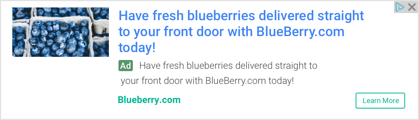
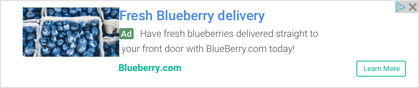
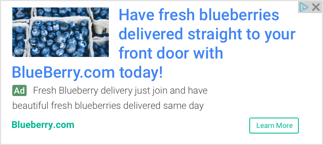
In-feed ad settings
All of the available settings for In-feed ads are described below:
Global options
Use these settings to apply styles across your entire ad:
| Setting | Description |
|---|---|
| Allow selected display ads | Turn this option on to also allow selected display ads to appear in your In-feed ad unit. Learn more |
| Font | Set the font for all of the text in your ad. You can choose from a range of Google fonts. |
| Text wrap | Turn this option on if you want the text to wrap around the image. |
| Background color | Set the background color for the ad. |
| Borders | Set the style of the borders:
|
| Padding | Set the padding around the top, bottom and sides of the ad in pixels. |
Image
Use these settings to style your ad's image:
| Setting | Description |
|---|---|
| Left-aligned | Select this option if you want the image to be aligned with the left side of the ad. |
| Right-aligned | Select this option if you want the image to be aligned with the right side of the ad. |
| Size | Set the size of the image:
|
| Padding | Set the padding around the top, bottom and sides of the image in pixels. |
Headline
Use these settings to style your ad's headline text:
| Setting | Description |
|---|---|
| Short | Select this option if you want the ad to have a short headline. |
| Long | Select this option if you want the ad to have a long headline. |
| Styles | Set the style of the headline:
|
| Padding | Set the padding around the top, bottom and sides of the headline in pixels. |
Description
Use these settings to style your ad's description text:
| Setting | Description |
|---|---|
| Show description | Turn this option on if you want to show the ad's description. |
| Styles | Set the style of the description:
|
| Padding | Set the padding around the top, bottom and sides of the description in pixels. |
URL
Use these settings to style your ad's display URL:
| Setting | Description |
|---|---|
| Styles | Set the style of the URL:
|
| Padding | Set the padding around the top, bottom and sides of the display URL in pixels. |
Button
Use these settings to style your ad's button:
| Setting | Description |
|---|---|
| Font color | Set the font color for the button. |
| Border color | Set the border color for the button. |
