I et sammenligningsdiagram kan du enkelt sammenligne én beregning for alle appene, annonseenhetene og annonseformatene dine eller landene brukerne dine bor i.
Hvert sammenligningsdiagram kan vise opptil elleve linjer. De første fem linjene representerer de fem omfangsmessig største elementene (topp 5) i den valgte sammenligningsdimensjonen. Topp 5 er valgt som standard. Klikk på Se mer for å se topp 10 samt de gjenværende elementene, samlet under Andre. Andre-linjen representerer totalverdien av alle de andre elementene i den aktuelle dimensjonen.
Betydningen av de enkelte linjene finner du i forklaringen under diagrammet. Hold markøren over linjene for å se verdiene de representerer.

Innstillinger for sammenligningsdiagrammer
Du kan se innstillingene som brukes i et sammenligningsdiagram, i tittelen og etikettene fra rullegardinmenyen. De representerer dimensjonene og beregningene som brukes for å organisere dataene i diagrammet.
- Beregning for sammenligning: Dette er beregningen som ble brukt til å opprette diagrammet før det ble gjort om til et sammenligningsdiagram. Du kan endre sammenligningsberegningen ved å klikke på diagrammets redigeringsikon
. De tilgjengelige beregningene for sammenligning vises i rullegardinmenyen for beregning 1.
- Dimensjon for sammenligning: Dette er dimensjonen som brukes til å dele dataene i diagrammet, og den representeres gjennom flerfargede linjer som tilsvarer fargene i forklaringen nederst i diagrammet.
- Sorteringsrekkefølge: Dette viser til rekkefølgen dataene i diagrammet presenteres i. For øyeblikket er «De beste» det eneste alternativet, og det er derfor valgt som standard.
- Beregning for sortering: Dette er verdien som måles, og den representeres gjennom punktene på linjene og tallene til venstre i diagrammet.

Eksempler
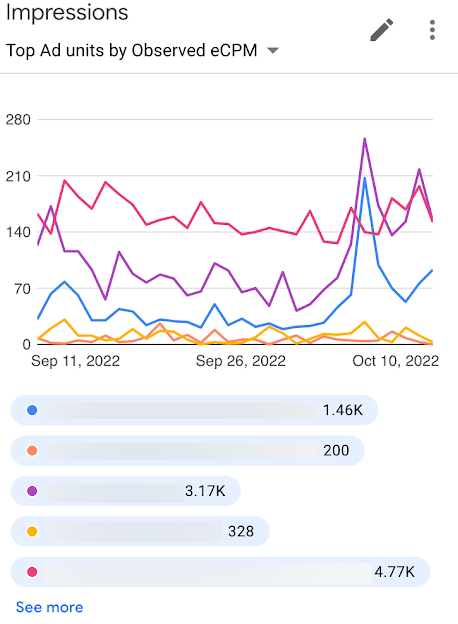
Sammenlign antall visninger fra annonseenheter med registrert eCPM
Opprett et diagram der du sammenligner antallet visninger fra annonseenheter med registrert eCPM. Gjennomgå hvilke annonseenheter du sannsynligvis kommer til å generere mest inntekter fra.
Innstillinger
- Beregning for sammenligning: visninger
- Dimensjon for sammenligning: annonseenhet
- Sorteringsrekkefølge: synkende
- Sorteringsberegning: registrert eCPM
Diagram
Sammenlign den beregnede inntekten fra landene med de høyeste beregnede inntektene
Opprett et diagram der du sammenligner den beregnede inntekten fra de ulike landene hvor appene dine brukes. Finn ut hvor appene er mest lønnsomme.
Innstillinger
- Beregning for sammenligning: beregnet inntekt
- Dimensjoner for sammenligning: land
- Sorteringsrekkefølge: de beste
- Beregning for sortering: beregnet inntekt
Diagram

Sammenlign visninger fra annonsekildene med flest visninger
Opprett et diagram der du sammenligner antallet visninger fra annonsekildene du får flest visninger fra. Finn ut hvilken annonsekilde brukerne dine responderer best på. Annonsekilder-dimensjonen er bare tilgjengelig i Mediering-rapporten og i lagrede rapporter opprettet på bakgrunn av den.
Innstillinger
- Beregning for sammenligning: visninger
- Dimensjon for sammenligning: annonsekilde
- Sorteringsrekkefølge: de beste
- Beregning for sortering: antallet visninger
Diagram

Sammenlign CTR for visninger i appene med flest antall visninger
Opprett et diagram der du sammenligner CTR-en for visninger for appene dine som genererer flest visninger. Finn ut hvilke av appene som har høyest klikkfrekvens.
Innstillinger
- Beregning for sammenligning: CTR (%)
- Dimensjon for sammenligning: app
- Sorteringsrekkefølge: de beste
- Beregning for sortering: antallet visninger
