您可以在 AdMob 帳戶的「報表」頁面中查看您所有的 AdMob 報表。如要查看「報表」頁面,請登入 AdMob,然後按一下側欄中的 [報表]。
使用預設報表
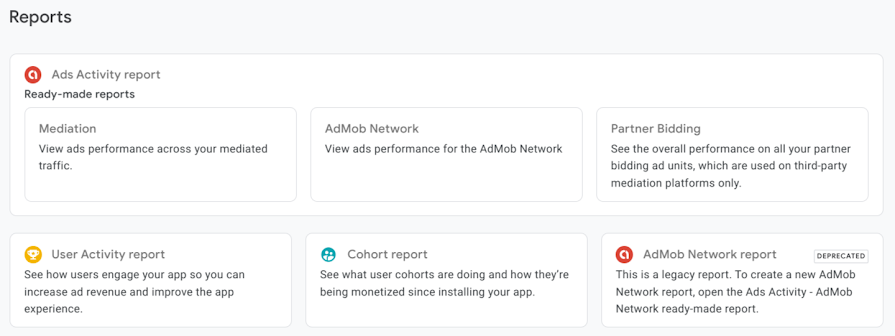
「報表」頁面頂端會顯示按鈕,方便您連結至 AdMob 提供的預設報表。
這些預設報表能呈現豐富詳實的參考數據,不但可以單獨查閱,還可以當做範本使用,方便您建立自訂存檔報表。
您可以選取各種指標、維度和篩選器來自訂現成報表,然後儲存為新的報表。
使用報表庫
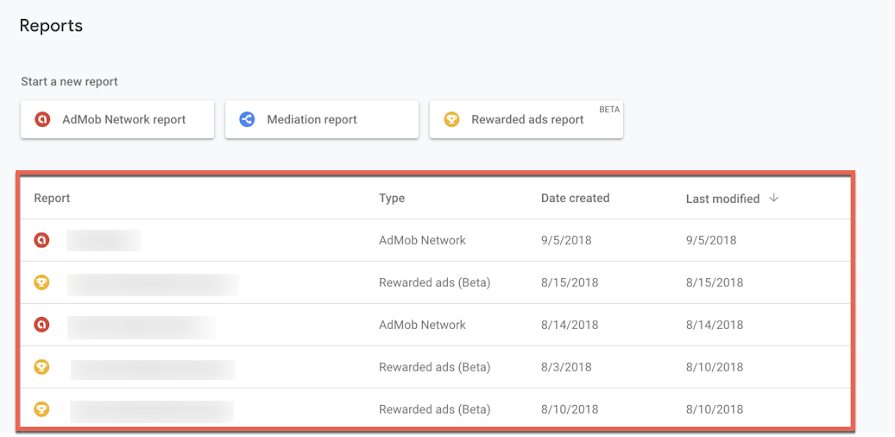
報表庫位於「報表」頁面的下半部。所有由您自行儲存、或是同一個 AdMob 帳戶的其他成員與您共用的自訂報表,都會顯示在報表庫清單中。
只要按一下欄標題,即可排序這份清單中的報表。按一下報表名稱可查看報表,按一下報表旁邊的 
注意:如果您是 AdMob 多人共用帳戶的成員,您儲存的報表將一併加進同一帳戶所有成員的報表庫。進一步瞭解如何共用報表。
注意:要等到您儲存第一份報表,或是有人與您共用報表之後,系統才會產生報表庫。
各個資料欄的意義
您可透過報表庫中的資料欄,進一步瞭解您自行建立的每份存檔報表,以及同一個 AdMob 帳戶的其他成員與您共用的已儲存報表。
- 報表:顯示報表庫中的報表名稱。
- 類型:指出做為自訂報表基礎的預設報表 (例如 AdMob 聯播網報表、中介服務報表)。每種報表選用的指標和維度組合互不相同。因此,若您打算將現有的已儲存報表當做新建報表的範本使用,可能必須先考慮該報表的類型是否適合。
- 建立日期:記錄報表建立並儲存至報表庫中的日期。
- 上次修改日期:記錄上次修改存檔報表的日期。
報表選項
在清單中按一下各報表旁邊的
- 下載 CSV:將報表下載為 .CSV 檔案,以便用於 AdMob 以外之處。
- 另存新檔:為報表另存一份副本,用來做為新建存檔報表的範本。
- 重新命名:重新指定報表在 AdMob 各處 (包括報表庫中) 出現時所顯示的名稱。
- 移除報表:將報表從 AdMob 的所有位置移除,包括報表庫。您將再也無法存取或還原該報表。此操作一旦執行,便永久無法復原。
注意:如果您是 AdMob 多人共用帳戶的成員,您刪除的報表將從同一帳戶所有成員的報表庫中一併刪除。進一步瞭解如何共用報表。