Politika merkezi, Program politikalarımıza uymanıza yardımcı olan bir araçtır. Sitelerinizde ve uygulamalarınızda reklam yayınını etkileyen sorunları keşfetmek, anlamak ve çözmek için Politika merkezini kullanın.
Politika merkezine erişmek için: Ad Manager hesabınızda oturum açın ve Yönetici 
Politika merkezini kullanarak aşağıdakileri görebilirsiniz:
- Site ve uygulamalarınızın hangilerinde reklam yayınını etkileyen sorunların olduğu. Bu, reklam isteklerinin sorunlu sitelere yerleştirdiğiniz sayfalarınızdan geldiği durumları da kapsar.
- Sorun açıklamaları dahil olmak üzere sorunlarla ilgili bilgiler
- Sorunları giderdikten sonra siteniz veya uygulamanız için inceleme talep etme
Politika merkezini kullanma
Politika merkezi, sitenizle veya uygulamanızla ilgili olası politika sorunlarını ve hesabınızın genel durumunu izlemenize yardımcı olur. Sitelerinizden veya uygulamalarınızdan herhangi birinde politika sorunları ya da başka sorunlar tespit edersek Politika merkezinde ve e-posta yoluyla bilgilendirilirsiniz.
Politika merkezine eriştiğinizde sorunlardan etkilenen site ve uygulamalarınızın bir listesini görürsünüz. Sorunlar, etkiledikleri reklam isteklerinin sayısına göre otomatik olarak sıralanır. Ayrıca site veya uygulama adı, durum, sorun türü ya da raporlanma tarihi gibi ölçütlere göre de sıralama yapabilirsiniz. Bu kategorilerden birine göre sıralama yapmak için ilgili kategori adını tıklayın.
Sorunlu sitelerinizle ve uygulamalarınızla ilgili ayrıntıları içeren bir CSV dosyası oluşturmak için CSV dosyasını indir'i tıklayıp Tüm öğeleri indir'i veya Filtreli görünümü indir'i seçin.
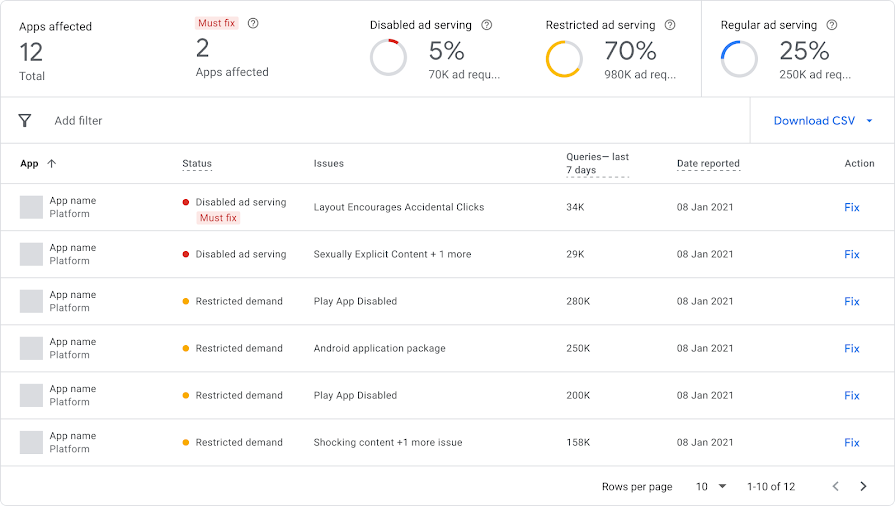
Politika merkezi ana sayfasının üst kısmında genel hesap durumu özetini görebilirsiniz. Özette sorunlardan kaç sitenin veya uygulamanın etkilendiğini, kaç sorunun Düzeltme gerekenler kategorisinde olduğunu ve reklam isteklerinizin yüzde kaçının kısıtlandığını veya devre dışı bırakıldığını görebilirsiniz. Bu kategorileri tıklayarak filtreleyebilirsiniz.
Hesap trafiğinin yüzde kaçına kısıtlama uygulanmadığını da görebilirsiniz. Filtreler yalnızca sorunlu sitelerde ve uygulamalarda kullanılabildiğinden bu sayıyı tıkladığınızda filtre oluşturulmayacağını unutmayın.
Listedeki sorunlar hakkında daha fazla bilgi edinmek için "İşlem" sütununda Düzelt'i tıklayın. Bu işlemi gerçekleştirdiğinizde, sorunun açıklamasının ve çözümüne yönelik talimatların verildiği Sorun ayrıntıları sayfasına yönlendirilirsiniz.
