Programmabeleid van Ad Manager en Ad Exchange

Info-advertentiebadges instellen

In dit artikel wordt beschreven hoe Google Ad Manager automatisch de iconen van de advertentiebadges Info of Ads door Google toont bij bepaalde weergegeven advertenties om gebruikers transparantie en controle over hun advertentiebeleving te bieden. Ook wordt beschreven welke instellingen voor advertentiemateriaal en netwerkinstellingen uitgevers kunnen gebruiken om de zichtbaarheid van iconen te beheren, samen met de specifieke implementatievereisten die nodig zijn om badges te ondersteunen voor verschillende advertentie-indelingen.

Op deze pagina:

Overzicht

Bepaalde advertenties die via Google Ad Manager worden weergegeven, tonen de iconen van de advertentiebadges Info of Ads door Google om gebruikers duidelijke keuzes en informatie te bieden over de advertenties die ze te zien krijgen. Indien vereist, is afmelden voor de iconen van advertentiebadges voor advertenties van advertentievraag van Google niet mogelijk.

Het Info-icoon is een branchenorm. Wanneer gebruikers op het icoon klikken, gaan ze naar de pagina Over deze advertentie van Google. De pagina Over deze advertentie bevat links naar beheeropties voor advertentiepersonalisatie en methoden waarmee gebruikers illegale of beleidsschendende content kunnen melden. Deze pagina kan ook informatie bevatten over de adverteerder en waarom de advertentie aan de gebruiker wordt getoond.

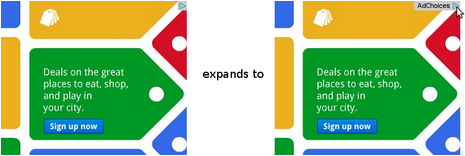
Voor display- en tekstadvertenties is het icoon Voorbeeld van het icoon Info samengevouwen 19 x 15 pixels groot en 76 x 15 pixels als het is uitgevouwen Voorbeeld van het uitgevouwen icoon Info. Het icoon verschijnt rechtsboven in display-advertenties of rechtsonder in tekstadvertenties.

Voor videoadvertenties is het icoon 30 x 30 of 18 x 18 pixels groot, afhankelijk van de speler. Het icoon verschijnt rechtsonder in videoadvertenties.

Tip: In het voorbeeld van advertentiemateriaal in Google Ad Manager wordt niet altijd de Info-advertentiebadge weergegeven. Indien vereist, verschijnt deze wel automatisch als er advertenties worden weergegeven.

Voorbeelden van Info-advertentiebadges

Info-advertentiebadges in display-advertenties deze afbeelding toont het Info-icoon Voorbeeld van het uitgevouwen icoon Info rechtsboven.
example of display ads with AdChoices icon
Info-advertentiebadges in tekstadvertenties deze afbeelding toont het Info-icoon Voorbeeld van het uitgevouwen icoon Info rechtsonder.
example of text ad with AdChoices icon
Info-advertentiebadges in videoadvertenties deze afbeelding toont het Info-icoon Voorbeeld van het icoon Info linksonder.

Een voorbeeld van videoadvertentiekeuzes

Info voor reserveringen

Uitgevers kunnen per advertentiemateriaal bepalen of Google de Info-badge toont voor door de uitgever beheerd advertentiemateriaal. Voor advertentiemateriaal waarvoor badges aanstaan, kunnen uitgevers op netwerkniveau bepalen of deze badges alleen worden getoond voor gebruikers in de EER of voor gebruikers wereldwijd.

Controle over advertentiemateriaal

Als deze optie aanstaat, worden er badges getoond bij het advertentiemateriaal. Als deze optie uitstaat, worden er geen badges getoond bij het advertentiemateriaal.

  1. Log in bij Google Ad Manager.
  2. Ga naar Weergave en dan naar Advertentiemateriaal.
  3. Klik op de naam van advertentiemateriaal.
  4. Selecteer in Geavanceerde instellingen de optie Advertentiebadges tonen voor dit advertentiemateriaal.

Netwerkinstellingen

Kies in de netwerkinstellingen of badges worden getoond in de EER of voor gebruikers wereldwijd. Badges zijn niet van toepassing op advertentiemateriaal dat via campagnes met 100% sponsoring wordt weergegeven via Ad Manager, tenzij de gebruiker zich in de EER bevindt.

Tip: De advertentiebadge wordt alleen correct gerenderd als het advertentiemateriaal wordt gerenderd binnen het GPT-iframe.
  1. Log in bij Google Ad Manager.
  2. Ga naar Beheerder en dan naar Algemene instellingen.
  3. Scroll onder Netwerkinstellingen omlaag naar Instellingen voor advertentievoorkeur.
  4. Selecteer een optie onder Algemene beheeroptie voor advertentiebadges:
  • Advertentiebadges alleen tonen in de EER
  • Advertentiebadges wereldwijd tonen

Wat uitgevers moeten doen om badges te ondersteunen

Als u de implementatie van iframe-advertentieblokken van Google gebruikt, is er geen actie nodig.

Als u voor video de IMA-SDK niet gebruikt, moeten videospelers de weergave van VAST Icon en IconClickFallbackImage ondersteunen en IconClickThrough activeren op platforms waar doorklikken kan worden ondersteund (mobiel, desktop). Deze ondersteuning moet in het verzoek worden aangegeven met de parameter wta.

Het Info-icoon tonen voor aangepaste native-advertentie-indelingen

Als u aangepaste native advertenties in de app implementeert, bent u verantwoordelijk voor het renderen van het Info-icoon. Het is belangrijk dat u stappen neemt om de click-listener voor het Info-icoon te renderen en in te stellen als u de hoofdadvertentiecomponenten rendert. Deze ondersteuning moet in het verzoek worden aangegeven met de parameter wta.

documentatie voor ontwikkelaars Meer informatie over hoe u het Info-icoon rendert voor Android en iOS.

Over het Info-icoon en Tagless Requests of WAP-verzoeken

Advertentiebadges worden niet ondersteund voor advertentiemateriaal dat wordt weergegeven bij Tagless Requests of mobiele advertenties via het Wireless Application Protocol (WAP). Uw advertentie moet voldoen aan de toepasselijke wettelijke vereisten voor advertenties die worden weergegeven in de Europese Economische Ruimte (EER). Hieronder valt ook een mechanisme waarmee gebruikers illegale content kunnen melden. Uitgevers moeten via het juiste formulier illegale content melden bij Google.

Deze pagina kan content bevatten die is vertaald met AI-technologie. AI-vertalingen kunnen fouten bevatten.

Was dit nuttig?

Hoe kunnen we dit verbeteren?
true
Vergroot uw opbrengst vandaag nog met gepersonaliseerde tips.

Ga naar de pagina Optimalisatietips voor Google Ad Manager voor gepersonaliseerde suggesties om uw opbrengst te maximaliseren.

Nu ontgrendelen

Zoeken
Zoekopdracht wissen
Zoekfunctie sluiten
Google-apps
Hoofdmenu
9826383134656062458
true
Zoeken in het Helpcentrum
false
true
true
true
true
true
148
false
false
false
false
false