Pour valider votre identité, vos informations de paiement pour les transactions, votre inscription à des produits ou services Google, ou la modification de votre mode de paiement, suivez les étapes ci-dessous.
À propos de la validation
Raisons pour lesquelles nous pouvons vous demander de valider vos informations- Nous devons vérifier que vos informations sont correctes lorsque vous accédez à un contenu spécifique.
- Nous devons valider votre identité lorsque vous effectuez une transaction avec Google.
- Nous constatons une activité ou des transactions inhabituelles.
- Nous avons besoin d'informations supplémentaires pour des raisons juridiques ou réglementaires.
Important : Si nous vous demandons de valider votre compte, toutes les transactions en attente seront annulées. Les frais en attente indiqués sur votre relevé bancaire disparaîtront dans un délai de 14 jours ouvrés.
Vous devez fournir les éléments suivants :
- Nom légal
- Nom utilisé dans votre profil de paiement
- Adresse
- Date de naissance
- Copie de votre pièce d'identité
- Justificatif de domicile
- Image de votre mode de paiement
Google utilise les informations que vous fournissez pour :
- valider votre identité ou votre mode de paiement ;
- éviter toute utilisation frauduleuse ou abusive ;
- améliorer les services de validation des produits Google.
Vos informations validées, telles que votre nom et votre adresse, sont enregistrées dans votre compte Google. Vous pouvez gérer vos informations validées sur la page payments.google.com.
Les informations que vous nous envoyez sont traitées conformément aux Règles de confidentialité de Google et à l'Avis de confidentialité de Google Payments, le cas échéant.
Valider vos coordonnées
- Accédez à payments.google.com.
- Connectez-vous à votre compte.
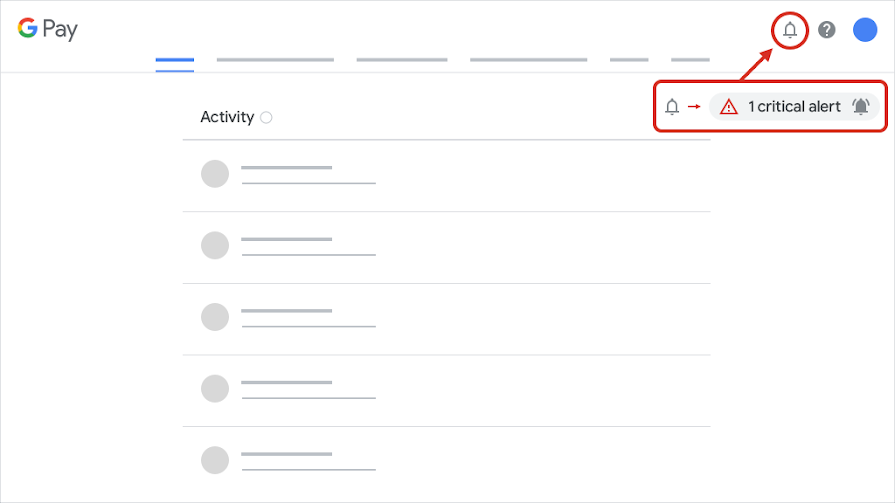
- En haut à droite, cliquez sur Alertes
Valider.
- Si aucune alerte ne s'affiche, cliquez sur Modes de paiement.
- Si aucune alerte ne s'affiche, cliquez sur Modes de paiement.
- À côté de la carte à valider, cliquez sur Valider.
- Suivez les instructions à l'écran correspondant à votre méthode de validation.
- Répétez les étapes ci-dessus pour chaque mode de paiement à valider.

 Valider.
Méthodes de validation
Pour terminer la validation, vous serez invité à utiliser l'une des méthodes suivantes.
Demander un code de validation- Cliquez sur Obtenir le code.
- Accédez au site Web de l'émetteur de votre mode de paiement et connectez-vous à votre compte.
- Un débit temporaire de moins de 1,95 USD intitulé "GOOGLE" apparaîtra dans l'historique de vos transactions. Le code de validation correspond aux six derniers chiffres de ce débit.
- Le montant du débit temporaire varie selon le type de devise.
- Vous devriez recevoir le code immédiatement, mais cela peut prendre jusqu'à sept jours.
- Saisissez le code à six chiffres.
- Cliquez sur Valider.
Remarque : Le débit ou la retenue effectués sur votre compte sont temporaires et vous sont remboursés sous 30 jours.
Important : Les informations que vous importez lors de ce processus ne sont utilisées qu'à des fins d'identification et sont traitées conformément aux exigences réglementaires locales. Notez que cette méthode n'est pas disponible pour valider des achats effectués sur YouTube et sur le Google Store.
Pour valider votre identité ou votre mode de paiement, recherchez la demande de validation. Pour trouver la liste des documents acceptés et des instructions, cliquez sur le lien fourni dans la demande de validation.
Assurez-vous que vos documents :
- utilisent le même nom complet dans tous les documents que vous envoyez ;
- sont à jour et ne sont pas arrivés à expiration ;
- sont lisibles.
Assurez-vous que l'image que vous importez :
- est uniquement une image d'un document ;
- est lisible ;
- est en couleur, et non en noir et blanc ;
- n'est pas floue ni trop sombre, et ne présente pas de reflet ;
- affiche les quatre angles du document complet.
Pour masquer des informations dans des documents :
- Pour masquer les informations sensibles, dessinez un cadre sombre.
- Pour les relevés bancaires, masquez les informations suivantes :
- Numéros de compte complets, sauf les 4 derniers chiffres
- Solde du compte ou transactions (ces informations ne sont pas nécessaires pour la validation)
Conseils :
- Vérifiez que votre nom, votre adresse et vos informations de paiement sont à jour sur la page payments.google.com.
- Une fois que vous avez envoyé vos documents, la validation peut prendre quelques jours.
Résoudre les problèmes de validation
Résoudre les problèmes de codes de validation et de retenues temporairesSi vous êtes invité à valider votre mode de paiement, vous pouvez le faire à l'aide d'un débit ou d'une retenue temporaires qui seront visibles dans l'historique des transactions ou sur le relevé de votre carte. Si vous rencontrez des problèmes avec le code de validation, suivez les instructions ci-dessous.
Important : Il est possible que le code n'apparaisse pas immédiatement dans vos transactions. Attendez quelques jours avant de commencer la procédure pour résoudre le problème.
Pour résoudre un problème immédiatement, vous pouvez :
- Si l'option est disponible, envoyez des documents pour la validation.
- Vous ne pouvez pas importer des documents pour valider des achats effectués sur YouTube et sur le Google Store.
- utiliser un autre mode de paiement.
Pour en savoir plus, consultez Résoudre les problèmes avec les codes de validation du mode de paiement.
- Si vous recevez un e-mail ou un message d'erreur, suivez les instructions qu'il contient.
- Si vous rencontrez des problèmes lorsque vous envoyez des documents, contactez l'assistance.
- Si vous avez besoin de l'aide de notre équipe, nous vous contacterons après avoir examiné vos informations.
Si votre validation échoue, vous recevrez un e-mail après la décision. Pour faire appel, suivez les instructions indiquées dans l'e-mail.
Ressources associées
- Résoudre les problèmes avec les codes de validation du mode de paiement
- En savoir plus sur les remboursements
Besoin d'une aide supplémentaire ?
Si vous rencontrez toujours des problèmes ou si vous avez des questions, vous pouvez demander de l'aide à la communauté ou nous contacter.