במחשב, אפשר לחתוך ולהסיר את ההתחלה, האמצע או הסוף של הסרטון. אין צורך להעלות מחדש את הסרטון כדי לחתוך אותו. כתובת ה-URL של הסרטון, התגובות ומספר הצפיות יישארו ללא שינוי. התכונה הזו זמינה לסרטונים שאורכם פחות משש שעות.
איך אפשר לחתוך ולקצץ סרטונים באמצעות עורך הסרטונים ב-YouTube Studio
הערה: בסרטון לא ערוך שצבר יותר מ-100,000 צפיות, יכול להיות שלא תוכלו לשמור שינויים שביצעתם מלבד טשטוש פנים. ההגבלה הזו לא רלוונטית לערוצים שהצטרפו לתוכנית השותפים של YouTube.
כדי לחתוך סרטון או להסיר קטע ממנו, צריך לפתוח את עורך הסרטונים.
- נכנסים ל-YouTube Studio.
- בתפריט הימני, לוחצים על תוכן.
- לוחצים על השם או על התמונה הממוזערת של הסרטון שרוצים לערוך.
- מהתפריט הימני, בוחרים באפשרות עורך.
חיתוך ההתחלה או הסוף של הסרטון
- לוחצים על 'חיתוך וקיצוץ'
. בעורך תופיע תיבה כחולה.
- גוררים את צידי התיבה הכחולה. מפסיקים לגרור כאשר התיבה מכילה את החלק בסרטון שרוצים להשאיר. כל מה שלא כלול בתיבה יוסר מהסרטון.
- לוחצים על שמירה.
 . בעורך תופיע תיבה כחולה.
חיתוך קטע מהסרטון והסרתו
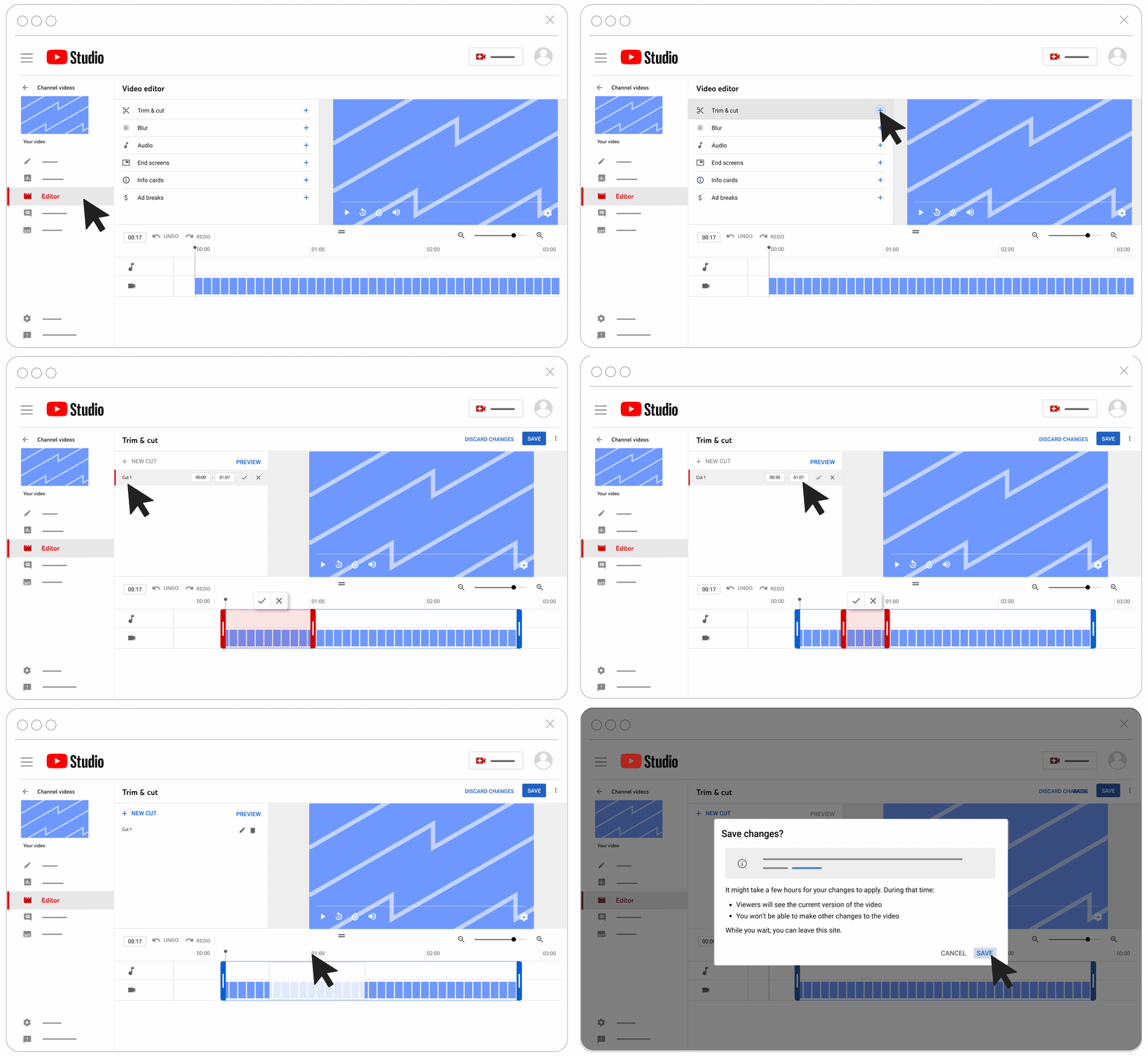
- לוחצים על 'חיתוך וקיצוץ'
- גוררים את צידי התיבה האדומה. מפסיקים לגרור כאשר התיבה האדומה מכילה את החלק בסרטון שרוצים להסיר. כל מה שלא כלול בתיבה האדומה יישאר בסרטון.
- כדי לאשר את פעולות העריכה, לוחצים על חיתוך
- לוחצים על 'שמירה'.
אם תרצו לחתוך או לקצץ את הסרטון בנקודת זמן ספציפית, תוכלו להזין את נקודת הזמן בתיבה. כדי לבדוק את פעולות העריכה שביצעתם, לחצו על 'תצוגה מקדימה'. כדי לבטל את חיתוך הקטע, לחצו על ביטול. אתם יכולים ללחוץ על ביטול השינויים בכל שלב כדי לבטל את השינויים שערכתם.
 חזרה לגרסה המקורית כדי להסיר את כל השינויים שלא נשמרו בטיוטה.