Aby przesłać film na YouTube, wystarczy wykonać kilka prostych kroków. Jeśli chcesz przesyłać filmy z komputera lub urządzenia mobilnego, postępuj zgodnie z tymi instrukcjami.
Przesyłanie filmów
Aby przesłać nowo nagrany film lub jeden z już istniejących, użyj aplikacji YouTube na Androida:
Korzystanie z aplikacji YouTube
- Otwórz aplikację YouTube
.
- Kliknij Utwórz
Film.
- Wybierz plik, który chcesz przesłać, i kliknij DALEJ.
- Jeśli Twój film trwa krócej niż 3 minuty i jest nagrany w kwadratowym lub pionowym formacie obrazu, zostanie przesłany jako Short. Więcej informacji
- (Opcjonalnie) Jeśli Twój film trwa dłużej niż 3 minuty i jest nagrany w kwadratowym lub pionowym formacie obrazu, możesz wybrać Przytnij, by utworzyć film Short, aby skrócić film i przesłać go jako Short. Więcej informacji
 .
. Film.
Film.Jeżeli zamkniesz stronę przesyłania przed dostosowaniem ustawień, film zostanie zapisany jako wersja robocza na stronie Treści.
Korzystanie z aplikacji YouTube Studio
- Otwórz aplikację YouTube Studio
.
- U góry dotknij Utwórz
.
- Wybierz plik, który chcesz przesłać.
- Jeśli Twój film trwa krócej niż 3 minuty i jest nagrany w kwadratowym lub pionowym formacie obrazu, zostanie przesłany jako Short. Więcej informacji
- (Opcjonalnie) Jeśli Twój film trwa dłużej niż 3 minuty i jest nagrany w kwadratowym lub pionowym formacie obrazu, możesz wybrać „Przytnij, by utworzyć film Short”, aby skrócić film i przesłać go jako Short. Więcej informacji
- Dodaj szczegółowe informacje o filmie, takie jak tytuł (maks. 100 znaków) oraz ustawienia prywatności i zarabiania.
- Aby zobaczyć dodatkowe szczegóły, kliknij Pokaż więcej
.
- Aby zobaczyć dodatkowe szczegóły, kliknij Pokaż więcej
- Kliknij Dalej.
- Określ odbiorców: „Przeznaczony dla dzieci” albo „Nieprzeznaczony dla dzieci”. Więcej informacji o filmach przeznaczonych dla dzieci
- Wybierz Prześlij film, aby go opublikować.
 .
.| Miniatura | Obraz, który zobaczą widzowie przed kliknięciem filmu. |
| Tytuł |
Tytuł filmu. Uwaga: tytuły filmów mogą mieć maksymalnie 100 znaków i nie mogą zawierać nieprawidłowych znaków. |
| Opis |
Informacje wyświetlane pod filmem. Jeśli chcesz podać źródło filmu, użyj następującego formatu: [Nazwa kanału]|[Tytuł filmu]|[Identyfikator filmu] Aby sformatować tekst, zaznacz tekst, który chcesz zmienić, i wybierz opcję na pasku edycji. Możesz zastosować pogrubienie, kursywę lub przekreślenie. Opisy filmów mogą mieć maksymalnie 5000 znaków i nie mogą zawierać nieprawidłowych znaków. |
| Widoczność |
Przy użyciu ustawień prywatności filmu możesz kontrolować, gdzie może się on wyświetlać i kto może go obejrzeć. Jeśli należysz do programu partnerskiego YouTube, możesz ustawić film jako niepubliczny lub prywatny do czasu, gdy zakończymy weryfikację. Aby otrzymywać powiadomienia o zakończeniu weryfikacji, możesz je włączyć w aplikacji YouTube Studio. Uwaga: wdrażamy tę funkcję stopniowo. |
| Lokalizacja | Podaj lokalizację, w której nagrano film. |
| Playlista | Możesz dodać film do wcześniej utworzonej playlisty lub utworzyć nową playlistę. |
Aby wybrać odbiorców, kliknij DALEJ.
| Odbiorcy | Aby zapewnić zgodność z amerykańską ustawą o ochronie prywatności dzieci w internecie (Children's Online Privacy Protection Act, COPPA), masz obowiązek poinformować nas, czy Twoje filmy są przeznaczone dla dzieci. |
| Ograniczenie wiekowe | Nałóż ograniczenie wiekowe na filmy, które mogą nie być odpowiednie dla wszystkich odbiorców. |
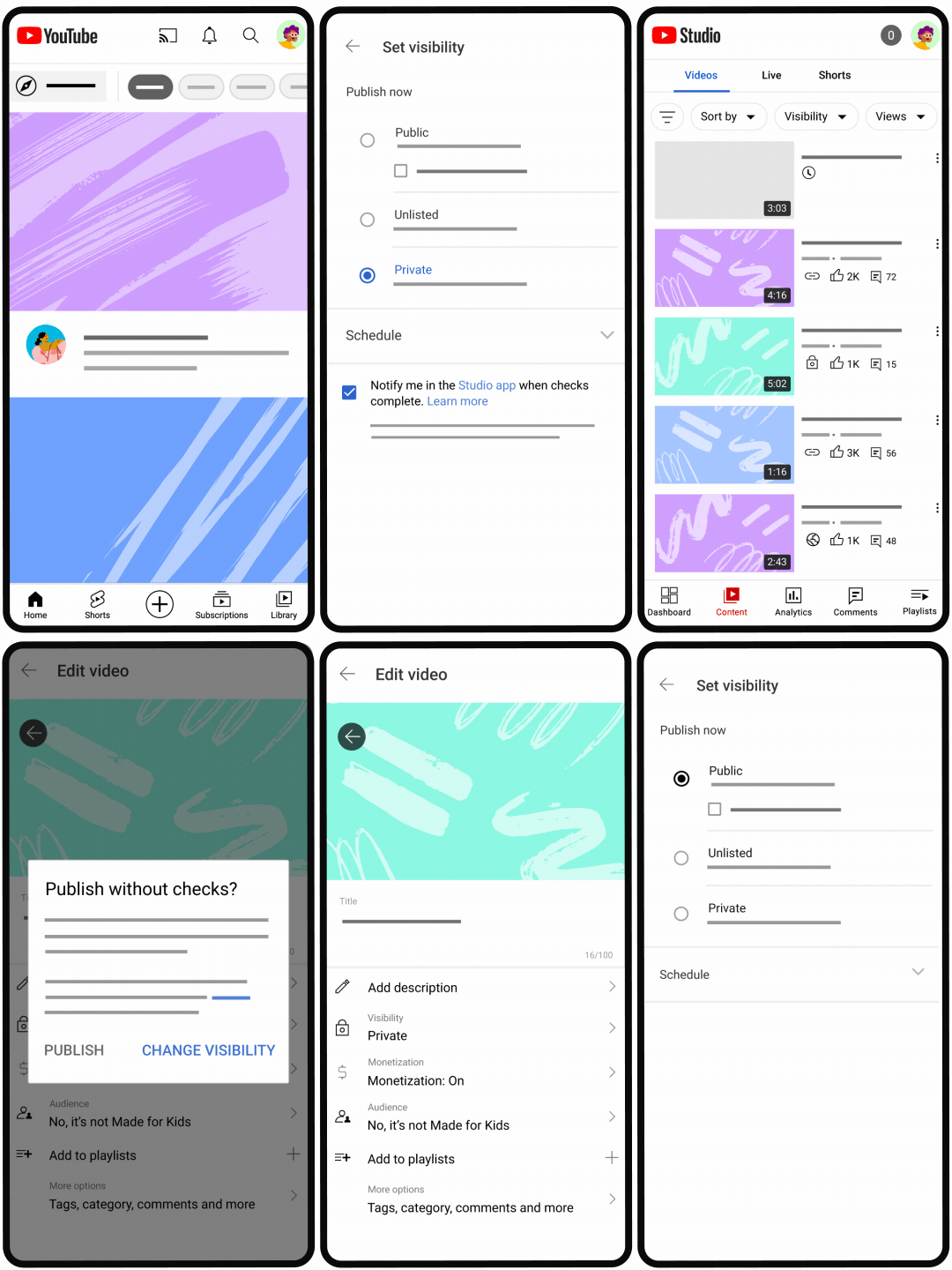
Sprawdzanie pod kątem problemów z prawami autorskimi i możliwości wyświetlania reklam
- Prawa autorskie: podczas weryfikacji praw autorskich w Twoich filmach wyszukiwane są treści chronione prawem autorskim. Jeśli zostaną wykryte, możesz usunąć treści objęte roszczeniem z filmu lub zgłosić sprzeciw wobec roszczenia.
- Możliwość wyświetlania reklam: gdy włączysz reklamy, podczas weryfikacji pod kątem możliwości wyświetlania reklam sprawdzimy, czy Twój film jest zgodny z naszymi wytycznymi na temat tworzenia filmów odpowiednich do wyświetlania reklam. Jeśli zostaną wykryte problemy, a Ty dojdziesz do wniosku, że nasz system popełnił błąd, możesz poprosić o weryfikację manualną.
Zarządzanie powiadomieniami dotyczącymi weryfikacji
Możesz włączyć powiadomienia push, aby w wygodny sposób otrzymywać informacje o zakończeniu sprawdzania filmów.
- Otwórz aplikację YouTube Studio
- Dotknij zdjęcia profilowego
.
- W sekcji „Powiadomienia” dotknij Powiadomienia push
.
- Włącz lub wyłącz opcję „Zasady”.

 .
. .
.Więcej informacji o przesyłaniu filmów
Ile filmów dziennie można przesłaćObowiązuje dzienny limit filmów, które kanał może przesłać na komputerze, urządzeniu mobilnym i w interfejsie YouTube API. Żeby dowiedzieć się, jak zwiększyć limit dzienny, przeczytaj ten artykuł.
Jeśli w Twoim filmie pojawia się któryś z najczęściej wyszukiwanych twórców, widzowie korzystający z urządzenia z Androidem mogą zobaczyć na stronie odtwarzania link do kanału tego twórcy. Będą też mogli zasubskrybować kanały takich twórców. Ułatwia to odbiorcom odkrywanie nowych twórców i subskrybowanie ich kanałów.
Zróżnicowana grupa najczęściej wyszukiwanych na YouTube twórców jest tagowana automatycznie. Nie można ręcznie dodawać tagów do twórców.
Usuwanie tagu
Jeśli film został utworzony przez Ciebie, możesz dotknąć nazwy polecanego twórcy i usunąć go z filmu.
Jeżeli otagowano Cię w filmie, możesz dotknąć swojej nazwy na jego stronie odtwarzania i usunąć tag z tego filmu. Możesz też usunąć tag z filmów na danym kanale, w których Cię otagowano.
Możesz zmienić typ połączenia wykorzystywanego do przesyłania filmów.
- Dotknij swojego zdjęcia profilowego
.
- Wybierz Ustawienia
- Dotknij Przesłane.
- Wybierz, czy chcesz przesyłać filmy przez Wi-Fi czy przez sieć komórkową.