Po overení metadát nahrávanej dávky môžete súbory nahrať. Obsah nahráte skopírovaním potrebných súborov do svojej schránky a následne nám vytvorením prázdneho súboru s názvom delivery.complete dáte vedieť, že sú pripravené.
To, aké súbory musíte nahrať, závisí od toho, aký typ diela nahrávate. Pri každom nahrávaní je potrebné nahrať súbor metadát vo formáte XML alebo CSV a všetky nové súbory médií, ktorých názvy sú uvedené v súbore metadát.
Nové diela odporúčame nahrávať po jednom, pričom každé by malo mať vlastný priečinok v schránke a vlastný súbor metadát. Ak napríklad nahrávate tri epizódy televízneho programu, vytvorte tri samostatné priečinky a tri samostatné súbory metadát. Takto budete môcť ľahšie sledovať priebeh nahrávania a obmedzíte dosah prípadných problémov, pričom sa nezníži rýchlosť spracovania nahrania.
Odovzdávanie obsahu do schránky Aspera:
Otvorte svoj klientsky účet Aspera.
V poli Connection (Pripojenie) na pravej strane vyberte pripojenie schránky a potom kliknite na tlačidlo Connect (Pripojiť).
Klient Aspera sa pripojí k vašej schránke a zobrazia sa hlavné priečinky.
Ak ste ešte pre svoju schránku nenastavili pripojenie, pozrite si článok Pripojenie k schránke Aspera.
Vytvorte nový priečinok pre novú úlohu nahrávania.
Ak chcete vytvoriť priečinok, kliknite pravým tlačidlom myši na nadradený priečinok a vyberte New > Folder (Nový > Priečinok). Ak sa chcete vyhnúť možným konfliktom, odporúčame vám zakaždým, keď odosielate obsah, vytvoriť nový adresár a do názvu každého adresára uviesť časovú pečiatku alebo identifikátor so zvyšujúcou sa hodnotou.
Všetky súbory nahrávaného balíčka skopírujte do nového priečinka.
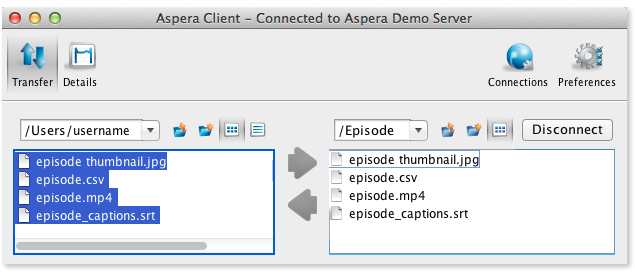
Ak chcete kopírovať súbory do priečinka, uistite sa, že želaný priečinok je otvorený napravo, vyznačte súbory v okne naľavo a kliknite na šípku smerujúcu doprava.
Po skopírovaní všetkých súborov nahrajte do rovnakého priečinka súbor delivery.complete.
Po spracovaní každej nahrávanej dávky nahrávací nástroj uverejní hlásenie o stave, v ktorom sú podrobne uvedené akcie vykonané v súvislosti s jednotlivými položkami v dávke. Hlásenie má názov status-xml-názovsúboru, kde xml-názovsúboru je názov vášho súboru metadát. Hlásenie o stave sa vo vašej schránke uloží do adresára nahranej dávky.
Čas potrebný na spracovanie nahrávanej dávky a vygenerovanie hlásenia o stave býva rôzny v závislosti od zaťaženia systému a požadovaných akcií. Systém napríklad potrebuje oveľa menej času na spracovanie aktualizácií metadát diela, než na spracovanie nových referenčných súborov. Ďalej platí, že nahrávací nástroj bude dlhšie spracúvať dávky, pri ktorých sa generujú zlyhania, pretože systém sa pokúša niektoré neúspešné akcie opakovať, aby overil, či zlyhania neboli spôsobené prechodnými podmienkami (napríklad výpadkom systému). V niektorých prípadoch môžeme na spracovanie nahrávanej dávky potrebovať viac než jeden deň.