YouTube requires that you connect to your YouTube dropbox using a Secure Shell (SSH) connection. SSH is a network protocol that ensures secure data transfer.
SSH authenticates you using public-key cryptography. You create a pair of keys: a private key that resides on your client computer and a public key that your dropbox server uses. Both keys have to be in place for your computer to connect to your dropbox.
You need to provide your partner representative with your public SSH key before they can create your dropbox. The public key is a string that starts with ssh-rsa, ends with your email address, and has a long generated string in the middle. For example:
ssh-rsa

  AAAAB3NzaC1yc2EAAAADAQABAAABAQCXsM9ycbHV6E6t2L+B4p/uYHn9Q0jmu5gU XMYnFnnf4l39xrznfDo8KCASzRrqUkRnuzrno059CvZVzcljkbwWLzKKoE1EwbzH L3nYahMB4MdYNWhBbHbB+ybq6RNO7hkoKDBIQCfqQDY0FEB6sV3d3F1WYl0bAMjp 15yyZJzMKa/rRnZKWetHlcL1X+gFWmW2hQ93foPD463gb58/25GujjsS/tzjngw7 UJMVkm08U1QEY3z3DE/R++7ovJozTCzH0CTNDN0AH3/oSC3dmG+yDh3ZXFATjWjy PXJSOziNrp9TXgJhlqSmoHcPvpotMVjx21kIZ+T+SusQmnG+hK+L

  user@yourdomain.com
Note: The key should not contain new line breaks.
To generate an SSH key pair using Aspera:
-
Open your Aspera client.
-
From the Tools menu, select Manage Keys.
-
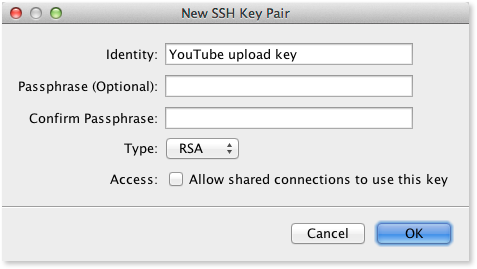
In the SSH Keys window, click + to bring up the New SSH Key Pair window.
-
Enter a name for this key pair in the Identity box.
The key will appear in your list of SSH Keys using this Identity name.
-
Set the Type drop-down list to RSA.
-
Click OK to generate the key pair.
Your new SSH key name appears in the list in the SSH Keys window, with the public key itself in the Public Key text box.
-
Click Copy to Clipboard to copy the public key.
-
Send the text of the key to your partner representative.
You can paste the key from the clipboard into an email message.
-
Click Close in the SSH Keys window to complete the process.
To generate an SSH key pair on a Windows machine:
-
Download PuTTYgen.exe and run it.
-
Select the RSA radio button in the Parameters section near the bottom of the page.
-
Click the Generate button.
-
Move the mouse around in the blank area as instructed, until PuTTYgen generates the key pair.
When PuTTYgen has generated the key, it replaces the blank area with a series of text boxes, including one that shows the public key.
-
In the Key comment text box, append the email address to which you want notifications sent.
Add the address to the end of any text that already appears in the box. Leave the other text boxes unchanged.
-
Click the Save public key button and save the public key with the name id-rsa in the folder C:\Documents and Settings\username\.ssh, where username is your Windows user name.
-
Click the Save private key button and save the private key with the name id-rsa.ppk in the same folder.
-
Copy to the clipboard the contents of the text box Public key for pasting into OpenSSH authorized_keys file.
Make sure to copy the entire content, starting with
ssh-rsaand ending with the email address you entered at step 5. -
Close PuTTYgen.
-
Paste the public key into a text editor, remove the line breaks, and recopy the full text to the clipboard.
-
Paste the public key into an email and send it to your partner representative.
If you are regenerating a key pair for an existing dropbox, you can paste the public key into the SSH Public Keys box on the Dropbox configuration page
To generate an SSH key pair on a Macintosh or Linux machine:
-
Open a terminal window.
-
Enter this command line:
ssh-keygen -t rsa -
Select the default values for all options.
This command generates two SSH key files,
id_rsaandid_rsa.pub, in the directoryhome/username/.ssh, where username is your user name. -
Send the public key file
id_rsa.pubto your partner representative.