The Work Insights team filter lets you choose specific organizational units, managers' teams, and groups for which to view data.
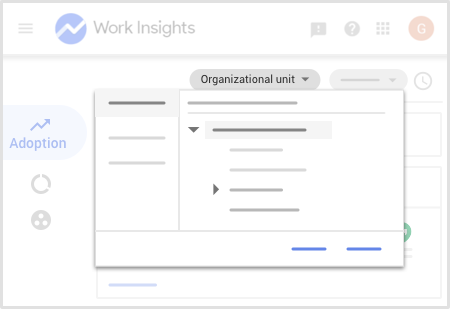
Note: The filter options you can use depend on your account privileges.
Types of teams
- Organizational unit: Contains users organized by the structure of your organization, such as location, function, or role. An organizational unit can have child organizational units below it.
- Team: Contains users on a manager’s team. A manager's team might have other teams below it in the manager's reporting line.
- Group: Contains users organized for a specific purpose, such as a team mailing list. Groups can be a versatile way to uncover data. Google Workspace administrators can whitelist groups so they appear in the filter.
To see more teams
If you don't see the teams in the filter for which you want to analyze data, ask your administrator to turn on Work Insights for specific organizational units and managers' teams, or to whitelist groups. Your admin also needs to grant you privileges to view the teams' data.
If you're a super administrator, see:
Apply the team filter
- In the upper-right corner of the page, click the filter.
- From the left pane, select Organizational unit, Team, or Group .
- In the right panel, select the name, or use the search field to find and select the name.
- Click Apply.
Work Insights charts are immediately updated.