Parcourir Work Insights

Lorsque vous consultez les graphiques, assurez-vous de tirer pleinement parti des fonctionnalités et des options de navigation de Work Insights.

Vérifier la date de la dernière mise à jour des données

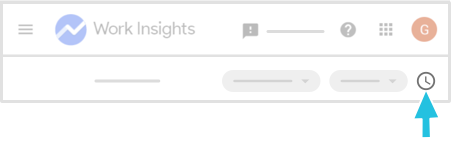
Affichez les dates des mises à jour les plus récentes des catégories Work Insights.

Placer le curseur sur l'horloge située en haut à droite de la page.


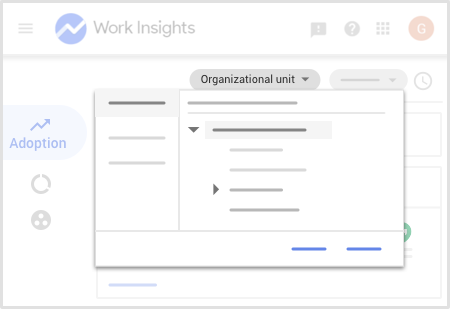
Filtrer les données par équipe

Affichez les données d'une unité organisationnelle, d'une équipe rattachée à un responsable ou d'un groupe.

Accéder au filtrage par équipe en haut à droite de la page.


Sélectionner une période 

Sélectionnez une période pour afficher certaines dates dans les graphiques.

Accéder au menu de période situé en haut à droite de la page.


Identifier les données

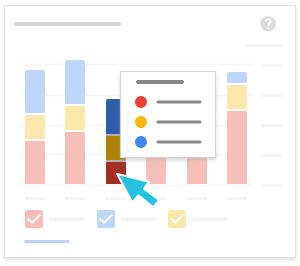
Placez le curseur sur un graphique pour afficher des données spécifiques.

Rechercher d'autres données en plaçant le curseur sur un graphique.


Personnaliser l'affichage

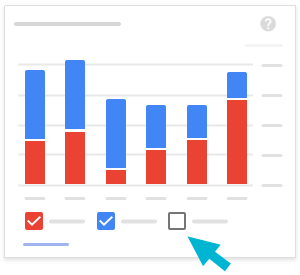
Cochez ou décochez les cases dans la légende d'un graphique, pour afficher ou masquer les données relatives à des éléments spécifiques.

Rechercher des cases à cocher en bas de certains graphiques pour afficher ou masquer des données.


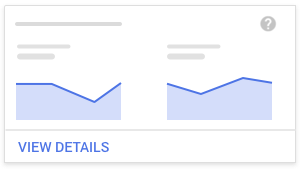
Afficher les détails

Affichez des données plus précises pour comparer les résultats entre différentes équipes.

Rechercher le lien "Afficher les détails" situé en bas à gauche de certains graphiques.


Obtenir de l'aide à propos d'un graphique

Affichez un résumé et le calcul utilisé pour chaque graphique Work Insights.

Placer le curseur sur le bouton "Aide" situé en haut à droite d'un graphique.


Recherche
Effacer la recherche
Fermer le champ de recherche
Applications Google
Menu principal
6441111379562122392
true
Rechercher dans le centre d'aide
false
true
true
true
true
true
5045978
false
false
false
false
false