Navigation in Work Insights

Work Insights bietet verschiedene Funktionen und Navigationsoptionen für Diagramme. In diesem Artikel erfahren Sie, wie Sie diese optimal einsetzen.

Zeitpunkt der letzten Datenaktualisierung aufrufen

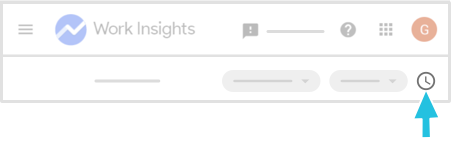
Sie können sich ansehen, wann die Work Insights-Kategorien zuletzt aktualisiert wurden.

Bewegen Sie den Mauszeiger auf die Uhr rechts oben auf der Seite.


Daten nach bestimmten Teams filtern

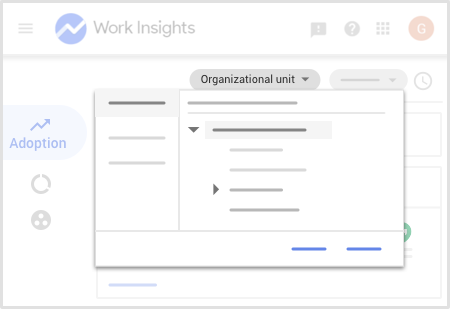
Daten lassen sich nach einer bestimmten Organisationseinheit, dem Team eines Managers oder einer bestimmten Gruppe filtern.

Den Teamfilter finden Sie rechts oben auf der Seite.


Zeitraum auswählen 

Sie haben die Möglichkeit, einen bestimmten Zeitraum für die in den Diagrammen angezeigten Datumsangaben auszuwählen.

Das Menü für den Zeitraum finden Sie rechts oben auf der Seite.


Genaue Daten anzeigen lassen

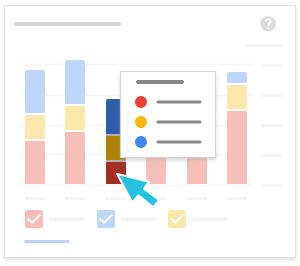
Wenn Sie den Mauszeiger auf ein Diagramm bewegen, werden Ihnen bestimmte Daten angezeigt.

Bewegen Sie den Mauszeiger auf eine Grafik, um zusätzliche Informationen zu erhalten.


Ansicht anpassen

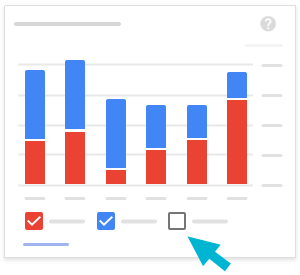
In der Diagrammlegende lassen sich Kästchen anklicken, um Daten für bestimmte Elemente einzublenden.

Unter manchen Diagrammen finden Sie Kästchen, mit denen Sie sich Daten anzeigen oder sie ausblenden lassen können.


Details ansehen

Sie können sich detaillierte Daten ansehen, um Teams miteinander zu vergleichen.

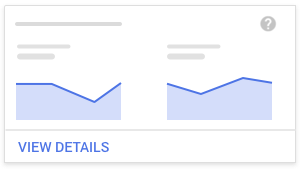
Unter manchen Diagrammen finden Sie links unten den Link "Details anzeigen".


Hilfe zu Diagrammen

Für alle Work Insights-Diagramme sind eine Zusammenfassung und Informationen zur Berechnung verfügbar.

Klicken Sie auf die Schaltfläche "Hilfe" rechts oben in einem Diagramm.


Suche
Suche löschen
Suche schließen
Google-Apps
Hauptmenü
5472205996517730886
true
Suchen in der Hilfe
false
true
true
true
true
true
5045978
false
false
false
false