動態路徑可用來製作物件沿著曲線和複雜形狀移動的動畫。與使用畫筆工具繪製線條類似,定義動態路徑時,您可以設定各個錨點,然後連成直線或曲線。
動態路徑動畫是由 CSS 執行估算,因此動畫元素可能不會與其動態路徑完全相符。通常這類誤差並不明顯 (預設不到 1 像素),您可以在動態路徑屬性中限制偏離程度。
檢視動態路徑
選取單一元素或群組,即可瀏覽動畫播放過程中所選項目沿錨點移動的線條。
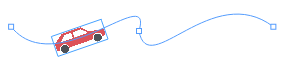
錨點
設定錨點的兩種方法如下:
- 指出元素在 x 軸或 y 軸上新座標的縮圖或主要畫面格會自動產生錨點。起始和結束錨點一律位於主要畫面格。
- 使用「動態路徑」工具,沿動態路徑新增錨點。
控點
選取「動態路徑」工具 後,畫面上就會出現控點。錨點間的每個線段都有兩個控點,每個錨點各有一個控點。控點的長度和方向會決定動態路徑的彎曲度。如果是直線,控點會與線段齊平或完全收合。
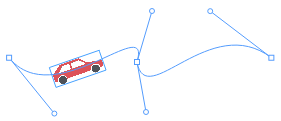
編輯動態路徑
編輯動態路徑形狀
動態路徑可以是簡單的曲線、閉合的形狀 (例如多邊形和圓形),或是其他物件的精細外形。如要修改動態路徑的形狀,您可以:
新增錨點
- 新增會變更元素位置的縮圖或主要畫面格,即可新增錨點 (加/減速可另行變更)。
- 使用「動態路徑」工具
的 [新增錨點] 選項
,直接在動態路徑上點選要新增錨點的位置,即可修正動態路徑。透過這種方式新增錨點並不會產生新的縮圖或主要畫面格。
調整彎曲度
- 選取「選取範圍」工具或「動態路徑」工具
,接著拖曳動態路徑上的任一點 (包括錨點) 即可調整路徑形狀。
- 選取「動態路徑」工具
- 按兩下錨點可收合附屬的控點,再按兩下即可展開控點。
如要拉直動態路徑,請分別在兩個錨點上按兩下。
刪除錨點
- 使用「動態路徑」工具
,以點選方式移除現有的錨點。如果刪除的錨點所對應的縮圖或主要畫面格沒有任何動畫屬性 (動態路徑除外),該縮圖或主要畫面格會一併遭到刪除。
- 刪除縮圖或主要畫面格時,如果動態路徑線段結束於該縮圖或主要畫面格,也會遭到刪除。
轉換動態路徑
如果想移動、翻轉或旋轉動態路徑,或是調整動態路徑的大小,您可以選取「動態路徑」工具 ,然後勾選工具選項列中的 [變形控制項] 方塊。啟用這個選項後,只要選取具備動態路徑的元素,即可看到變形控制項。

移動動態路徑
將動態路徑拖曳至中心區域上的新位置。
調整動態路徑的大小
- 大小調整方塊會以藍色框線形式在動態路徑周圍顯示,方塊的每一邊和每一角都有控點。拖曳控點即可變更動態路徑的大小。
- 在拖曳同時按住 Shift 鍵,可維持原始長寬比例。
- 在拖曳同時按住 Alt 鍵,可固定動態路徑的中心點。
- 如要往不同方向調整動態路徑的大小,請在工具選項列的
欄位中輸入旋轉角度,藉此旋轉大小調整方塊。如果同時按住 Alt 鍵 (Windows) 或 Option 鍵 (Mac),則每按一下向左或向右鍵都會使大小調整方塊旋轉 5 度。每次旋轉後,角度欄位的值都會重設為 0 度,因此您必須以目前方向為基準輸入需要的旋轉角度。旋轉大小調整方塊不會變更動態路徑本身的方向。
- 如要重設大小調整方塊的方向,請在內部旋轉控制項 (較小的圈) 上按兩下,這項操作也會重設旋轉支點的位置。
 欄位中輸入旋轉角度,藉此旋轉大小調整方塊。如果同時按住 Alt 鍵 (Windows) 或 Option 鍵 (Mac),則每按一下向左或向右鍵都會使大小調整方塊旋轉 5 度。每次旋轉後,角度欄位的值都會重設為 0 度,因此您必須以目前方向為基準輸入需要的旋轉角度。旋轉大小調整方塊不會變更動態路徑本身的方向。
翻轉動態路徑
- 拖曳大小調整控點,直到越過另一端的大小調整控點。
旋轉動態路徑
- 依順時針或逆時針方向拖曳外側旋轉控制項 (較大的圈),即可旋轉動態路徑。
- 在拖曳同時按住 Shift 鍵,可將旋轉角度限制為 45 度的倍數。
- 如要移動旋轉支點,請將內部選轉控制項 (較小的圈) 拖曳至其他位置。如要重設支點位置,請在內部旋轉控制項上按兩下 (這項操作也會重設大小調整方塊的方向)。
編輯動畫速度
如果想控制物件沿著動態路徑移動的速度,您可以變更縮圖或主要畫面格的時間設定,以及這些項目之間的加/減速。您也可以讓動態路徑動畫循環播放。
最佳化
每當您建立或編輯動態路徑時,Google Web Designer 都會自動針對動畫進行最佳化處理,降低轉譯動畫時的 CSS 用量 (用於估算您在動態路徑屬性中指定的容錯值)。容錯值越低,動畫與動態路徑的符合度越高,但最佳化程度會下降。
如要進一步壓縮,請按一下動態路徑屬性中的 [曲線最佳化調整] 。這項程序的執行時間比自動最佳化更長。
Google Web Designer 會在「屬性」面板中顯示所選元素動態路徑的預估大小,反映文件發佈後動態路徑所使用的磁碟空間量。
動態路徑屬性
當您使用「動態路徑」工具新增錨點或將動態路徑編輯為曲線後,「屬性」面板中會立即顯示動態路徑屬性。

| 屬性 | 說明 |
|---|---|
| 朝向路徑方向 | 啟用後,元素在動畫過程中會朝動態路徑方向旋轉 (例如:當動態路徑為向下曲線時,元素在移動過程中會向上傾斜)。您可以透過「角度容錯」屬性控制旋轉的精確度。 |
| 位置容錯 | 設定元素可偏離動態路徑的程度。
|
| 角度容錯 | 控制元素方向可偏離動態路徑方向的程度。這個屬性需要先啟用 [朝向路徑方向] 選項才能設定。
|
| 曲線最佳化調整 | 按一下 |
| 預估大小 | 顯示動態路徑的預估大小。如要進一步壓縮,請使用 [曲線最佳化調整] 按鈕。 |