คุณใช้โทรศัพท์เพื่อชำระเงินค่าสินค้าหรือบริการด้วย Google Wallet ได้
ที่ที่คุณใช้ Google Wallet ได้
สำคัญ
- ต้องเปิด Near Field Communication (NFC) ไว้เพื่อชำระเงินแบบไม่ต้องสัมผัส ตรวจสอบแอปการตั้งค่าของโทรศัพท์เพื่อเปิด NFC
หากต้องการชำระเงินแบบไม่ต้องสัมผัสบนอุปกรณ์ Pixel Fold หรืออุปกรณ์อื่นๆ แบบพับได้ ให้พับอุปกรณ์นั้น
คุณชำระเงินด้วย Google Wallet ได้ทุกที่ที่มีสัญลักษณ์การชำระเงินแบบไม่ต้องสัมผัสหรือ Google Pay ซึ่งจะอยู่บนหน้าจอเครื่องชำระเงินหรือเครื่องเก็บเงินที่จุดชำระเงิน
คุณสามารถซื้อสินค้าด้วยโทรศัพท์ หรือชำระเงินค่าขนส่งสาธารณะสำหรับรถไฟและรถประจำทางได้ที่เครื่องชำระเงินแบบไม่ต้องสัมผัสซึ่งมีโลโก้ใดโลโก้หนึ่งต่อไปนี้ติดอยู่
|
|
|
|
สัญลักษณ์ Google Pay |
สัญลักษณ์การชำระเงินแบบไม่ต้องสัมผัส |

ตรวจสอบการตั้งค่าการชำระเงินแบบไม่ต้องสัมผัส
- เปิดแอป Google Wallet
- ที่ด้านบนขวา ให้แตะรูปโปรไฟล์หรือ "บัญชี"
การตั้งค่าการชำระเงินแบบไม่ต้องสัมผัส
- ตรวจสอบว่าคุณพร้อมชำระเงินแบบไม่ต้องสัมผัสหรือยัง หากต้องการชำระเงินแบบไม่ต้องสัมผัสด้วย Google Wallet ให้ทำดังนี้
- ต้องเปิด Near Field Communication (NFC)
- หากต้องการทำธุรกรรมโดยใช้การชำระเงินแบบไม่ต้องสัมผัสใน Google Wallet คุณควรตั้งค่า Google Pay เป็นแอปการชำระเงินเริ่มต้น
- เพิ่มวิธีการชำระเงินแบบไม่ต้องสัมผัส
- ตั้งค่าการล็อกหน้าจอ
- โทรศัพท์ต้องเป็นไปตามข้อกำหนดด้านความปลอดภัย

 การตั้งค่าการชำระเงินแบบไม่ต้องสัมผัส
หากมีคุณสมบัติตรงตามข้อกำหนดเหล่านี้ทั้งหมด คุณก็พร้อมใช้โทรศัพท์ชำระเงินแบบไม่ต้องสัมผัส
ตั้งค่าวิธีการชำระเงินสำหรับธุรกรรมแบบไม่ต้องสัมผัส
หากต้องการตั้งค่าการชำระเงินแบบไม่ต้องสัมผัส ให้เพิ่มวิธีการชำระเงินอย่างน้อย 1 วิธีลงใน Google Wallet
- เปิดแอป Google Wallet
- ที่ด้านบน ให้แตะบัตรที่ต้องการใช้ คุณอาจต้องปัดเพื่อหาตัวเลือกนี้
- อ่านข้อความที่อยู่เหนือบัตร
- หากไม่มีข้อความ แสดงว่าบัตรของคุณพร้อมแตะและจ่ายแล้ว
- "ยังไม่ได้ตั้งค่าบัตร"
หากต้องการชำระเงินแบบไม่ต้องสัมผัส ให้แตะตั้งค่าให้เสร็จสิ้นเหนือบัตร ทำตามวิธีการบนหน้าจอและยืนยันวิธีการชำระเงิน
- "การชำระเงินแบบไม่ต้องสัมผัสปิดใช้อยู่"
- "บัตรถูกระงับ"
บัตรของคุณมีปัญหา ติดต่อธนาคารเพื่อแก้ปัญหานี้
ชำระเงินในร้านค้า
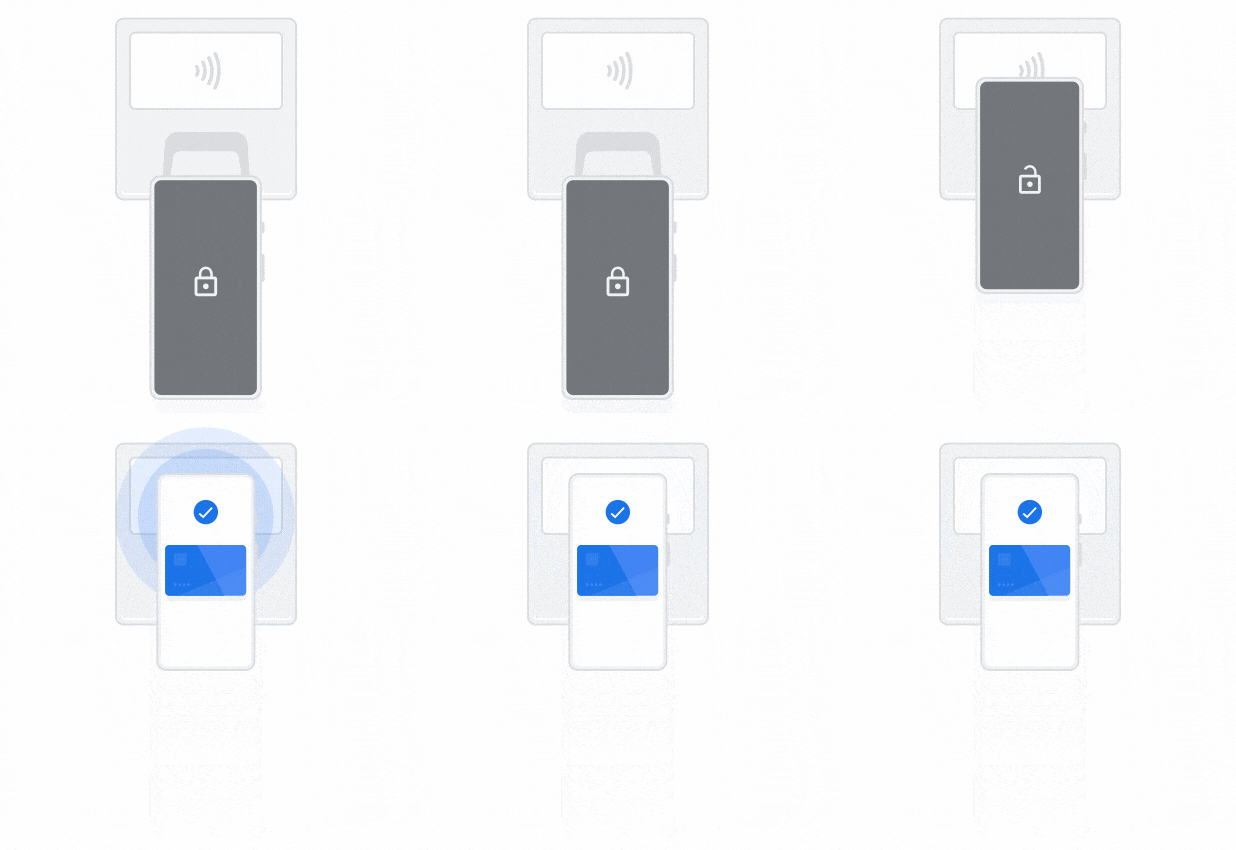
ขั้นตอนที่ 1: เปิดหน้าจอและปลดล็อกโทรศัพท์
สำคัญ: ขณะนี้ฟีเจอร์ปลดล็อกด้วยใบหน้ายังไม่รองรับธุรกรรมการชำระเงินแบบไม่ต้องสัมผัสสำหรับผู้ใช้ที่มี Pixel 7 หรือ Pixel 7 Pro
เปิดหน้าจอและปลดล็อกโทรศัพท์ โดยไม่จำเป็นต้องเปิดแอป Google Wallet
เคล็ดลับ: ในประเทศหรือภูมิภาคส่วนใหญ่ การทำธุรกรรมจำนวนเงินเล็กน้อยไม่จำเป็นต้องปลดล็อกโทรศัพท์
ขั้นตอนที่ 2: ถือด้านหลังโทรศัพท์ไว้ใกล้กับเครื่องอ่านเพื่อชำระเงิน
เมื่อชำระเงินเรียบร้อยแล้ว เครื่องหมายถูกสีน้ำเงินจะปรากฏขึ้นบนหน้าจอ
หากไม่เห็นเครื่องหมายถูกบนหน้าจอ ให้ทำดังนี้
- ลองถือโทรศัพท์ด้วยวิธีอื่น โดยให้เสาอากาศ NFC อยู่ใกล้กับด้านบนหรือด้านล่างของอุปกรณ์
- ถือโทรศัพท์เข้าไปใกล้เครื่องอ่านเพื่อชำระเงินมากยิ่งขึ้น
- ถือโทรศัพท์ไว้ใกล้เครื่องอ่านเพื่อชำระเงินให้นานกว่าเดิม 2-3 วินาที
หากมีเครื่องหมายถูก แต่แคชเชียร์แจ้งว่าชำระเงินไม่สำเร็จ ให้ทำดังนี้
- ตรวจสอบอีกครั้งว่าร้านค้าดังกล่าวรับชำระเงินผ่านอุปกรณ์เคลื่อนที่หรือไม่
- ติดต่อธนาคาร บัตรของคุณอาจมีปัญหาและธนาคารอาจปฏิเสธการทำธุรกรรม หากธุรกรรมถูกปฏิเสธ ระบบจะไม่เรียกเก็บเงินจากคุณ
ขั้นตอนที่ 3: เมื่อได้รับข้อความแจ้ง ให้ทำตามวิธีการบนหน้าจอ
บางร้านค้าจะขอ PIN หรือลายเซ็น หากเกิดเหตุการณ์เช่นนี้ ให้คุณทำตามขั้นตอนบนหน้าจอ
- บัตรเดบิต: ป้อน PIN ที่คุณตั้งไว้กับธนาคาร ซึ่งแตกต่างจาก PIN ที่คุณใช้เพื่อปลดล็อกอุปกรณ์
- บัตรเครดิต: สำหรับการทำธุรกรรมในจำนวนเงินมากขึ้น ให้เซ็นชื่อที่ใบเสร็จหรือช่องลายเซ็นบนหน้าจอ
ใช้วิธีการชำระเงินอื่น
หากต้องการชำระเงินด้วยบัตรอื่น คุณสามารถเปลี่ยนวิธีการชำระเงินเริ่มต้น
ส่งคืนสินค้าที่ซื้อในร้านค้า
- นำใบเสร็จและสินค้าไปที่ร้าน
- หากมีการขอให้รูดบัตร ถือด้านหลังโทรศัพท์ไว้ใกล้กับเครื่องชำระเงินแบบไม่ต้องสัมผัส
คุณอาจต้องระบุหมายเลขบัญชีเสมือน (VAN) 4 หลักสุดท้ายสำหรับการส่งคืนบางรายการ
- เปิดแอป Google Wallet
- ที่ด้านบน ให้แตะบัตรที่ใช้ซื้อสินค้า คุณอาจต้องปัดจากขวาไปซ้ายเพื่อหาบัตร
- แตะรายละเอียด
ผู้ค้าปลีกควรแจ้งให้ทราบว่าคุณจะได้รับเงินคืนเมื่อใด