S Peňaženkou Google môžete platiť za tovar alebo služby pomocou svojho telefónu.
Kde môžete používať Peňaženku Google
Dôležité:
- Ak chcete platiť bezkontaktne, musíte zapnúť NFC. Túto funkciu zapnete v telefóne v aplikácii Nastavenia.
Ak chcete platiť bezkontaktne smartfónom Pixel Fold alebo iným skladacím zariadením, zložte ho.
S Peňaženkou Google môžete platiť všade tam, kde nájdete symbol bezkontaktnej platby alebo Google Pay. Nájdete ich na obrazovke platobného terminálu alebo na registračnej pokladni pri platení.
Položky si môžete kúpiť pomocou telefónu alebo platiť za verejnú dopravu vlakmi či autobusmi prostredníctvom bezkontaktných terminálov s jedným z týchto log:
|
|
|
|
Symbol Google Pay |
Symbol bezkontaktnej platby |

Skontrolujte si nastavenie bezkontaktných platieb
- Otvorte aplikáciu Peňaženka Google
.
- Vpravo hore klepnite na svoju profilovú fotku alebo Účet
Nastavenie bezkontaktného platenia.
- Skontrolujte, či môžete platiť bezkontaktne. Postup bezkontaktnej platby pomocou Peňaženky Google:
- Musí byť zapnutá technológia NFC.
- Ak chcete zaplatiť bezkontaktne pomocou karty v Peňaženke Google, služba Google Pay musí byť nastavená ako predvolená platobná aplikácia.
- Pridajte spôsob bezkontaktnej platby.
- Nastavte si zámku obrazovky.
- Váš telefón musí spĺňať bezpečnostné požiadavky.
 .
. Nastavenie bezkontaktného platenia.
Ak sú všetky tieto požiadavky splnené, telefónom môžete uskutočňovať bezkontaktné platby.
Nastavenie spôsobu platby pre bezkontaktné transakcie
Ak chcete nastaviť bezkontaktné platby, pridajte si do Peňaženky Google aspoň jeden spôsob platby.
- Otvorte aplikáciu Peňaženka Google
- Hore klepnite na kartu, ktorú chcete použiť. Možno ho budete musieť nájsť potiahnutím.
- Skontrolujte správu nad kartou:
- Ak sa nezobrazí žiadna správa, karta je pripravená na platbu priložením.
- „Nenastavená karta“
. Ak chcete platiť bezkontaktne, nad kartou klepnite na Dokončiť nastavenie. Postupujte podľa pokynov na obrazovke a overte spôsob platby.
- „Bezkontaktné platby sú vypnuté“
- „Karta je blokovaná“
Vyskytol sa problém s vašou kartou. Ak ho chcete vyriešiť, kontaktujte svoju banku.
Platba v obchode
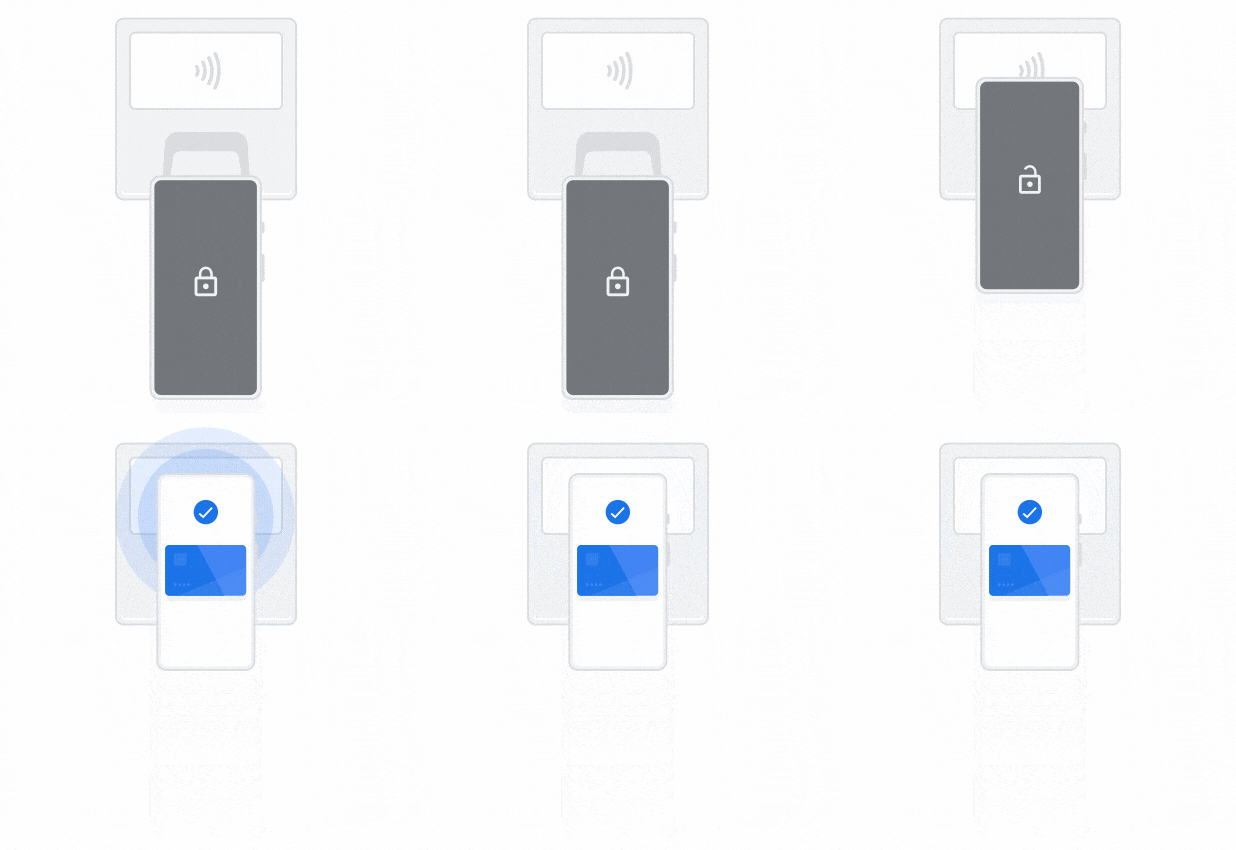
1. krok: prebuďte a odomknite telefón
Dôležité: Pri bezkontaktných platbách zariadeniami Pixel 7 alebo Pixel 7 Pro momentálne nie je podporované odomknutie tvárou.
Zapnite obrazovku a potom odomknite telefón. Aplikáciu Peňaženka Google nemusíte otvárať.
Tip: Menšie transakcie vo väčšine krajín alebo regiónov nevyžadujú odomknutie telefónu.
2. krok: priložte zadnú stranu telefónu k platobnej čítačke
Po dokončení platby sa na obrazovke zobrazí modrá značka začiarknutia.
Ak sa značka začiarknutia na obrazovke nezobrazí:
- Skúste telefón podržať inak. Anténa NFC sa môže nachádzať v hornej alebo spodnej časti zariadenia.
- Priložte telefón bližšie k platobnej čítačke.
- Držte telefón pri platobnej čítačke pár sekúnd dlhšie.
Ak sa zobrazí značka začiarknutia, ale pokladník tvrdí, že platba neprebehla:
- Ešte raz skontrolujte, či obchod prijíma mobilné platby.
- Kontaktujte svoju banku. Možno sa vyskytol problém s vašou kartou a banka mohla transakciu odmietnuť. Ak je transakcia odmietnutá, nebude vám zaúčtovaný žiadny poplatok.
3. krok: ak sa zobrazí výzva, postupujte podľa pokynov na obrazovke
Niektoré obchody vyžadujú zadanie kódu PIN alebo podpisu. Ak sa zobrazí výzva, postupujte podľa pokynov na obrazovke.
- Debetné karty: zadajte PIN, ktorý ste si nastavili v banke. Tento PIN sa líši od toho, ktorý používate na odomknutie svojho zariadenia.
- Kreditné karty: v prípade väčších transakcií sa podpíšte na účtenku alebo do poľa na podpis na obrazovke.
Použite iný spôsob platby
Ak chcete platiť inou kartou, môžete si zmeniť predvolený spôsob platby.
Vrátenie položky zakúpenej v obchode
- Účtenku a predmetnú položku prineste do predajne.
- Ak sa zobrazí výzva, aby ste prešli kartou po termináli, priložte zadnú stranu telefónu k bezkontaktnému platobnému terminálu.
V niektorých prípadoch možno budete musieť pri vrátení zadať posledné štyri číslice svojho virtuálneho čísla účtu (VAN).
- Otvorte aplikáciu Peňaženka Google
- Hore klepnite na kartu, ktorú ste použili na nákup. Nájdete ju potiahnutím sprava doľava.
- Klepnite na Podrobnosti
Maloobchodný predajca by vás mal informovať, kedy máte očakávať vrátenie peňazí.
Súvisiace zdroje
- Riešenie problémov s bezkontaktnými platbami
- Vyhľadanie podporovaných spôsobov platby pre bezkontaktné platby
- Vyhľadanie aktivity na vašich kartách
Potrebujete ďalšiu pomoc?
Ak problémy pretrvávajú alebo máte otázky, môžete sa opýtať komunity alebo nás kontaktovať.