Du kan bruke telefonen til å betale for varer eller tjenester med Google Wallet.
Hvor kan du bruke Google Wallet?
Viktig:
- Du må ha slått på nærfeltskommunikasjon (NFC) for å betale kontaktløst. Gå til Innstillinger-appen på telefonen for å slå på NFC.
Brett enheten for å betale kontaktløst med Pixel Fold eller andre sammenleggbare enheter.
Du kan betale med Google Wallet der du ser symbolet for kontaktløs betaling eller Google Pay. Du finner det på betalingsterminalen eller i kassen.
Du kan kjøpe varer med telefonen eller betale for tog- og bussreiser på kontaktløse terminaler som har en av disse logoene:
|
|
|
|
Google Pay-symbolet |
Symbolet for kontaktløs betaling |
Sjekk konfigurasjonen for kontaktløs betaling
- Åpne Google Wallet-appen
.
- Øverst til høyre trykker du på profilbildet ditt eller kontoen din
Konfigurer kontaktløs betaling.
- Sjekk om du kan betale kontaktløst. Slik betaler du kontaktløst med Google Wallet:
- Nærfeltskommunikasjon (NFC) må være slått på.
- Du må ha angitt Google Pay som standardapp for betaling før du kan betale kontaktløst med et kort i Google Wallet-appen.
- Legg til en kontaktløs betalingsmåte.
- Konfigurer en skjermlås.
- Telefonen din må oppfylle sikkerhetskravene.
 .
.
 Konfigurer kontaktløs betaling.
Hvis alle disse kravene er oppfylt, kan du betale kontaktløst med telefonen.
Konfigurer en betalingsmåte for kontaktløs betaling
Du kan konfigurere kontaktløs betaling ved å legge til én eller flere betalingsmåter i Google Wallet.
- Åpne Google Wallet-appen
- Øverst trykker du på kortet du vil bruke. Du må kanskje sveipe for å finne det.
- Sjekk hva det står over kortet:
- Hvis du ikke ser noen melding, er kortet klart til kontaktløs betaling.
- «Ikke konfigurert»
. For å betale kontaktløst, trykk på Fullfør konfigureringen under kortet. Følg veiledningen på skjermen, og bekreft betalingsmåten din.
- «Kontaktløs betaling er deaktivert»
- «Kortet er sperret»
. Det har oppstått et problem med kortet. Kontakt banken for å løse problemet.
Betal i butikker
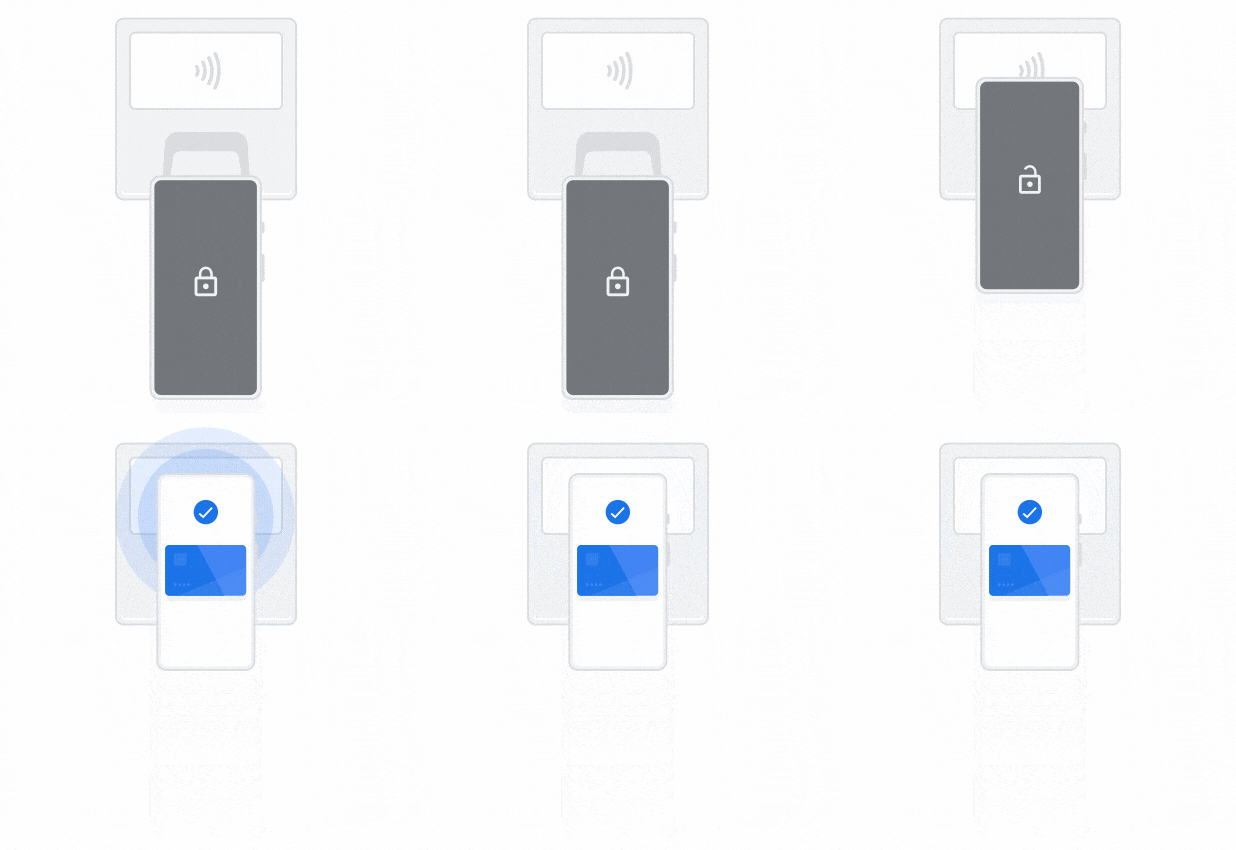
Trinn 1: Vekk skjermen, og lås opp telefonen
Viktig: Brukere med Pixel 7 eller Pixel 7 Pro kan foreløpig ikke bruke ansiktslås i forbindelse med kontaktløs betaling.
Slå på skjermen, og lås opp telefonen. Du trenger ikke å åpne Google Wallet-appen.
Tips: I de fleste land og regioner er det ikke nødvendig å låse opp telefonen for mindre transaksjoner.
Trinn 2: Hold baksiden av telefonen inntil betalingsterminalen
Når betalingen er gjennomført, ser du en blå hake på skjermen.
Prøv dette hvis du ikke ser noen hake på skjermen:
- Prøv å holde telefonen på en annen måte. NFC-antennen kan være øverst eller nederst på enheten.
- Hold telefonen nærmere betalingsterminalen.
- Hold telefonen inntil betalingsterminalen i noen sekunder til.
Hvis du ser en hake på telefonen, men personen i kassen sier at betalingen ikke gikk gjennom, kan du prøve følgende:
- Dobbeltsjekk at butikken godtar betaling via mobil.
- Kontakt banken din. Det kan ha oppstått et problem med kortet, og banken kan ha avvist transaksjonen. Hvis transaksjonen avvises, blir du ikke belastet.
Trinn 3: Følg veiledningen på skjermen hvis du blir bedt om det
I noen butikker kan du bli bedt om PIN-kode eller signatur. Hvis du blir bedt om det, følger du fremgangsmåten på skjermen.
- Debetkort: Oppgi PIN-koden for bankkortet. Denne PIN-koden er forskjellig fra den du bruker til å låse opp enheten.
- Kredittkort: For større transaksjoner må du signere på kvitteringen eller i signaturboksen på skjermen.
Bruk en annen betalingsmåte
Hvis du vil betale med et annet kort, kan du endre standardbetalingsmåten.
Lever tilbake noe du har kjøpt i en butikk
- Ta med kvitteringen og varen til butikken.
- Hvis du blir bedt om å dra kortet, holder du baksiden av telefonen mot den kontaktløse betalingsterminalen.
For enkelte returer må du kanskje oppgi de siste 4 sifrene i det virtuelle kontonummeret ditt (VAN / virtual account number):
- Åpne Google Wallet-appen
- Øverst trykker du på kortet du brukte til å betale for kjøpet. Du må kanskje sveipe fra høyre til venstre for å finne det.
- Trykk på Detaljer
Forhandleren bør kunne si når du kan forvente å motta refusjonen.
Relaterte ressurser
- Løs problemer med berøringsbetaling
- Finn støttede betalingsmåter for kontaktløs betaling
- Finn aktivitet for kortene dine
Trenger du fortsatt hjelp?
Hvis du fortsatt har problemer eller lurer på noe, kan du spørre brukerfellesskapet eller kontakte oss.