Telefonja segítségével fizethet árukért és szolgáltatásokért a Google Wallet használatával.
Hol használható a Google Wallet?
Fontos!
- Az érintkezésmentes fizetéshez be kell kapcsolni a közeli rádiófrekvenciás kommunikáció (NFC) funkciót. Az NFC bekapcsolásához ellenőrizze a telefon Beállítások alkalmazását.
Ha Pixel Fold vagy más összehajtható eszközön szeretne érintkezés nélküli fizetést végezni, hajtsa össze az eszközt.
A Google Wallet használatával bárhol fizethet, ahol az érintkezésmentes fizetést jelző szimbólumot vagy a Google Pay szimbólumát látja. Ezeket a szimbólumokat a fizetési terminál képernyőjén vagy a pénztárnál találja a fizetéskor.
Vásárolhat árucikkeket telefonjával, vagy fizethet az utazásért vonaton és autóbuszon az érintkezésmentes terminál használatával, ha az alábbi szimbólumok valamelyikét látja:
|
|
|
|
A Google Pay szimbóluma |
Az érintkezésmentes fizetés szimbóluma |

Ellenőrizze az érintkezés nélküli fizetés beállításait
- Nyissa meg a Google Wallet alkalmazást
.
- A jobb felső sarokban koppintson a profilképére vagy a Fiók
Érintkezés nélküli fizetés beállítása elemre.
- Ellenőrizze, hogy készen áll-e az érintkezés nélküli fizetésre. Ha a Google Wallet használatával szeretne érintkezés nélkül fizetni:
- A Közeli rádiófrekvenciás kommunikációt (NFC) be kell kapcsolni.
- A Google Wallet szolgáltatásban kártyával végzett, érintkezés nélküli tranzakcióhoz a Google Pay alkalmazást kell beállítani alapértelmezett fizetési alkalmazásként.
- Érintkezés nélküli fizetési mód megadása.
- Képernyőzár beállítása.
- A telefonnak meg kell felelnie a biztonsági követelményeknek.
 .
. Érintkezés nélküli fizetés beállítása elemre.
Ha a fenti követelmények mindegyike teljesül, telefonja készen áll az érintkezés nélküli fizetésre.
Fizetési mód beállítása érintkezésmentes fizetési tranzakciókhoz
Az érintkezésmentes fizetés beállításához adjon hozzá egy vagy több fizetési módot a Google Wallet alkalmazáshoz.
- Nyissa meg a Google Wallet alkalmazást
- Koppintson a képernyő tetején a használni kívánt kártyára. Előfordulhat, hogy a kikereséséhez el kell csúsztatnia az ujját.
- Ellenőrizze a kártya feletti üzenetet:
- Ha nem látható üzenet, a kártya készen áll az érintéssel való fizetésre.
- „A kártya nincs beállítva”
. Érintkezésmentes fizetés végrehajtásához a kártya felett koppintson a Beállítás befejezése lehetőségre. Kövesse a képernyőn megjelenő utasításokat, és ellenőrizze a fizetési módot.
- „Érintkezésmentes fizetés letiltva”
- „Kártya felfüggesztve”
. Probléma adódott a kártyájával kapcsolatban. A probléma megoldása érdekében vegye fel a kapcsolatot a bankjával.
Fizetés az üzletekben
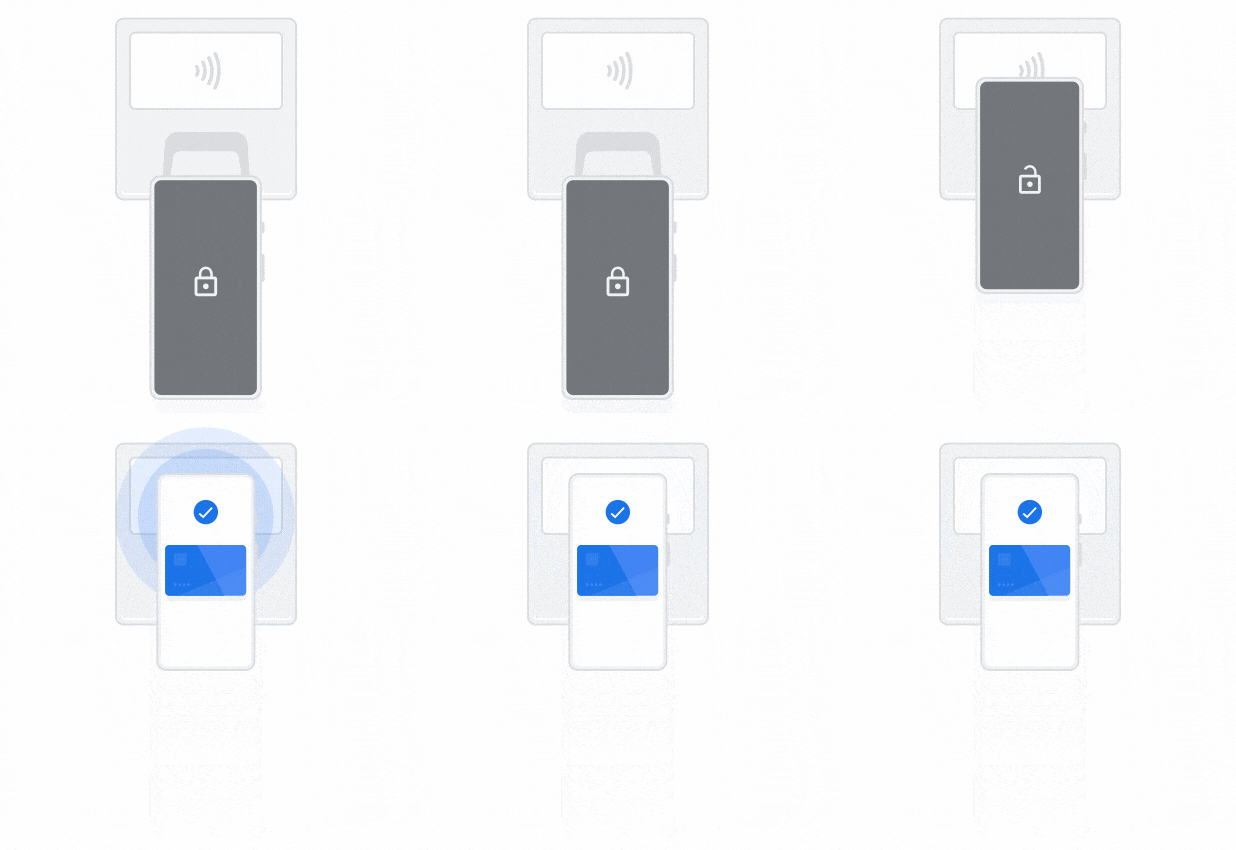
1. lépés: Ébressze fel telefonját, és oldja fel a képernyőzárat
Fontos: Pixel 7 vagy Pixel 7 Pro készülékkel rendelkező felhasználók esetén az arcalapú feloldás jelenleg nem támogatott az érintkezés nélküli fizetésnél.
Kapcsolja be a telefon képernyőjét, majd oldja fel a képernyőzárat. A Google Wallet alkalmazást nem kell megnyitnia.
Tipp: A legtöbb országban vagy régióban a kisebb összegű tranzakciókhoz nem szükséges feloldani a telefon zárolását.
2. lépés: Tartsa a telefon hátulját a fizetési terminálhoz
A fizetést követően kék pipajel jelenik meg a képernyőn.
Ha a pipajel nem látható a képernyőn:
- Tartsa a telefont másképp a terminálhoz. Lehetséges, hogy az NFC-antenna az eszköz teteje vagy alja közelében helyezkedik el.
- Tartsa közelebb telefonját a fizetési terminálhoz.
- Tartsa telefonját néhány másodperccel tovább a fizetési terminálhoz.
Ha megjelenik a pipajel, de a pénztáros azt mondja, hogy a fizetés sikertelen volt:
- Ellenőrizze még egyszer, hogy az üzletben elfogadják-e a mobilos fizetéseket.
- Lépjen kapcsolatba a bankjával. Probléma adódhatott a kártyájával, és előfordulhat, hogy bankja elutasította a tranzakciót. Ha a rendszer elutasítja a tranzakciót, akkor nem számítunk fel díjat.
3. lépés: Ha a rendszer erre kéri, hajtsa végre a képernyőn megjelenő utasításokat
Egyes üzletekben PIN-kódot vagy aláírást kérnek. Ha a rendszer kéri, hajtsa végre a képernyőn megjelenő lépéseket.
- Bankkártya: Adja meg a bankjánál beállított PIN-kódot. Ez a PIN-kód különbözik a képernyőzár feloldásához használt PIN-kódtól.
- Hitelkártya: Nagyobb összegű tranzakciók esetén írja alá a nyugtát, vagy írja be a nevét a képernyőn megjelenő aláírásmezőbe.
Használjon másik fizetési módot
Ha másik kártyával szeretne fizetni, módosíthatja az alapértelmezett fizetési módot.
Üzletben vásárolt termék visszaküldése
- Vigye vissza a nyugtát és a terméket az üzletbe.
- Ha a rendszer arra kéri, hogy húzza le a kártyáját, tartsa a telefonja hátulját az érintkezésmentes fizetési terminálhoz.
Egyes visszaküldések esetén lehetséges, hogy meg kell adnia a virtuális bankszámlaszámának utolsó 4 számjegyét.
- Nyissa meg a Google Wallet alkalmazást
- Koppintson a képernyő tetején a vásárláshoz használt kártyára. Előfordulhat, hogy a megjelenítéséhez gyorsan jobbról balra kell csúsztatnia az ujját.
- Koppintson a Részletek
A kereskedőnek tájékoztatnia kell Önt a visszatérítés várható megérkezéséről.
Kapcsolódó források
- Az érintkezés nélküli fizetés tranzakcióival kapcsolatos problémák megoldása
- Az érintkezésmentes fizetéshez használható fizetési módok keresése
- Kártyákkal kapcsolatos tevékenységek keresése
További segítségre van szüksége?
Ha továbbra is problémát tapasztal, vagy kérdése van, tegye fel kérdését a közösségnek, vagy vegye fel velünk a kapcsolatot.