Voit käyttää puhelintasi tuotteiden ja palveluiden maksamiseen Google Walletilla.
Paikat, joissa Google Walletia voi käyttää
Tärkeää:
- Jos haluat käyttää lähimaksua, NFC:n on oltava päällä. Voit laittaa sen päälle puhelimesi Asetukset-sovelluksessa.
Jos haluat tehdä lähimaksun Pixel Foldilla tai muulla taitettavalla laitteella, taita laite.
Voit maksaa Google Walletilla kaikkialla, missä näet lähimaksu- tai Google Wallet ‑merkit. Ne näkyvät maksupäätteen näytössä tai kassalla.
Voit tehdä ostoksia puhelimellasi ja ostaa matkalipun busseissa ja junissa, joiden lähimaksupäätteissä on jompikumpi seuraavista logoista:
|
|
|
|
Google Pay ‑merkki |
Lähimaksusymboli |
Lähimaksuasetusten tarkastaminen
- Avaa Google Wallet ‑sovellus
.
- Napauta oikeasta yläkulmasta profiilikuvaasi tai tiliäsi
Lähimaksamisen käyttöönotto.
- Tarkista, ovatko lähimaksut jo mahdollisia. Lähimaksaminen Google Walletilla:
- NFC-yhteyden on oltava päällä.
- Google Pay on asetettava oletusmaksusovellukseksi, jotta voit lähimaksaa Google Walletiin lisätyllä kortilla.
- Lisää lähimaksutapa.
- Laita näytön lukitus päälle.
- Puhelimen on täytettävä tietoturvaa koskevat vaatimukset.
 .
. Lähimaksamisen käyttöönotto.
Jos kaikki ehdot täyttyvät, voit käyttää lähimaksamista puhelimellasi.
Lähimaksutavan käyttöönotto
Jos haluat ottaa lähimaksut käyttöön, lisää vähintään yksi maksutapa Google Walletiin.
- Avaa Google Wallet ‑sovellus
- Napauta yläreunasta korttia, jota haluat käyttää. Sinun on ehkä pyyhkäistävä näyttöä, jotta se tulee näkyviin.
- Lue kortin yläpuolella näkyvä viesti:
- Jos viestiä ei ole, korttisi on valmis lähimaksuihin.
- "Korttia ei ole otettu käyttöön"
. Jotta voit tehdä lähimaksuja, napauta korttisi yläpuolelta Viimeistele käyttöönotto. Seuraa näytön ohjeita ja vahvista maksutapasi.
- "Lähimaksut pois käytöstä"
- "Kortti jäädytetty"
. Kortissasi on ongelma. Ota yhteyttä pankkiisi, jotta ongelma voidaan ratkaista.
Maksaminen kaupassa
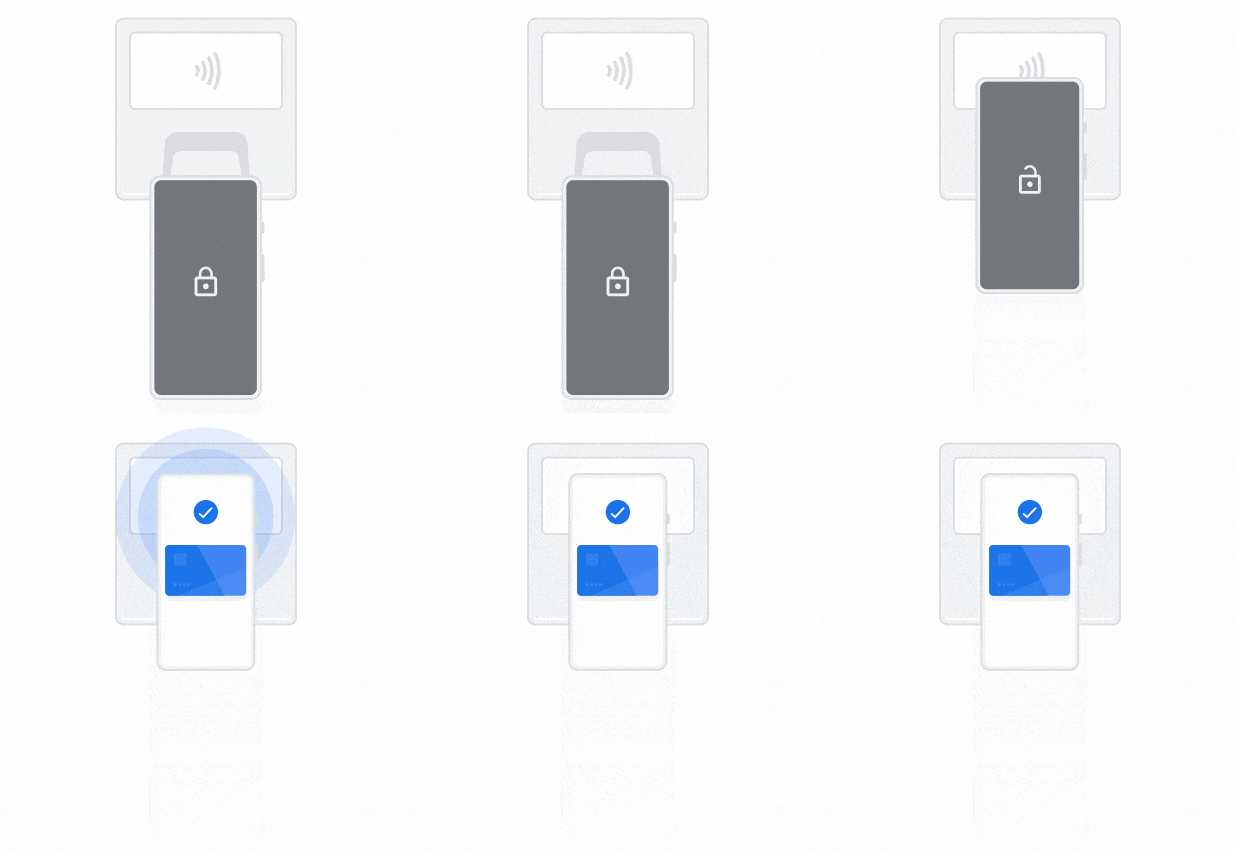
Vaihe 1: Aktivoi puhelin ja avaa sen lukitus
Tärkeää: Pixel 7- ja Pixel 7 Pro ‑puhelimien kasvojentunnistusavaus ei tue lähimaksamista tällä hetkellä.
Aktivoi puhelimen näyttö ja avaa puhelimen lukitus. Google Wallet ‑sovellusta ei tarvitse avata.
Vinkki: Useimmilla alueilla puhelimen lukitusta ei tarvitse avata pieniä maksuja varten.
Vaihe 2: Pidä puhelimesi takaosaa maksupäätteellä
Kun maksu on suoritettu, näytölle ilmestyy sininen valintamerkki.
Jos valintamerkkiä ei näy, tee näin:
- Kokeile pitää puhelinta eri tavalla. Puhelimesi NFC-antenni saattaa sijaita laitteesi ylä- tai alaosassa.
- Pidä puhelintasi lähempänä maksupäätettä.
- Pidä puhelinta maksupäätteellä muutama sekunti pidempään.
Jos näet valintamerkin, mutta kassatyöntekijän mukaan maksu ei onnistunut:
- Tarkista, että kauppa hyväksyy mobiilimaksut.
- Ota yhteyttä pankkiisi. Kortissasi saattaa olla ongelma, ja pankki on voinut hylätä tapahtuman. Jos tapahtuma hylätään, sinua ei veloiteta.
Vaihe 3: Seuraa kehotettaessa näytön ohjeita
Osa kaupoista kysyy PIN-koodia tai allekirjoitusta. Seuraa kehotettaessa näytön ohjeita.
- Debit-kortit: Lisää kortin tunnusluku. Tunnusluku on eri asia kuin laitteesi avaamiseen käytettävä PIN-koodi.
- Credit-kortit: Suuret maksut vahvistetaan allekirjoituksella kuittiin tai näytölle.
Käytä toista maksutapaa
Jos haluat maksaa toisella kortilla, voit vaihtaa oletusmaksutapaa.
Kaupasta ostetun tuotteen palauttaminen
- Vie kuitti ja tuote kauppaan.
- Jos sinua pyydetään laittamaan korttisi maksupäätteelle, aseta puhelimen takaosa lähimaksupäätettä vasten.
Joidenkin palautusten yhteydessä tarvitaan virtuaalisen tilinumerosi neljä viimeistä numeroa.
- Avaa Google Wallet ‑sovellus
- Valitse yläreunasta kortti, jolla maksoit ostoksen. Sinun on ehkä pyyhkäistävä näytöllä oikealta vasemmalle, jotta löydät sen.
- Valitse Tiedot
Jälleenmyyjä kertoo, milloin hyvityksen pitäisi näkyä tililläsi.
Lisätietoa
- Ratkaisuja lähimaksamisen ongelmiin
- Lähimaksupäätteiden tukemien maksutapojen selvittäminen
- Korttitapahtumien tarkistaminen
Tarvitsetko vielä apua?
Jos sinulla on edelleen ongelmia tai kysyttävää, voit kysyä yhteisöltä tai ottaa yhteyttä meihin.