S Peněženkou Google můžete za zboží nebo služby platit pomocí telefonu.
Kde lze Peněženku Google používat
Důležité:
- Při bezkontaktních platbách musí být zapnutá technologie NFC. Pokud chcete tuto funkci zapnout, přejděte do nastavení telefonu.
Pokud chcete zaplatit přiložením telefonu Pixel Fold nebo jiného skládacího zařízení, pak zařízení složte.
Pomocí Peněženky Google můžete platit všude, kde najdete symbol bezkontaktních plateb nebo symbol služby Google Pay. Nacházejí se na obrazovce platebního terminálu nebo u pokladny při placení.
Položky můžete zakoupit pomocí telefonu nebo v případě přepravy ve vlaku nebo autobusu prostřednictvím bezkontaktních terminálu s jedním z těchto log:
|
|
|
|
Symbol služby Google Pay |
Symbol bezkontaktní technologie |

Zkontrolujte nastavení způsobu placení přiložením telefonu
- Spusťte aplikaci Peněženka Google
.
- Vpravo nahoře klepněte na svou profilovou fotku nebo na položku Účet
Nastavení bezkontaktního placení.
- Zkontrolujte, jestli máte k bezkontaktním platbám všechno správně nastavené. Pokud chcete zaplatit přiložením telefonu pomocí Peněženky Google:
- Musíte mít zapnutou technologii NFC.
- Pokud chcete platit přiložením telefonu pomocí karty v Peněžence Google, je potřeba mít aplikaci Google Pay nastavenou jako výchozí platební aplikaci.
- Přidejte bezkontaktní platební metodu.
- Nastavte zámek obrazovky.
- Telefon musí splňovat požadavky na zabezpečení.
 .
. Nastavení bezkontaktního placení.
Pokud jsou všechny tyto požadavky splněny, můžete s bezkontaktními platbami přiložením telefonu začít.
Nastavení platební metody pro bezkontaktní transakce
Pokud chcete nastavit bezkontaktní platby, přidejte jednu nebo více platebních metod do Peněženky Google.
- Spusťte aplikaci Peněženka Google
- V horní části klepněte na kartu, kterou chcete použít. Možná bude potřeba přejet prstem, než ho najdete.
- Zkontrolujte zprávu nad kartou:
- Pokud se nezobrazí žádná zpráva, karta je připravena k bezkontaktním platbám.
- „Karta nenastavena“
Pokud chcete provádět bezkontaktní platby, klepněte na své kartě na možnost Dokončit nastavení. Postupujte podle pokynů na obrazovce a ověřte platební metodu.
- „Bezkontaktní placení vypnuto“
- „Karta pozastavena“
Došlo k problému s kartou. Pokud chcete problém vyřešit, kontaktujte svou banku.
Platby v obchodech
1. krok: Telefon probuďte a odemkněte.
Upozornění: U zařízení Pixel 7 a Pixel 7 Pro není v současné době podporováno odemknutí obličejem pro bezkontaktní platby.
Probuďte svůj telefon a odemkněte ho. Aplikaci Peněženka Google otevírat nemusíte.
Tip: Ve většině zemí nebo oblastí není u menších transakcí nutné telefon odemykat.
2. krok: Přiložte zadní stranu telefonu ke čtečce
Po zaplacení se na obrazovce zobrazí modrý symbol zaškrtnutí.
Pokud značku zaškrtnutí na obrazovce nevidíte:
- Zkuste změnit pozici telefonu. Anténa systému NFC se může nacházet v horní nebo dolní části zařízení.
- Přiložte telefon blíž k platební čtečce.
- Přidržte telefon u platební čtečky ještě několik sekund.
Pokud se symbol zaškrtnutí zobrazí, pokladní ale prohlásí, že platba neproběhla:
- Zkontrolujte, zda prodejna přijímá platby telefonem.
- Kontaktujte svou banku. Je možné, že došlo k problému s kartou a banka transakci zamítla. Pokud byla transakce zamítnuta, platba vám nebude účtována.
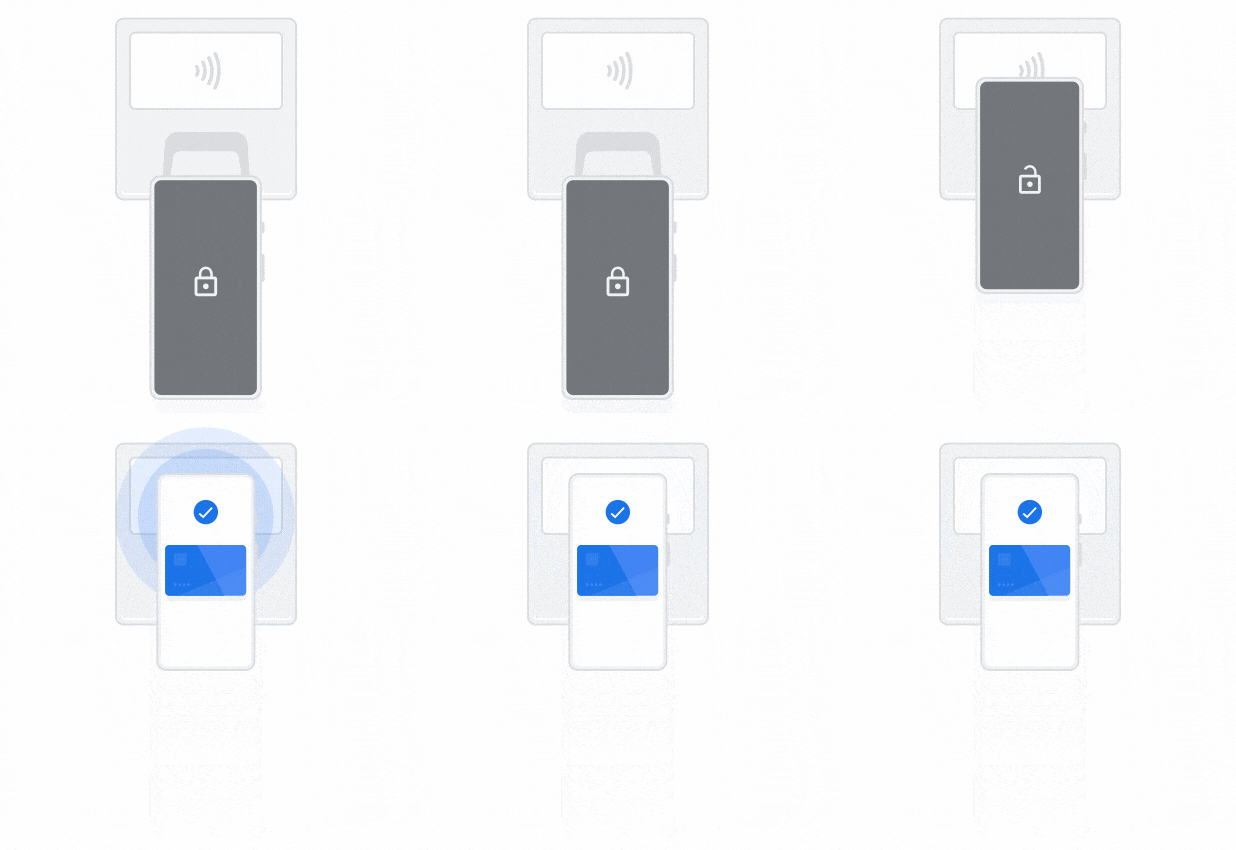
3. krok: Pokud se zobrazí výzva, postupujte podle pokynů na obrazovce
Některé obchody vyžadují kód PIN nebo podpis. V takovém případě postupujte podle instrukcí na obrazovce.
- Debetní karty: Zadejte PIN karty, který jste nastavili u své banky. Nejedná se o PIN, který používáte k odemykání zařízení.
- Kreditní karty: U transakcí s vyšší hodnotou podepište stvrzenku nebo příslušné pole na obrazovce.
Použití jiné platební metody
Pokud chcete zaplatit pomocí jiné karty, můžete změnit výchozí platební metodu.
Vracení zboží zakoupeného v obchodě
- Přineste zboží i s účtenkou do příslušného obchodu.
- Pokud se zobrazí žádost o použití karty, přiložte zadní stranu telefonu k bezkontaktnímu platebnímu terminálu.
V některých případech bude při vracení nutné uvést čtyři poslední čísla virtuálního účtu:
- Spusťte aplikaci Peněženka Google
- V horní části klepněte na kartu, kterou jste použili k nákupu. Možná bude potřeba přejet prstem zprava doleva.
- Klepněte na Podrobnosti
Prodejce vám sdělí, kdy můžete očekávat vrácení platby.
Související zdroje
- Odstraňování problémů s bezkontaktním placením
- Vyhledání podporovaných platebních metod pro bezkontaktní platby
- Vyhledání aktivity na vašich kartách
Potřebujete další pomoc?
Pokud stále máte problémy nebo se chcete na něco zeptat, zkuste se obrátit na komunitu nebo nás kontaktujte.