Para proteger tu dinero y cumplir las normativas, puede que Google Pay tenga que verificar tu identidad. En este artículo se explica por qué podemos pedirte que completes la verificación y qué información necesitamos.
Acerca de la verificación de identidad
Motivos por los que podemos pedirte que verifiques tu informaciónImportante:
- Si te pedimos que verifiques tu cuenta, se cancelarán todas las transacciones pendientes.
- Las transacciones retenidas volverán a tu cuenta en un plazo de 14 días hábiles.
Es obligatorio verificar la identidad y la información para pagos para:
- Confirmar que tu información sea correcta antes de acceder a contenido específico.
- Confirmar tu identidad al comprar en Google.
- Confirma tu identidad cuando añadas un nuevo método de pago a Google Pay.
- Proteger tu cuenta si detectamos alguna actividad extraña en ella.
- Solicitar información adicional cuando la necesitemos por motivos legales o normativos.
Debes proporcionar lo siguiente:
- Nombre legal
- Nombre que figura en tu perfil de pagos
- Dirección
- Fecha de nacimiento
- Una imagen de tu documento de identificación oficial
- Un comprobante de domicilio
- Una imagen de tu método de pago
Con tu información, Google puede hacer lo siguiente:
- Confirmar tu identidad y verificar si tu método de pago es correcto.
- Protegerte frente a fraudes y abusos.
- Mejorar el proceso de verificación de todos los productos de Google.
Tu información verificada, como el nombre y la dirección, se almacena en tu cuenta de Google. Puedes gestionar tu información verificada en payments.google.com.
Usamos tu información de acuerdo con la Política de Privacidad de Google y el Aviso de Privacidad de Google Payments.
Verificar datos
- Ve a payments.google.com.
- Inicia sesión en tu cuenta.
- En la parte superior derecha, haz clic en Alertas
Verificar.
- Si no hay alertas, haz clic en Métodos de pago.
- Si no hay alertas, haz clic en Métodos de pago.
- Junto a la tarjeta que se debe verificar, haz clic en Verificar.
- Para verificar tu información, sigue las instrucciones que aparecen en pantalla.
- Para verificar otros métodos de pago, repite los mismos pasos.

 Verificar.
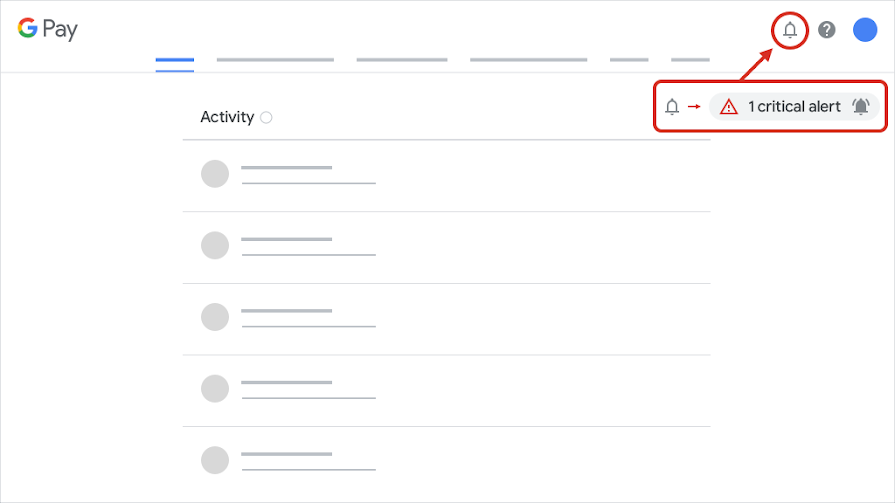
Consulta cómo verificar tu identidad o tus datos para pagos.
Diferentes formas de verificar tu información
Para completar la verificación, puedes usar uno de estos métodos:
Obtener un código de verificación- Haz clic en Obtener código.
- Ve al sitio web de tu banco.
- Inicia sesión en tu cuenta.
- En tus transacciones recientes, deberías ver un cargo temporal de Google por un importe inferior a 1,95 USD.
- Los últimos 6 dígitos son tu código de verificación.
- El importe del cargo depende del tipo de moneda que utilices.
- El envío del código debería ser inmediato, pero puede tardar hasta 7 días.
- Introduce el código de 6 dígitos en el cuadro.
- Haz clic en Verificar.
Notas:
- El cargo o la retención en tu cuenta es temporal. Los cargos se reembolsan en un plazo de 30 días.
- En algunos casos, es posible que al principio recibas un código de 5 dígitos. Tendrás el código completo de 6 dígitos cuando el banco apruebe la transacción. Si no recibes el código de 6 dígitos, ponte en contacto con tu banco.
Importante:
- La información que subas solo se usará para verificar tu identidad.
- Este método no está disponible para verificar compras de YouTube ni de Google Store.
- Para verificar tu identidad o tu método de pago, busca la solicitud de verificación.
- Para ver una lista de los documentos y las instrucciones aceptados, usa el enlace de la solicitud de verificación.
Los documentos deben cumplir estos requisitos:
- Usar el mismo nombre completo en todos los documentos que subas.
- Estar actualizados y no haber caducado.
- Leerse con facilidad.
La imagen que subas debe tener estas características:
- Ser una imagen de un documento y no de otra cosa.
- Ser legible.
- Estar en color y no en blanco y negro.
- Estar enfocada, no tener reflejos y haberse hecho con suficiente luz.
- Mostrar las cuatro esquinas del documento completo.
Para tapar información en tus documentos
- Dibuja un cuadro oscuro sobre la información sensible.
- Si subes extractos bancarios, cubre lo siguiente:
- Tu número de cuenta completo. Mantén visibles los últimos 4 dígitos.
- El saldo de tu cuenta o cualquier transacción. No es necesario que proporciones esta información para completar la verificación.
Notas:
- Comprueba que tu nombre, dirección y datos para pagos estén actualizados en payments.google.com.
- Una vez que hayas subido los documentos, el proceso de revisión puede tardar entre 1 y 7 días.
Verificar con un extracto bancario (solo para desarrolladores de Play)
En algunos países o regiones, es posible que los desarrolladores de Google Play tengan que verificar su método de pago de desembolso con un extracto bancario. Los extractos bancarios que subas no pueden tener más de 180 días de antigüedad.
- En un ordenador, inicia sesión en payments.google.com.
- Haz clic en Suscripciones y servicios.
- En "Aplicaciones de Google Play", haz clic en Administrar.
- En la sección "Cómo recibes los pagos", haz clic en Añadir método de pago.
- Busca la cuenta bancaria que has añadido como método de pago para el desembolso.
- Haz clic en Verificar.
- Si no aparece la opción "Verificar", ponte en contacto con el equipo de Asistencia.
- Sube una copia del extracto bancario. Puedes subir una imagen o un PDF.
- Oculta la información sensible del extracto bancario, pero asegúrate de que la siguiente información se vea claramente:
- Últimos cuatro dígitos del número de cuenta bancaria.
- Detalles completos del número de ruta, el código de entidad bancaria, el código IFSC, el código de clasificación, el código SWIFT o un ID similar.
- El código bancario, que puede tener un nombre diferente en función de la ubicación.
- Oculta la información sensible del extracto bancario, pero asegúrate de que la siguiente información se vea claramente:
Nota: Una vez que hayas enviado el extracto bancario, la verificación puede tardar unos días.
Solucionar problemas con la verificación
Solucionar problemas con códigos de verificación y retenciones temporalesSi tienes que verificar tu método de pago, puede que apliquemos una retención temporal o un cargo en el historial de transacciones o en el extracto de tu tarjeta. Si tienes problemas con los códigos de verificación, sigue estos pasos.
Importante: Es posible que el código no aparezca en tus transacciones de inmediato. Espera un par de días antes de intentar solucionar el problema.
Parasolucionar el problema rápidamente, puedes hacer lo siguiente:
- Si la opción está disponible, puedes subir documentos para hacer la verificación.
- El método de subida de documentos no está disponible para la verificación de compras de YouTube ni de Google Store.
- Usa otro método de pago.
Para obtener más información, consulta el artículo Solucionar problemas relacionados con los códigos de verificación de métodos de pago.
- Si recibes un correo o un mensaje de error, sigue las instrucciones que se indiquen en él.
- Si tienes problemas al enviar documentos, ponte en contacto con el equipo de Asistencia.
- Si necesitas que nuestro equipo te ayude a solucionar el problema, nos pondremos en contacto contigo cuando hayamos revisado tu información.
Si la verificación no se realiza correctamente, recibirás un correo electrónico al respecto. Sigue las instrucciones que se incluyen en el correo si quieres apelar la decisión.
Si se te pide que proporciones una imagen de tu método de pago y tienes una tarjeta sin número, puedes completar la verificación una vez que envíes lo siguiente:
- Una captura de pantalla de los últimos cuatro dígitos de tu cuenta en la aplicación móvil o de escritorio.
- Una copia de tu extracto reciente con un documento de identificación oficial válido.
Recursos relacionados
- Solucionar problemas relacionados con los códigos de verificación de métodos de pago
- Más información sobre los reembolsos
¿Necesitas más ayuda?
Si sigues teniendo problemas o te surge alguna duda, puedes preguntar a la comunidad o contactar con nosotros.