금액을 안전하게 보호하고 규정을 준수하기 위해 Google Pay에서 신원 확인을 해야 할 수 있습니다. 이 도움말에서는 Google에서 확인을 요청하는 이유와 필요한 정보를 설명합니다.
신원 확인에 대하여
Google에서 정보 확인을 요청하는 이유중요:
- Google에서 계정 확인을 요청하는 경우 대기 중인 거래는 모두 취소됩니다.
- 보류된 거래는 영업일 기준 14일 이내에 계정으로 복구됩니다.
다음과 같은 목적으로 신원 확인 및 결제 정보 인증이 필요합니다.
- 특정 콘텐츠에 액세스하기 전에 정보가 정확한지 확인
- Google에서 구매할 때 본인 확인
- Google Pay에 새 결제 수단을 추가할 때 본인 확인
- Google이 계정에서 이상한 활동을 발견한 경우 계정 보호
- 법률 또는 규제 관련 사유로 필요한 경우 추가 정보 요청
다음을 제공해야 합니다.
- 법적 이름
- 결제 프로필에 사용된 이름
- 주소
- 생년월일
- 정부 발급 신분증 이미지
- 주소지 증빙 서류
- 결제 수단 이미지
Google은 사용자 정보를 다음과 같은 목적으로 사용합니다.
- 본인 확인을 진행하고 결제 수단이 올바른지 인증
- 사기 및 악용으로부터 사용자 보호
- 모든 Google 제품의 신원 확인 절차 개선
이름, 주소와 같은 인증된 정보는 Google 계정에 저장됩니다. payments.google.com에서 인증된 정보를 관리할 수 있습니다.
Google은 Google 개인정보처리방침 및 Google Payments 개인정보처리방침에 따라 사용자 정보를 사용합니다.
정보 인증
- payments.google.com 페이지로 이동합니다.
- 계정에 로그인합니다.
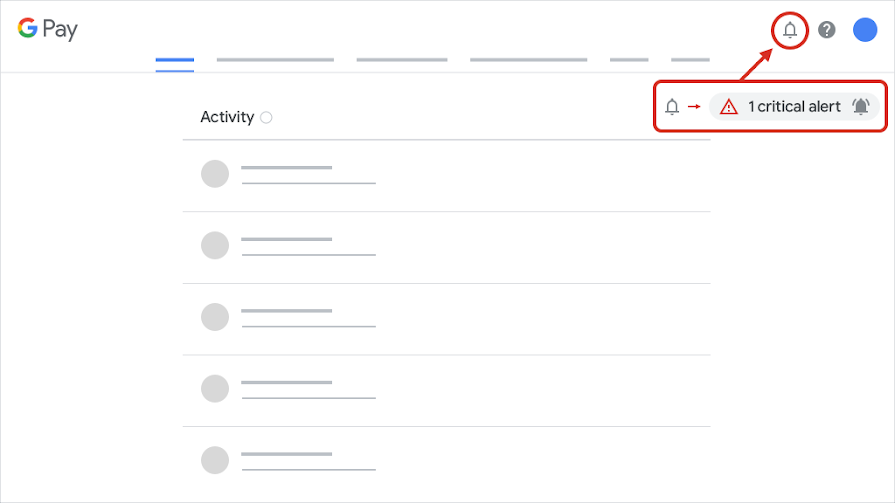
- 오른쪽 상단에서 알림
인증을 클릭합니다.
- 알림이 없으면 결제 수단을 클릭합니다.
- 알림이 없으면 결제 수단을 클릭합니다.
- 인증해야 하는 카드 옆에 있는 인증을 클릭합니다.
- 정보를 확인하기 위해 화면에 표시된 안내를 따릅니다.
- 다른 결제 수단을 인증하려면 동일한 단계를 반복합니다.

 인증을 클릭합니다.
정보를 확인하는 다양한 방법
확인을 완료하려면 다음 방법 중 하나를 사용하면 됩니다.
인증 코드 받기- 코드 가져오기를 클릭합니다.
- 은행 웹사이트로 이동합니다.
- 계정에 로그인합니다.
- 최근 거래 내역에 Google에서 청구한 1.95달러 미만의 임시 청구 내역이 표시됩니다.
- 마지막 6자리가 인증 코드입니다.
- 청구 금액은 사용하는 통화 유형에 따라 다릅니다.
- 바로 코드가 전송되지만 코드가 전송되는 데 최대 7일이 걸릴 수도 있습니다.
- 상자에 6자리 코드를 입력합니다.
- 확인을 클릭합니다.
도움말:
- 계좌에 표시된 금액은 임시 청구 또는 보유 금액입니다. 청구 금액은 30일 이내에 환불됩니다.
- 경우에 따라 처음에는 5자리 코드를 받을 수도 있습니다. 은행에서 거래를 승인하면 전체 6자리 코드를 받게 됩니다. 6자리 코드를 받지 못한 경우 은행에 문의하세요.
중요:
- 업로드한 정보는 본인 확인 용도로만 사용됩니다.
- YouTube 및 Google 스토어 구매 인증에는 이 방법을 사용할 수 없습니다.
- 인증 요청을 찾아 본인 인증 또는 결제 수단을 인증하세요.
- 인증 요청에 있는 링크를 사용하여 허용되는 문서 및 안내 목록을 확인하세요.
서류가 다음 조건을 충족해야 합니다.
- 업로드하는 모든 문서에 동일한 성명을 사용합니다.
- 최신 문서이며 만료되지 않았습니다.
- 읽을 수 있습니다.
업로드하는 이미지가 다음 조건을 충족해야 합니다.
- 문서의 사진뿐입니다.
- 읽을 수 있습니다.
- 흑백이 아니고 컬러여야 합니다.
- 흐린 부분이나 빛이 반사된 부분이 없습니다.
- 문서의 네 모서리가 모두 보입니다.
문서의 정보를 가리려면 다음 단계를 따르세요.
- 민감한 정보를 가리는 위에 어두운 상자를 그립니다.
- 은행 명세서를 업로드하는 경우 다음 정보를 가립니다.
- 전체 계좌 번호. 마지막 4자리는 보이게 유지합니다.
- 계좌 잔액 또는 거래 정보. 이 정보는 인증에 필요하지 않습니다.
도움말:
- payments.google.com에서 이름, 주소, 결제 정보를 최신 상태로 유지하세요.
- 문서를 업로드한 후 검토 절차에 1~7일이 걸릴 수 있습니다.
인증 관련 문제 해결
인증 코드 및 임시 보류 조치 관련 문제 해결결제 수단을 인증해야 하는 경우 카드 거래 내역 또는 명세서에 임시 보유 금액 또는 청구 금액이 표시될 수 있습니다. 인증 코드에 문제가 있는 경우 다음 단계를 따르세요.
중요: 거래 내역에 코드가 바로 표시되지 않을 수 있습니다. 며칠 기다렸다가 문제를 해결해 보세요.
문제를 신속하게 해결하기 위해 다음과 같은 조치를 취할 수 있습니다.
- 가능한 경우 인증용 문서를 업로드할 수 있습니다.
- YouTube 및 Google 스토어 구매 인증에는 '문서 업로드 방식'을 사용할 수 없습니다.
- 다른 결제 수단을 사용합니다.
자세한 내용은 결제 수단 인증 코드 관련 문제 해결을 참고하세요.
- 이메일을 받거나 오류 메시지가 표시되면 메시지의 안내를 따르세요.
- 서류를 제출할 때 문제가 발생하면 지원팀에 문의하세요.
- 문제를 해결하기 위해 지원팀의 도움이 필요한 경우 정보를 살펴본 후 연락을 드리겠습니다.
인증에 실패하면 결정 후 이메일이 전송됩니다. 결과에 이의를 신청하려면 이메일에 나와 있는 안내를 따르세요.
결제 수단의 이미지를 제공하라는 메시지가 표시되었는데 번호가 없는 카드를 사용하는 경우 다음을 제출하면 인증을 완료할 수 있습니다.
- 모바일 또는 데스크톱 애플리케이션에 표시된 계좌의 마지막 4자리를 찍은 스크린샷
- 최근 명세서 사본과 유효한 정부 발급 신분증
관련 리소스
다른 도움이 필요하신가요?
그래도 문제가 해결되지 않거나 궁금한 점이 있으면 커뮤니티에 문의하거나 Google에 문의하세요.