Чтобы подключить устройство к мобильной сети, нужно вставить SIM-карту. Если она не вставлена, вы увидите сообщение "Нет SIM-карты".
Где получить SIM-карту
Для получения SIM-карты обратитесь к оператору мобильной связи. Он должен активировать карту, чтобы вы могли сразу начать пользоваться ей. Чтобы узнать, какая SIM-карта вам нужна, смотрите указания ниже.
Как установить SIM-карту
ВНИМАНИЕ! Старайтесь не сгибать и не царапать SIM-карту. Не подвергайте ее воздействию статического электричества, воды и пыли. Храните SIM-карты в недоступном для детей месте.
Чтобы продолжить, выберите устройство в списке ниже:
Смартфоны
Тип SIM-карты
В Nexus 5X используется карта Nano-SIM.
Пользователи Sprint. Для Nexus 5X необходимо получить новую SIM-карту Sprint.
Где расположен лоток для SIM-карты
Лоток для SIM-карты расположен в верхней части корпуса слева. Кнопка для извлечения находится в отверстии справа от крышки лотка.
Как установить SIM-карту
- Выключите телефон и найдите отверстие лотка для SIM-карты. Вставьте в отверстие инструмент для извлечения SIM-карты, поставляемый в комплекте с телефоном.
- Плавно надавите, чтобы выдвинуть лоток.
- Извлеките лоток и поместите в него карту Nano-SIM.
- Вставьте лоток в гнездо и слегка надавите на него, чтобы зафиксировать в корпусе устройства.
- Включите телефон. Возможно, вам потребуется перезагрузить его, чтобы появился сигнал сети.


Тип SIM-карты
В Nexus 6P используется карта Nano-SIM.
Пользователи Sprint. Для Nexus 6P необходимо получить новую SIM-карту Sprint.
Где расположен лоток для SIM-карты
Лоток для SIM-карты расположен в верхней части корпуса слева. Кнопка для извлечения находится в отверстии справа от крышки лотка.
Как установить SIM-карту
- Выключите телефон и найдите отверстие лотка для SIM-карты. Вставьте в отверстие инструмент для извлечения SIM-карты, поставляемый в комплекте с телефоном.
- Плавно надавите, чтобы выдвинуть лоток.
- Извлеките лоток и поместите в него карту Nano-SIM.
- Вставьте лоток в гнездо и слегка надавите на него, чтобы зафиксировать в корпусе устройства.
- Включите телефон. Возможно, вам потребуется перезагрузить его, чтобы появился сигнал сети.


Тип SIM-карты
В Nexus 6 используется карта Nano-SIM.
Где расположен лоток для SIM-карты
Лоток для SIM-карты расположен в верхней части корпуса, рядом с гнездом для наушников. Кнопка для извлечения находится в отверстии справа от крышки лотка.
Как установить SIM-карту
- Вставьте в отверстие инструмент для извлечения SIM-карты, поставляемый в комплекте с телефоном.
- Плавно надавите, чтобы выдвинуть лоток.
- Извлеките лоток и поместите в него карту Nano-SIM.
- Вставьте лоток в гнездо и слегка надавите на него, чтобы зафиксировать в корпусе устройства.
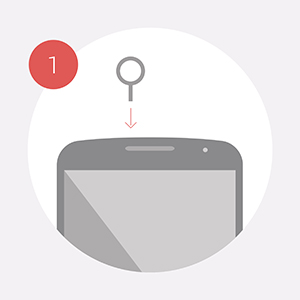
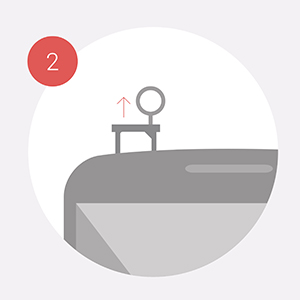
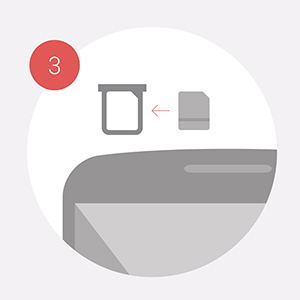
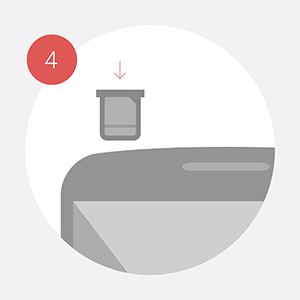
Возможно, вам потребуется перезагрузить телефон, чтобы появился сигнал сети.
Как установить SIM-карту
- Найдите лоток для SIM-карты на правой стороне корпуса устройства под кнопкой питания. Вставьте в отверстие под крышкой лотка инструмент для извлечения SIM-карты, поставляемый в комплекте с телефоном.
- Плавно надавите, чтобы выдвинуть лоток.
- Извлеките лоток и поместите в него SIM-карту так, чтобы ее усеченный угол совпал со скосом лотка.
- Аккуратно вставьте лоток в телефон.
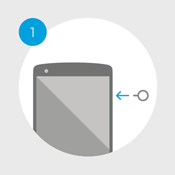
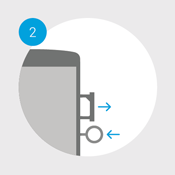
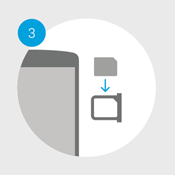
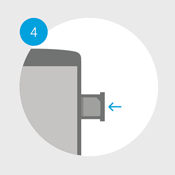
Если телефон включен, перезагрузите его, чтобы подключиться к мобильной сети.
Лоток для SIM-карты расположен в левой части корпуса под кнопкой регулировки громкости. Над крышкой лотка находится отверстие для извлечения.
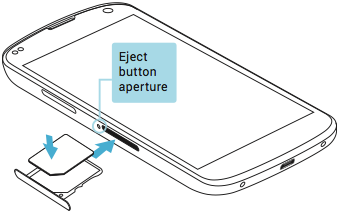
Как установить SIM-карту
- Вставьте в отверстие инструмент для извлечения SIM-карты, поставляемый в комплекте с телефоном (или канцелярскую скрепку), и плавно надавите, чтобы выдвинуть лоток.
- Извлеките лоток и поместите в него SIM-карту контактами вверх. Усеченный угол при этом должен быть справа.
- Вставьте лоток в гнездо и слегка надавите на него, чтобы зафиксировать в корпусе устройства.
Обратите внимание: возможно, потребуется перезагрузить телефон, чтобы сигнал сети был принят правильно.
Планшеты
Прежде чем приступать к работе с планшетным ПК, необходимо вставить карту Nano-SIM. Она подходит только для планшетов Nexus 9 LTE. Ее нельзя использовать в моделях только с Wi-Fi.
Лоток для карты Nano-SIM расположен на левой стороне устройства. Кнопка для извлечения находится в отверстии рядом с крышкой лотка.
Как установить SIM-карту
- Вставьте в отверстие инструмент для извлечения SIM-карты, поставляемый в комплекте с планшетным ПК.
- Плавно надавите, чтобы выдвинуть лоток.
- Извлеките лоток и поместите в него карту Nano-SIM.
- Вставьте лоток в гнездо и слегка надавите на него, чтобы зафиксировать в корпусе планшетного ПК.


Возможно, вам потребуется перезагрузить устройство, чтобы появился сигнал сети.
SIM-карту можно установить только на планшетный ПК Nexus 7 (модель 2013 г.) с поддержкой LTE. К моделям только с Wi-Fi это не относится.
Как установить SIM-карту
- Выключите планшетный ПК и положите его экраном вверх на ровную поверхность, чтобы камера была сверху, а кнопка питания – справа.
- Найдите на правой стороне устройства внизу лоток для SIM-карты с отверстием на крышке.
- Вставьте в отверстие инструмент для извлечения SIM-карты, поставляемый в комплекте с устройством (или канцелярскую скрепку), и плавно надавите, чтобы выдвинуть лоток.
- Извлеките лоток и поместите в него SIM-карту так, чтобы ее усеченный угол совпал со скосом лотка.
- Вставьте лоток в гнездо и слегка надавите на него, чтобы зафиксировать в корпусе планшетного ПК
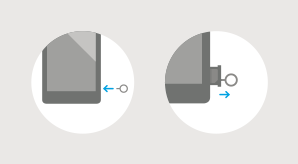
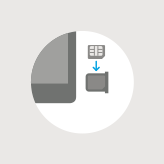
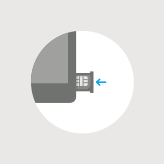
Как активировать SIM-карту
- Откройте Настройки
(на устройствах с Android 4.3 и более ранних версий нажмите на значок
). Выполните настройку, а затем отключите Wi-Fi. При этом в верхней части экрана появится оповещение.
- Движением сверху вниз откройте панель уведомлений и нажмите на сообщение.
- Следуйте инструкциям по активации, предоставленным оператором.
SIM-карту можно установить только на планшетный ПК Nexus 7 с функцией мобильной передачи данных. К моделям только с Wi-Fi это не относится.
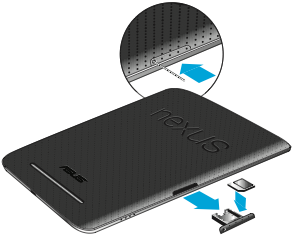
Как установить SIM-карту
- Выключите планшетный ПК и положите его экраном вниз на ровную поверхность.
- Найдите на правой стороне устройства лоток для SIM-карты с отверстием на крышке. Будьте осторожны! Не заденьте разъем для микрофона (он находится над лотком).
- Вставьте в отверстие инструмент для извлечения SIM-карты, поставляемый в комплекте с устройством (или канцелярскую скрепку), и плавно надавите, чтобы выдвинуть лоток.
- Извлеките лоток и поместите в него SIM-карту так, чтобы ее усеченный угол совпал со скосом лотка.
- Вставьте лоток в гнездо и слегка надавите на него, чтобы зафиксировать в корпусе планшетного ПК.
Как активировать SIM-карту
- Выполните инструкции по настройке, затем отключите Wi-Fi. При этом в верхней части экрана появится оповещение.
- Движением сверху вниз откройте панель уведомлений и нажмите на сообщение.
- Следуйте инструкциям по активации, предоставленным оператором.
Где указан идентификатор IMEI
При обращении в службу поддержки клиентов вам нужно будет назвать идентификатор IMEI телефона.
Идентификатор указан на лотке для SIM-карты и на коробке от телефона. Сфотографируйте этот код или запишите его в руководстве по началу работы.
