商品画像リンク [image_link] 属性を使用して、商品のメイン画像を追加します。メイン画像は、Google のさまざまなチャネルでユーザーが最初に目にするものです。高品質の画像は、買い物客の注意を引き、信頼を築き、商品を際立たせるのに役立ちます。
画像のベスト プラクティス
ご希望の言語の字幕を表示するには、YouTube の字幕をオンにしてください。動画プレーヤーの右上にある設定アイコン を選択し、[字幕] を選択して言語を指定します。
このページの内容
使用場面
各商品で必須
メインの商品画像には [image_link] 属性を使用し、別の角度からの画像や詳細な画像は追加の商品画像リンク [additional_image_link] 属性を使用して登録します。商品の使用イメージ画像がある場合は、商品使用イメージ画像リンク [lifestyle_image_link] 属性にその URL を含めることもできます。
形式
登録したデータを Google が認識できるようにするため、以下の入力形式に関するガイドラインに沿って設定してください。詳しくは、商品データを登録するケースとその方法をご確認ください。
| 形式設定の仕様 | |
| 属性名 | image_link [商品画像リンク] |
|---|---|
| 型 | URL(http または https を含む)、ASCII 文字のみ、RFC 3986 に準拠 |
| 制限 | 1~2,000 文字 |
| サポートされているファイル形式 |
JPEG(.jpg / .jpeg)、WebP(.webp)、PNG(.png)、GIF(.gif)、BMP(.bmp)、TIFF(.tif / .tiff) 画像のファイル拡張子は画像の形式に対応している必要があります。商品画像リンクが、サポートされている形式の有効な画像を指していることを確認してください。間違ったファイル拡張子(.png ファイルに .jpg を使用するなど)を使用すると、「サポートされていない画像形式です」というエラーが発生することがあります。画像がサードパーティのプラットフォームから同期されている場合は、正しい画像 URL と形式が生成されていることを確認します。 |
| サイズ |
|
| 繰り返しフィールド | 不可 |
| Schema.org のプロパティ(説明) | Product.image、型: URL |
URL に関するガイドライン
URL エンコードとクロール アクセス
- URL エンコード: URL 内の記号やスペースを、標準の URL エンコードされたエンティティに置き換えます。たとえば、アンドマーク(
&)は%26に、カンマ(,)は%2Cに置き換えます。 - クロール可能性:
robots.txtファイルで Googlebot と Googlebot-image の両方へのアクセスが許可されていることを確認します。これにより、Google が画像をフェッチできるようになります。- 設定例:
User-agent: Googlebotの後にAllow: /を追加し、User-agent: Googlebot-imageの後にAllow: /を追加します。 robots.txtを更新してから変更が反映されるまでに 24~48 時間かかることがあります。
- 設定例:
ベスト プラクティスと最適化
- 安定した URL を使用する: フィードを送信するたびに変更される動的パラメータ(タイムスタンプやセッション ID など)は使用しないでください。静的 URL を使用すると、不要な再クロールとサーバーの負荷を回避できます。
- 画像品質の自動改善を有効にする: Merchant Center で自動改善を有効にすると、Google が画像に関するポリシーの軽微な問題(プロモーション オーバーレイなど)を自動的に修正し、不承認を回避できます。
ファイル形式の例
属性が正しく認識されるように、データソースの型に固有の形式を使用してください。
| データソースの形式 | 入力例 |
|---|---|
| テキスト(TSV または CSV) | https://www.example.com/image1.jpg |
| XML フィード | <g:image_link>https://www.example.com/image1.jpg</g:image_link> |
| Merchant API | データをフォーマットする際は、Merchant API に関するリソースをご確認ください。 |
画像の要件
商品が不承認とならないよう、画像が以下の違反に該当しないことを確認してください。画像がこれらの要件を満たしていない場合、Google サービスに表示されず、Merchant Center アカウントの [診断] セクションに通知が表示されます。
画像の不承認を回避する
- 宣伝要素やオーバーレイを含む画像は使用しないでください
- 商品画像には、販売対象の商品がはっきりと写っている必要があります。ポストプロダクションのテキスト、マーケティングの吹き出し、グラフィックを追加すると、買い物客の注意が商品からそれるため、画像が不承認になります。メイン画像は商品そのものに焦点を当ててください。
- 避けるべきこと:
- 行動を促すフレーズ: 「購入」、「今すぐ購入」、「今すぐ注文」など、行動を促すテキスト。
- 価格と配送の詳細: 価格、割引、「送料無料」などの特典に関する言及。
- サービス関連の情報: 延長サービスや保証に関する文言(「2 年間の保証付き」など)。
- 宣伝用の形容詞: 「最高」、「格安」、「最高品質」などの主観的なマーケティング用語。
- 状態または互換性に関するテキスト: 「新品」、「2 個セット」、「適合」など、状態や適合性を説明する追加のラベル。
- バーコードとトラッキング コード: 写真に重ねて表示された UPC バーコード、QR コード、シリアルタグ。
- オーバーレイと透かし: ストックフォトの透かし、著作権マーク、グラフィック スタンプ。
- ブランド、メーカー、販売店の名前やロゴの追加: ポストプロダクションで追加されたロゴやショップ名が重ねて表示されている(商品自体に固有の物理的な要素である場合のみ許可されます)。
- 避けるべきこと:
- 商品画像には、販売対象の商品がはっきりと写っている必要があります。ポストプロダクションのテキスト、マーケティングの吹き出し、グラフィックを追加すると、買い物客の注意が商品からそれるため、画像が不承認になります。メイン画像は商品そのものに焦点を当ててください。
- 商品が表示されていないプレースホルダ、一般的な画像、図は使用しないでください
- メイン画像には、販売する商品がはっきりと写っている必要があります。プレースホルダや一般的なビジュアルでは、買い物客が購入する商品を確認できないため、画像が不承認となります。
- 避けるべきこと:
- 一時的なプレースホルダやテキストベースのプレースホルダ: 「近日公開」、「画像がありません」、「写真準備中」などのテキストを含むグラフィックは送信しないでください。
- ショップのロゴとアイコン: 商品写真の代わりに、会社のロゴ、ブランドの透かし、ストック アイコンを使用しないでください。
- プレースホルダ: 固有の画像が個別に必要な複数の異なる商品に、共通の代用画像を使用したり、1 枚の一般的な写真を再利用したりしないでください。
- 一般的なグラフィックとイラスト: 実際の商品が描かれていない線画、モックアップ、イラストは送信しないでください。
- 避けるべきこと:
- メイン画像には、販売する商品がはっきりと写っている必要があります。プレースホルダや一般的なビジュアルでは、買い物客が購入する商品を確認できないため、画像が不承認となります。
- 全体が 1 つの色で塗りつぶされただけの単色の画像は使用しないでください。
- 枠付きの画像は使用しないでください。さまざまなデザイン要素で画像が適切に表示されるようにするため、画像の周りに枠を追加しないでください。
- メインの商品と一緒に販売されない商品は含めないでください。
上記の要件のバリエーションが許可されている画像カテゴリ
- 例外: 以下のカテゴリの商品では、一般的な画像、図、イラストを使用できます。
Hardware(ID:632)[DIY用品]Vehicles & Parts(ID:888)[乗り物、パーツ]Software > Computer Software(ID:313)[ソフトウェア > PCソフト]
- 例外: この商品カテゴリでは、ソフトウェアのロゴやアイコンでソフトウェアを表すことができます。
Software > Computer Software(ID:313)[ソフトウェア > PCソフト]
- 例外: 以下の Google 商品カテゴリでは、単色の画像を使用できます。
Vehicle Paint(ID:3812)[乗り物塗装]Craft Paint, Ink & Glaze(ID:505378)[クラフト用絵の具・インク]Painting Consumables(ID:503740)[塗装用消耗品]
AI 画像のメタデータ
生成 AI を使用して作成されたすべての画像には、その画像が AI で生成されたことを示すメタデータ(IPTC DigitalSourceTypeTrainedAlgorithmicMedia メタデータタグなど)が含まれている必要があります。Product Studio などの生成 AI ツールを使用して作成された画像から、IPTC DigitalSourceType プロパティなどの埋め込みメタデータタグを削除しないでください。以下の IPTC NewsCodes は、画像の作成に使用されたデジタルソースの種類を指定するものであるため、保持する必要があります。
- TrainedAlgorithmicMedia: サンプリングされたコンテンツから得られたモデルを使用して作成された画像。
- CompositeSynthetic: 合成要素を含む複合的な画像。
- AlgorithmicMedia: サンプリングされたトレーニング データを使用せず、アルゴリズムのみで作成された画像(数式を使用してソフトウェアで作成された画像など)。
おすすめの方法
ここでは、商品データの基本的な要件を満たしたうえで、さらに効果を上げるための最適化方法を紹介します。
 |
販売するメインの商品がはっきりと写った画像を使用します。 加えて、すべてのサイズ要件を満たします。
商品のその他の画像は、追加の商品画像リンク |

|
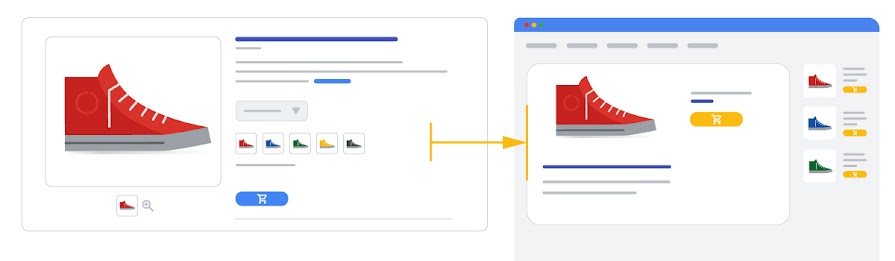
各バリエーションの特徴的な違いを表す固有の画像を登録します。 複数のオプションがある商品を販売する場合は、各バリエーションごとに個別の専用画像を登録してください。買い物客は、広告や無料リスティングに表示される画像が、選択したバージョン、色、仕上げを正確に反映していることを期待しています。 バリエーション画像に関する主なガイドライン:
|
|
画像全体の 75% 以上 90% 以下を占めるように、商品を画像内に収めます。
|
役立つヒント
- Product Studio で画像を強化する: Merchant Center と Shopify の Google & YouTube アプリで利用できる Product Studio を使用して、解像度の向上、背景の削除、カスタムシーンの生成を行うことができます。
- 画像は自動的に切り抜かれる場合があります。Google は、商品をより効果的にフレームに収め、買い物客に商品の重要な詳細情報を強調して表示するために、画像を微妙に切り抜くテストを行うことがあります。