Google 地圖可能無法找到你的所在位置。如果地圖上藍點的全球衛星定位系統定位資訊不正確或遺漏,你可以採取步驟來協助修正這個問題。
提示:這些步驟也會改善搜尋結果,讓你獲得更貼近需求的內容。
在地圖上找出你目前的所在位置
- 在 Android 手機或平板電腦上,開啟 Google 地圖應用程式
。
- 地圖上會以藍點標示你的所在位置。如果畫面上沒有藍點,請輕觸右下方「你的位置」圖示
。
 。
。提示:輕觸藍點。在隨即顯示的新視窗中,你可以開啟或關閉裝置定位功能/定位記錄。
Google 地圖如何找出你目前的位置
Google 地圖會透過以下資訊來源推測你的所在位置:
- 全球衛星定位系統:Google 地圖利用衛星定位來推測你的位置,誤差最多 20 公尺。當你身處建築物中或地下室,全球衛星定位系統有時會不準確。
- Wi-Fi:地圖可根據你附近 Wi-Fi 網路位置推斷你的所在處。
- 行動通信基地台:根據你手機連上的行動數據進行定位,誤差在數千公尺之內。
開啟高精確度模式
建議使用高精確度模式,協助 Google 地圖以藍點精確標出你的位置。
- 在 Android 手機或平板電腦上開啟「設定」應用程式
。
- 輕觸 [位置]。
- 在畫面頂端開啟定位功能。
- 輕觸 [模式]
[高精確度]。
 。
。 [高精確度]。
提升定位精確度的其他方式
如果你的位置仍不正確,可嘗試以下幾種方式。
開啟 Wi-Fi- 在 Android 手機或平板電腦上開啟「設定」應用程式
- 選擇 [Wi-Fi]。
- 在畫面頂端開啟 [Wi-Fi]。
如需重新啟動 Android 手機或平板電腦,請先關機再開機。
- 關閉手機或平板電腦:按住電源按鈕
- 啟動手機或平板電腦:按住電源按鈕,直到裝置啟動為止。
如果藍點的光束過寬或指向錯誤方向,就表示指南針需要校正。
- 在 Android 手機或平板電腦上,開啟 Google 地圖應用程式
- 手拿著行動裝置劃 8 字型,直到指南針校正完畢為止 (通常不需要重複太多次)。
- 光束應該會變窄並指向正確方向。
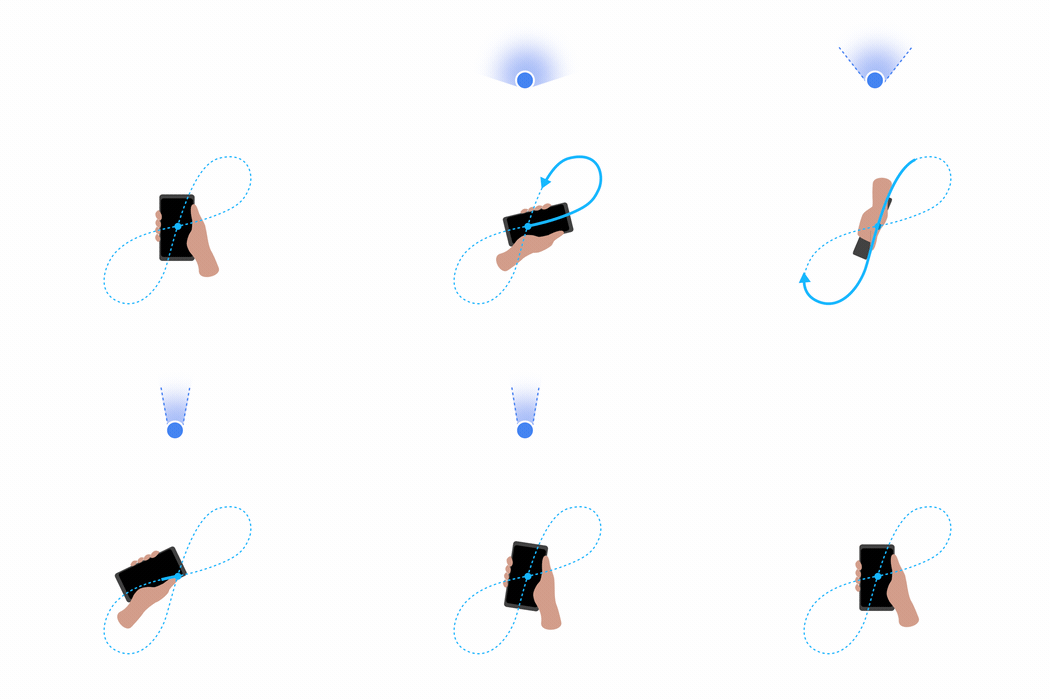
正在校正實景
使用「實景」功能找到你的相對位置在實景功能中,使用周遭環境和鄰近地標快速找到自身位置。此外,你還可瞭解自己與特定地標之間的距離,以及如何抵達該處。這些地標可能是代表性景點,例如紐約市的帝國大廈;也可能是辨識度較高的地點,例如當地公園和觀光景點。
在實景功能中使用地標找到自身位置的方法有 2 種:
- 搜尋要查看的地點,或是在地圖上輕觸該地點,然後輕觸右下方的「實景」圖示
。
- 搜尋類別 (例如「餐廳」或「購物中心」),然後輕觸「查看地圖」。
- 捲動瀏覽地點選項並選取所需地點。
- 輕觸「實景」圖示
 。
。啟用「實景」功能後:
- 按照畫面上的指示,協助 Google 地圖找到你的所在位置。
提示:請將手機相機對準街道上的建築物和路標,不要對準樹木和人。 - Google 地圖找到你的位置後,畫面就會顯示距離目的地的預估距離。此外,你也可以進入「實景」步行導航模式。
提示:地點資訊卡可能會顯示目的地是否位於建築物樓層中。
- 於戶外時,在 iPhone 或 iPad 上開啟 Google 地圖應用程式
。
- 依序輕觸藍點
「使用實景功能進行校正」圖示
- 按照畫面上的指示操作。
 「使用實景功能進行校正」圖示
 提示:
- 請將手機相機對準周遭的建築物和路標,不要對準樹木和人。
- 視「街景服務」是否可用而定,Google 地圖不一定能開啟「實景校正工具」。
- 隨著系統在你的位置收集到更多資料,你在 Google 地圖上的位置也會更加精確。
藍點的作用
地圖上的藍點代表你的所在位置。如果 Google 地圖不確定你的位置,畫面上的藍點會被一個淡藍色的圓圈框住,你的所在位置可能在淡藍色圓圈內的任何一處。圓圈越小,表示應用程式越確定你的所在位置。
提示:
- 如果藍點沒有出現或出現灰點,表示地圖找不到你目前所在位置,並會顯示你造訪的上一個地點。
- 如果你和行動通訊基地台之間有遮蔽物 (例如室內停車場或高樓大廈),藍點所標示的位置就可能不精準。
在其他網站和應用程式上尋找你的所在位置
如要在其他網站和應用程式中透過 Google 地圖查看你的所在位置,請按照上述步驟操作。但部分地圖項目會因下列因素而有所不同:
- 你使用的是其他網站/應用程式,不是 Google 地圖。
- 你必須先向使用的網站/應用程式 (不是 Google 地圖) 授予位置存取權。
- 若你開啟的是 Google Chrome 或 Safari,只有安全網頁才會顯示你的位置 (這類網頁的網址開頭是「https」)。