Mapy Google môžu mať ťažkosti s vyhľadaním vašej polohy. Ak je poloha GPS modrého bodu na mape nesprávna alebo chýba, môžete tento problém vyriešiť.
Tip: Tieto kroky tiež zlepšia výsledky vyhľadávania a zaistia ich vyššiu relevanciu.
Vyhľadanie vašej aktuálnej polohy na mape
- V telefóne alebo tablete s Androidom otvorte aplikáciu Mapy Google
.
- Modrý bod ukáže vašu polohu na mape. Ak sa modrý bod nezobrazuje, v pravom dolnom rohu klepnite na ikonu Vaša poloha
.
 .
.Tip: Klepnite na modrý bod. V novom okne, ktoré sa zobrazí, môžete zapnúť alebo vypnúť polohu zariadenia alebo históriu polohy.
Ako Mapy hľadajú aktuálnu polohu
Mapy vašu aktuálnu polohu odhadujú zo zdrojov, ako sú:
- GPS: Mapy používajú satelity na zistenie vašej polohy s presnosťou na 20 metrov. Ak sa nachádzate v nejakej budove alebo podzemí, určenie polohy pomocou systému GPS môže byť nepresné.
- Wi-Fi: poloha okolitých sietí Wi-Fi pomáha Mapám určiť, kde sa nachádzate.
- Základňová stanica: vaše pripojenie k mobilným dátam poskytuje presnosť s možnou odchýlkou niekoľko tisíc metrov.
Zapnutie režimu vysokej presnosti
Ak chcete Mapám Google pomôcť určiť vašu polohu pomocou čo najpresnejšie umiestneného modrého bodu, použite režim vysokej presnosti.
- V telefóne alebo tablete s Androidom otvorte aplikáciu Nastavenia
.
- Klepnite na možnosť Poloha.
- V hornej časti zapnite určovanie polohy.
- Klepnite na Režim
Vysoká presnosť.
 .
. Vysoká presnosť.
Ďalšie spôsoby na zlepšenie presnosti polohy
Ak je vaša poloha stále nesprávna, tu je niekoľko vecí, ktoré by ste mohli vyskúšať.
Zapnutie siete Wi-Fi- V telefóne alebo tablete s Androidom otvorte aplikáciu Nastavenia
- Vyberte Wi‑Fi.
- Hore zapnite Wi‑Fi.
Ak chcete reštartovať telefón alebo tablet s Androidom, vypnite ho a potom ho zapnite.
- Vypnutie telefónu alebo tabletu: podržte stlačený vypínač
- Zapnutie telefónu alebo tabletu: držte vypínač stlačený dovtedy, kým sa zariadenie nezapne.
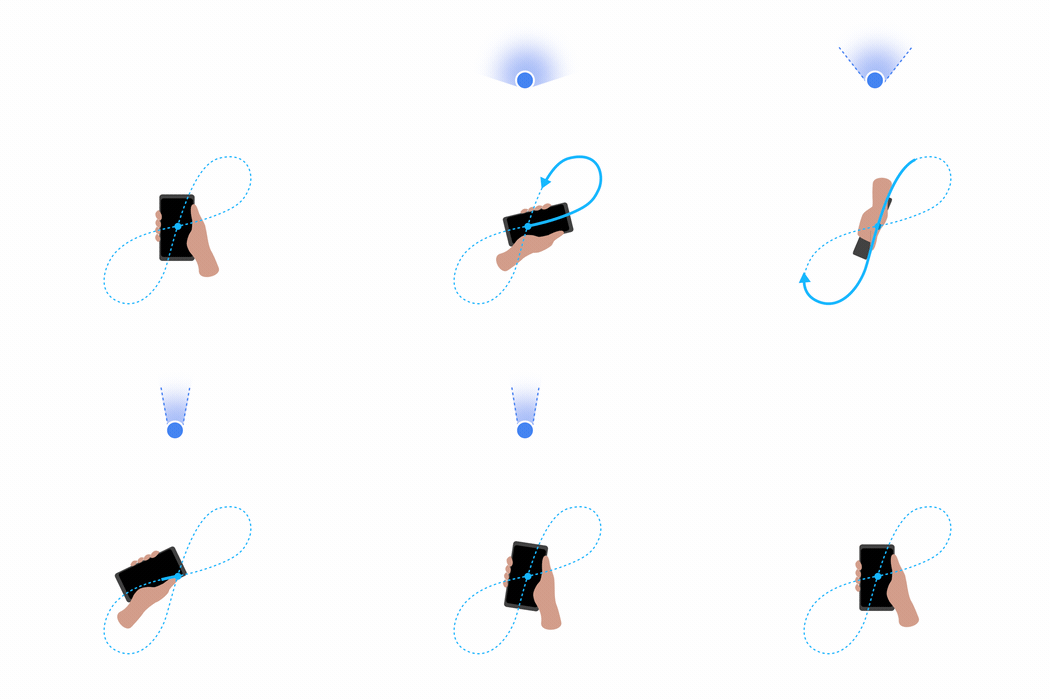
Ak je lúč modrého bodu široký alebo ukazuje nesprávnym smerom, bude potrebné kalibrovať kompas.
- V telefóne alebo tablete s Androidom otvorte aplikáciu Mapy Google
- Kreslite telefónom vo vzduchu osmičky, kým sa kompas nenakalibruje. Pravdepodobne to bude potrebné vykonať niekoľkokrát.
- Lúč by sa mal zúžiť a ukazovať správnym smerom.
Kalibrácia funkcie Live View
Orientácia pomocou funkcie Live ViewLive View vám umožňuje rýchlo sa zorientovať v okolí a orientačných bodoch nablízku. Pomôže vám tiež zistiť, ako ďaleko sú od vás určité orientačné body a ako sa k nim dostať. Tieto orientačné body môžu zahŕňať ikonické miesta, napríklad Empire State Building v New Yorku, alebo ľahko rozpoznateľné miesta, napríklad miestne parky a turistické atrakcie.
V zobrazení Live View existujú dva spôsoby orientácie pomocou orientačných bodov:
- Vyhľadajte miesto alebo naň klepnite na mape. Potom vpravo dole klepnite na ikonu Live
.
- Vyhľadajte kategóriu, napríklad „reštaurácie“ alebo „nákupné centrá“, a klepnite na Zobraziť mapu.
- Posúvajte sa po vybranom zozname miest a vyberte jedno z nich.
- Klepnite na ikonu Live
 .
.V režime Live View máte tieto možnosti:
- Postupujte podľa pokynov na obrazovke a umožnite tak Mapám zistiť vašu polohu.
Tip: Fotoaparát telefónu nasmerujte na budovy a značky na ulici, nie na stromy ani ľudí. - Keď budú Mapy vedieť, kde sa nachádzate, uvidíte v na obrazovke vzdialenosť do cieľa. Môžete prejsť aj do pešej navigácie funkcie Live View.
- Keď budete vonku, otvorte v iPhone alebo iPade aplikáciu Mapy Google
.
- Klepnite na modrý bod
Kalibrovať v režime Live View
- Postupujte podľa pokynov na obrazovke.
 Kalibrovať v režime Live View
 Tipy:
- Fotoaparát telefónu nasmerujte na budovy a značky okolo seba, nie na stromy ani ľudí.
- V závislosti od dostupnosti funkcie Street View Mapy môžu aj nemusia otvoriť kalibrátor funkcie Live View.
- Vaša pozícia v Mapách bude presnejšia, keď sa zhromaždí viac údajov o vašej polohe.
Význam modrého bodu
Modrý bod ukazuje vašu polohu na mape. Keď Mapy Google nedokážu presne určiť vašu polohu, okolo modrého bodu sa bude zobrazovať svetlomodrý kruh. Môžete sa nachádzať hocikde v svetlomodrom kruhu. Čím je kruh menší, tým presnejšia je vaša poloha v aplikácia.
Tipy:
- Ak sa modrý bod nezobrazuje alebo je sivý, Mapy nedokážu nájsť vašu aktuálnu polohu a zobraziť poslednú polohu, ktorú ste navštívili.
- Ak sa medzi vami a základňovými stanicami nachádzajú prekážky, napríklad parkovací dom alebo vysoké budovy, modrý bod nemusí byť umiestnený presne.
Zistenie polohy na iných weboch a v iných aplikáciách
Ak chcete zistiť svoju polohu v Mapách Google na iných weboch a v iných aplikáciách, postupujte podľa pokynov uvedených vyššie. Niektoré funkcie sa však budú líšiť:
- Použijete iný web alebo aplikáciu, než sú Mapy Google.
- Najskôr budete musieť povoliť danému webu alebo aplikácii (nie Mapám Google) prístup k polohe.
- Ak ste otvorili Google Chrome alebo Safari, svoju polohu zistíte iba na zabezpečených webových stránkach. V paneli s adresou sa bude zobrazovať „https“.