O Google Maps pode ter dificuldade para encontrar seu local. Se a localização GPS do seu ponto azul no mapa estiver errada ou esse ponto não aparecer, tente corrigir o problema.
Dica: essas etapas também melhoram os resultados da pesquisa e os tornam mais relevantes para você.
Ver seu local atual no mapa
- No seu smartphone ou tablet Android, abra o app Google Maps
.
- O ponto azul no mapa mostra sua localização. Se ele não for exibido, toque em Seu local
no canto inferior direito.
 no canto inferior direito.
Dica: toque no ponto azul. Na nova janela que aparece, é possível ativar ou desativar o local do dispositivo ou o histórico de localização.
Como o Google Maps encontra sua localização atual
O Google Maps estima onde você está com base em várias fontes, como estas:
- GPS: o Google Maps usa satélites para saber sua localização com uma precisão de até 20 metros. Quando você está dentro de edifícios ou no subsolo, a precisão do GPS pode ser prejudicada.
- Wi-Fi: a posição de redes Wi-Fi próximas ajuda o Google Maps a saber onde você está.
- Torre de celular: sua conexão de dados móveis oferece uma precisão de até alguns milhares de metros.
Ativar o modo de alta precisão
Para ajudar o Google Maps a encontrar seu local e indicar o ponto azul com mais precisão, use o modo de alta precisão.
- No seu tablet ou smartphone Android, abra o app Configurações
.
- Toque em Local.
- Na parte superior, ative o local.
- Toque em Modo
Alta precisão.
 .
. Alta precisão.
Outras maneiras de melhorar a precisão do local
Caso seu local ainda esteja errado, veja o que fazer.
Ativar o Wi-Fi- No seu tablet ou smartphone Android, abra o app Configurações
- Escolha Wi-Fi.
- Na parte superior, ative o Wi-Fi.
Para reiniciar seu smartphone ou tablet Android, desligue e ligue-o novamente.
- Para desligar o smartphone ou tablet: mantenha o botão liga/desliga pressionado e toque em
- Para ligar: mantenha o botão liga/desliga pressionado até o dispositivo ligar.
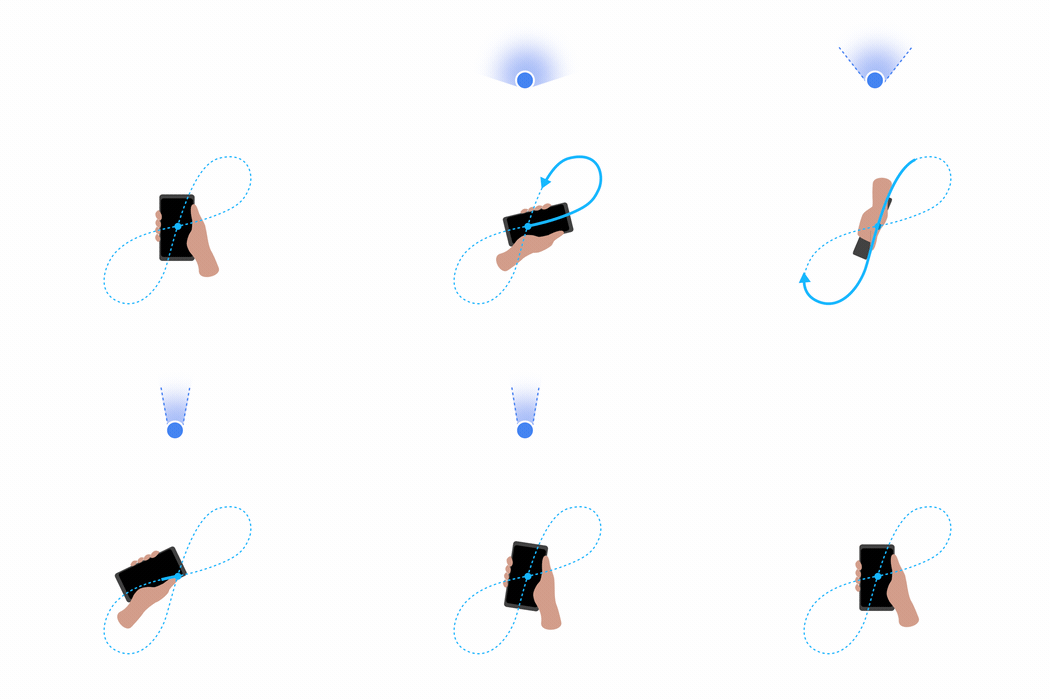
Se o feixe do ponto azul estiver muito amplo ou apontando para a direção errada, você precisará calibrar a bússola.
- No seu smartphone ou tablet Android, abra o app Google Maps
- Movimente o smartphone desenhando um 8 no ar até calibrar sua bússola. É necessário fazer isso apenas algumas vezes.
- O feixe ficará estreito e apontará na direção certa.
Calibrar o Live View
Ache seu caminho com o Live ViewConheça os arredores e pontos de referência próximos rapidamente no Live View. Você também pode descobrir a distância até determinados pontos de referência e como chegar lá. Esses pontos podem ser lugares icônicos, como o Empire State Building, em Nova York, ou conhecidos, como parques e atrações turísticas locais.
Há duas formas de usar o Live View com os pontos de referência:
- Pesquise um lugar ou toque nele no mapa. No canto inferior direito, toque em "Live"
.
- Pesquise uma categoria, como "restaurantes" ou "shopping centers", e toque em Ver mapa.
- Abra o menu suspenso de lugares e escolha uma opção.
- Toque em "Live"
 .
.Quando você estiver no Live View, faça o seguinte:
- Siga as instruções exibidas na tela para que o Google Maps encontre sua localização.
Dica: aponte a câmera do smartphone para edifícios e placas, não árvores ou pessoas. - Quando o Maps descobrir onde você está, ele mostrará a distância até o destino. Você também pode usar o trajeto a pé do Live View.
- No iPhone ou iPad, em um local externo, abra o app Google Maps
.
- Toque no ponto azul
Calibrar com o Live View
- Siga as instruções exibidas na tela.
 Calibrar com o Live View
 Dicas:
- Aponte a câmera do smartphone para edifícios e placas ao seu redor, não árvores ou pessoas.
- O Maps pode abrir ou não o Calibrador do Live View, dependendo da disponibilidade do Street View.
- Sua posição no Maps se torna mais precisa quando mais dados de localização são coletados.
O que é o ponto azul
O ponto azul mostra sua localização no mapa. Quando o Google Maps não identifica seu local com precisão, um pequeno círculo azul-claro é exibido ao redor do ponto azul. Você pode estar em qualquer lugar dentro desse círculo. Quanto menor o círculo, maior é a precisão com que o app mostra seu local.
Dicas:
- Se o ponto azul não aparece ou está cinza, o Google Maps não consegue encontrar sua localização atual e mostra o último lugar que você visitou.
- Se houver algo entre você e as torres de celular, como uma garagem ou edifícios altos, é possível que o ponto azul não indique o local com precisão.
Encontrar seu local em outros sites e apps
Para encontrar seu local no Google Maps em outros sites e apps, siga as etapas acima. No entanto, alguns recursos serão diferentes:
- Você usará outro site ou app, não o Google Maps.
- Primeiro, é preciso dar permissão de localização ao site ou app usado, não ao Google Maps.
- Se estiver usando o Chrome ou Safari, você só poderá encontrar seu local em páginas da Web seguras. Você verá "https" na barra de endereço.