Mapy Google mogą mieć problem ze znalezieniem Twojej lokalizacji. Jeśli niebieski punkt nie wyświetla się lub ma niedokładną lokalizację GPS na mapie, możesz wykonać czynności, które umożliwią rozwiązanie tego problemu.
Wskazówka: dzięki wykonaniu tych czynności wyniki wyszukiwania będą lepsze i trafniejsze.
Znajdowanie swojej aktualnej lokalizacji na mapie
- Na telefonie lub tablecie z Androidem otwórz aplikację Mapy Google
.
- Niebieski punkt na mapie wskazuje Twoją lokalizację. Jeśli go nie ma, w prawym dolnym rogu kliknij Twoja lokalizacja
.
 .
.Wskazówka: kliknij niebieski punkt. W nowym oknie, które się pojawi, możesz włączyć lub wyłączyć lokalizację urządzenia lub historię lokalizacji.
Jak Mapy Google ustalają bieżącą lokalizację
Mapy Google określają Twoje położenie na podstawie takich źródeł jak:
- GPS: dane z satelitów umożliwiają Mapom Google określanie Twojego położenia z dokładnością do około 20 metrów.Uwaga: jeśli znajdujesz się w budynku lub pod ziemią, GPS może działać niedokładnie.
- Wi-Fi: Mapy Google ustalają Twoją lokalizację dzięki danym o pobliskich sieciach Wi-Fi.
- Stacja bazowa: sygnał sieci komórkowej pozwala ustalić położenie z dokładnością do kilku kilometrów.
Włączanie trybu wysokiej dokładności
Aby umożliwić Mapom Google jak najdokładniejsze wykrywanie lokalizacji (niebieski punkt), użyj trybu wysokiej dokładności.
- Na telefonie lub tablecie z Androidem otwórz aplikację Ustawienia
.
- Kliknij Lokalizacja.
- U góry ekranu włącz wykrywanie lokalizacji.
- Kliknij Tryb
Wysoka dokładność.
 .
. Wysoka dokładność.
Więcej sposobów na to, aby zwiększyć dokładność ustalania lokalizacji
Jeśli Twoja lokalizacja jest nadal nieprawidłowa, spróbuj wykonać podane niżej czynności.
Włączanie Wi-Fi- Na telefonie lub tablecie z Androidem otwórz aplikację Ustawienia
- Kliknij Wi-Fi.
- U góry włącz Wi-Fi.
Aby ponownie uruchomić telefon lub tablet z Androidem, wyłącz go i jeszcze raz włącz.
- Wyłączanie telefonu lub tabletu: przytrzymaj przycisk zasilania
- Włączanie telefonu lub tabletu: przytrzymaj przycisk zasilania, aż urządzenie się włączy.
Jeśli wiązka światła pochodzącego z niebieskiego punktu jest szeroka lub wskazuje niewłaściwy kierunek, trzeba skalibrować kompas.
- Na telefonie lub tablecie z Androidem otwórz aplikację Mapy Google
- Wykonaj telefonem ruch ósemki – rysuj ją w powietrzu, aż kompas się skalibruje. Czynność tę wystarczy powtórzyć kilka razy.
- Wiązka światła powinna się zwęzić i wskazać właściwy kierunek.
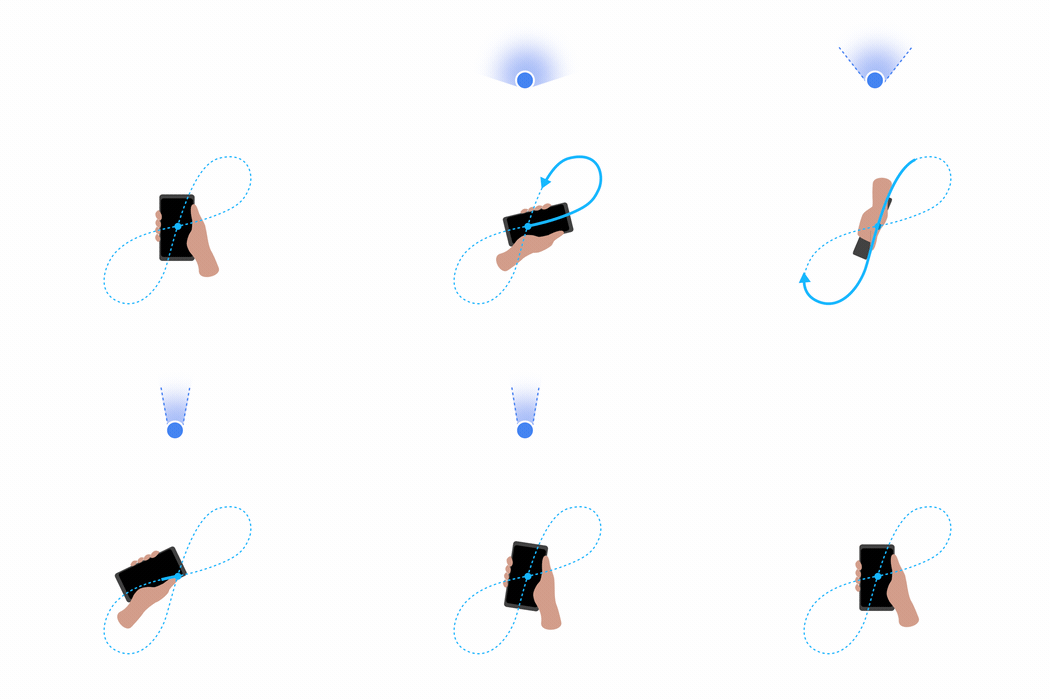
Kalibrowanie Live View
Zorientuj się w swoim położeniu dzięki Live ViewDzięki trybowi Live View możesz szybko rozejrzeć się po otoczeniu i sprawdzić, jakie punkty orientacyjne znajdują się w pobliżu. Możesz też sprawdzić, jak daleko masz do poszczególnych punktów orientacyjnych i jak do nich dotrzeć. Punkty orientacyjne mogą obejmować znane obiekty, takie jak Pałac Kultury w Warszawie, lub inne rozpoznawalne miejsca, np. parki i atrakcje turystyczne.
W Live View można zorientować się w swoim położeniu na 2 sposoby, korzystając z punktów orientacyjnych:
- Wyszukaj miejsce lub kliknij je na mapie.Następnie w prawym dolnym rogu kliknij Live
.
- Wyszukaj kategorię, np. „restauracje” lub „centra handlowe”, a następnie kliknij Wyświetl mapę.
- Przewiń listę miejsc i wybierz jedno z nich.
- Kliknij Live
 .
.W Live View:
- Postępuj zgodnie z instrukcjami wyświetlanymi na ekranie, aby ułatwić Mapom określenie Twojej lokalizacji.
Wskazówka: skieruj aparat telefonu na budynki i znaki po drugiej stronie ulicy, a nie na drzewa lub ludzi. - Gdy Mapy Google rozpoznają Twoją lokalizację, zobaczysz odległość od celu. Możesz też otworzyć nawigację pieszą w trybie Live View.
- Na iPhonie lub iPadzie otwórz aplikację Mapy Google
, przebywając na zewnątrz.
- Kliknij niebieski punkt
Skalibruj za pomocą Live View
- Postępuj zgodnie z instrukcjami na ekranie.
 Skalibruj za pomocą Live View
 Wskazówki:
- Skieruj aparat w telefonie na budynki i znaki wokół siebie, a nie na drzewa ani ludzi.
- Kalibrator Live View może się wyświetlić lub nie w Mapach w zależności od dostępności funkcji Street View.
- Twoja pozycja w Mapach Google stanie się dokładniejsza, gdy zgromadzimy więcej danych o Twojej lokalizacji.
Co oznacza niebieski punkt
Niebieski punkt wskazuje Twoje położenie na mapie. Gdy Mapy Google nie mogą dokładnie określić, gdzie jesteś, wokół niebieskiego punktu zobaczysz jasnoniebieskie kółko. Znajdujesz się na obszarze wyznaczonym na mapie tym kółkiem. Im jest ono mniejsze, z tym większą pewnością aplikacja wie, gdzie się znajdujesz.
Wskazówki:
- Jeśli niebieski punkt jest niewidoczny lub ma kolor szary, Mapy Google nie mogą ustalić Twojej bieżącej lokalizacji i wskazują ostatnie odwiedzone przez Ciebie miejsce.
- Jeśli między Tobą a stacjami bazowymi sieci komórkowych znajdują się jakieś przeszkody, np. parking piętrowy lub wysokie budynki, niebieski punkt może nie wskazywać dokładnego położenia.
Znajdowanie lokalizacji w innych witrynach i aplikacjach
Aby znaleźć swoją lokalizację w Mapach Google na innych stronach i w innych aplikacjach, wykonaj instrukcje podane poniżej. Niektóre funkcje mogą się jednak różnić:
- Będziesz korzystać z innej strony lub aplikacji, a nie z Map Google.
- Najpierw musisz udostępnić lokalizację witrynie lub aplikacji, z której korzystasz, a nie Mapom Google.
- W przeglądarkach Google Chrome i Safari możesz wyświetlić swoją lokalizację tylko na bezpiecznych stronach internetowych. Na pasku adresu zobaczysz „https”.