„Google“ žemėlapiams gali būti sunku rasti jūsų vietovę. Jei mėlynu tašku žemėlapyje pažymėta GPS vieta yra netiksli arba jei vieta nepažymėta, galite imtis veiksmų, padėsiančių išspręsti problemą.
Ką reiškia mėlynas taškas
Mėlynas taškas nurodo jūsų vietą žemėlapyje. Jei „Google“ žemėlapiai jūsų vietą nustato neužtikrintai, aplink mėlyną tašką rodomas šviesiai mėlynas apskritimas.
- Jūs galite būti bet kur šviesiai mėlyname apskritime.
- Kuo apskritimas mažesnis, tuo programa tiksliau nustatė jūsų vietą.
- Jei mėlynas taškas nerodomas arba yra pilkas, Žemėlapiai neranda jūsų dabartinės vietos. Vietoje to Žemėlapiuose rodoma paskutinė vieta, kurioje lankėtės.
Dabartinės vietos radimas „Google“ žemėlapiuose
- „iPhone“ ar „iPad“ įrenginyje atidarykite „Google“ žemėlapių programą
.
- Apačioje dešinėje palieskite „Jūsų vietovė“
.
- Mėlynas taškas žemėlapyje nurodo jūsų vietą.
 .
 .
Vietovės paslaugų įjungimas
Jei norite, kad „Google“ žemėlapiai rastų tiksliausią jūsų vietą, rodomą mėlynu tašku, įjunkite vietovės paslaugas.
- „iPhone“ arba „iPad“ atidarykite Nustatymų programą.
- Palieskite Privatumas ir sauga
Vietovės paslaugos.
- Įsitikinkite, kad įjungta parinktis Vietovės paslaugos.
- Slinkite ir pasirinkite „Google“ žemėlapiai.
- Pasirinkite Naudojant programą arba Visada.
 Vietovės paslaugos.
Vietovės tikslumo trikčių šalinimas „Google“ žemėlapiuose
Vietovės nustatymo tikslumo problema kyla toliau nurodytais atvejais.
- Aplink mėlyną tašką yra platus mėlynas apskritimas ir pranešimas apie mažą tikslumą.
- Jei tai matote, palieskite pranešimą, kad gautumėte toliau nurodytą informaciją.
- Informacija apie vietovės nustatymo tikslumo problemą
- Pasiūlymas, kaip problemą išspręsti
- Parinktis, kurią pasirinkus bandoma sukalibruoti Žemėlapius, siekiant pagerinti tikslumą
- Atsiliepimų bendrinimo nuoroda
- Jei tai matote, palieskite pranešimą, kad gautumėte toliau nurodytą informaciją.
- Mėlynas taškas yra pilkas.
- Nėra mėlyno taško.
Jei norite patobulinti vietovę, vadovaukitės ekrane pateiktomis instrukcijomis. Jei tai neišsprendžia problemos, toliau pateikiamas dažniausiai pasitaikančių problemų ir jų sprendimų sąrašas.
| Vietovės nustatymo tikslumo problema | Kaip šalinti triktis |
|---|---|
|
Vietovės mygtukas yra raudonos spalvos ir jame yra klaustukas. |
Jei norite leisti „Google“ žemėlapiams nustatyti jūsų vietovę, įjunkite parinktį Vietovės paslaugos. |
| Vietovė žemėlapyje nuolat keičiasi. | Išjunkite parinktį Mažiau energijos eikvojantis režimas. |
|
Vietovės nustatymo tikslumas mažas: sukalibruokite naudodami fotoaparatą. |
Kalibravimas naudojant „Lens“ Žemėlapiuose. |
|
Vietovės nustatymo tikslumas mažas: patikrinkite, ar įjungti mobiliojo ryšio duomenys arba „Wi-Fi“ nustatymai. |
|
|
Vietovės nustatymo tikslumas mažas: sukalibruokite nenaudodami „Lens“ Žemėlapiuose. |
Kalibruokite įrenginio kompasą. |
|
Vietovės duomenys pasenę |
Išjunkite parinktį Lėktuvo režimas. |
|
Vietovės nustatymo tikslumas mažas: dėl silpno GPS arba „Wi-Fi“ signalo. |
Jei norite pagerinti vietovės tikslumą, raskite vietą, kurioje būtų geresnis GPS arba „Wi-Fi“ signalas. |


Vietovės nustatymo tikslumo tobulinimas „Google“ žemėlapiuose
Jei jūsų vieta vis dar rodoma neteisingai, galite paleisti „iPhone“ ar „iPad“ įrenginį iš naujo. Taip pat galite atlikti toliau nurodytus veiksmus.
„Wi-Fi“ įjungimas- „iPhone“ arba „iPad“ atidarykite Nustatymų programą.
- Palieskite Wi-Fi.
- Viršuje įjunkite Wi-Fi.
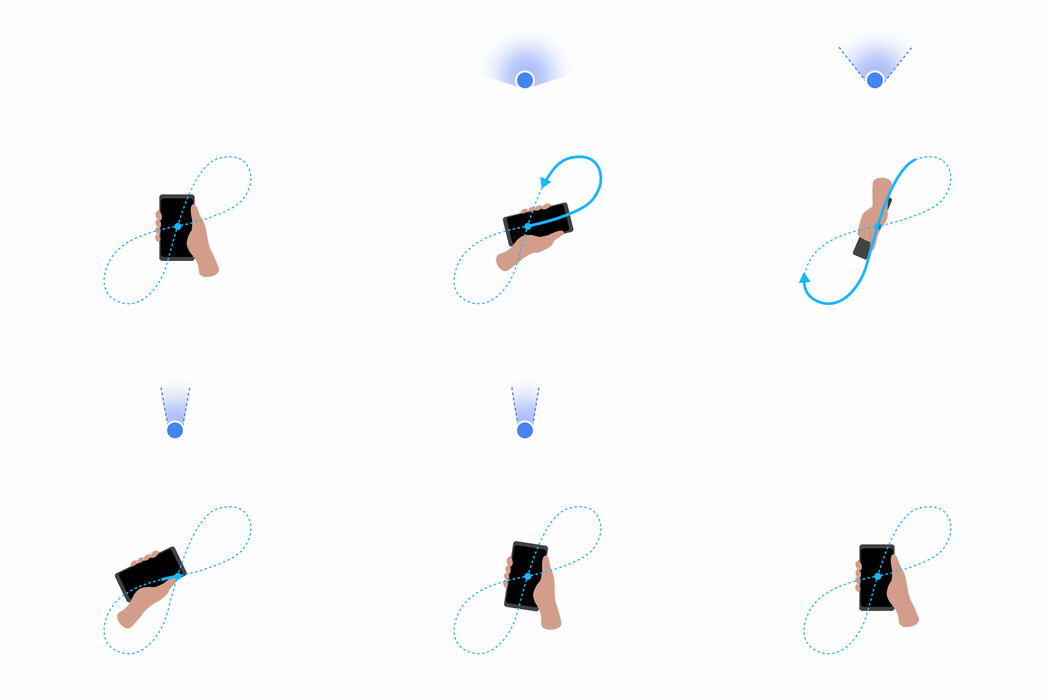
Jei mėlynų taškų spindulys yra platus arba nukreiptas ne ta kryptimi, sukalibruokite kompasą.
- „iPhone“ ar „iPad“ įrenginyje atidarykite „Google“ žemėlapių programą
- Brėžkite įrenginiu skaitmenį 8, kol spindulys susiaurės ir bus nukreiptas tinkama kryptimi.
- Tai reikės padaryti tik kelis kartus.
Kalibravimas naudojant „Lens“ Žemėlapiuose
Orientavimasis naudojant „Lens“Orientuokitės pagal aplinką ir netoliese esančius orientyrus naudodami „Lens“ Žemėlapiuose. Taip pat galite sužinoti, kaip toli nuo tam tikrų orientyrų esate ir kaip ten nukeliauti. Šie orientyrai gali apimti įžymias vietas, pavyzdžiui, „Empire State Building“ Niujorke, arba lengvai atpažįstamas vietas, pvz., vietinius parkus ir turistų lankomas vietas.
Jei norite orientuotis naudodami „Lens“ Žemėlapiuose ir orientyrus, atlikite nurodytus veiksmus.
- Ieškokite vietos arba palieskite ją žemėlapyje.
- Apačioje dešinėje palieskite Peržiūrėti.
Kai naudojate „Lens“ Žemėlapiuose, atlikite nurodytus veiksmus.
- Kad padėtumėte Žemėlapiams rasti jūsų buvimo vietovę, vadovaukitės ekrane pateiktomis instrukcijomis.
- Patarimas: nukreipkite telefono vaizdo kamerą į pastatus ir kelio ženklus, o ne į medžius ar žmones.
- Kai Žemėlapiai žino, kur esate:
- bus pateiktas atstumas iki kelionės tikslo.
- galite įjungti navigaciją pėstiesiems naudodami „Lens“ Žemėlapiuose.
Kai esate lauke
- „iPhone“ ar „iPad“ įrenginyje atidarykite „Google“ žemėlapių programą
- Palieskite mėlyną tašką
.
- Vykdykite ekrane pateiktas instrukcijas.
 .
Patarimas: atsižvelgiant į „Street View“ pasiekiamumą, Žemėlapiai gali atidaryti „Lens“ Žemėlapiuose kalibratorių arba jo neatidaryti.
Sužinokite, kaip „Google“ žemėlapiai rodo jūsų dabartinę vietą
Kad nustatytų apytikslę jūsų vietovę, Žemėlapiai naudoja toliau nurodytus šaltinius.
- GPS: kad žinotų jūsų dabartinę vietą maždaug dvidešimt metrų tikslumu, Žemėlapiai naudoja palydovus.
- Kai esate pastatuose arba požeminėse vietose, kartais GPS funkcija veikia netiksliai.
- „Wi-Fi“: netoliese esančių „Wi-Fi“ tinklų vieta padeda Žemėlapiams nustatyti, kur esate.
- Mobiliojo ryšio bokštai: ryšio su mobiliojo ryšio duomenimis tikslumas gali būti iki kelių tūkstančių metrų.
Vietovės informacijos paaiškinimas ir tvarkymas ieškant sistemoje „Google“.