Előfordulhat, hogy a Google Térkép nem tudja megtalálni a tartózkodási helyet. Ha a GPS-tartózkodási hely térképen megjelenő kék pontja pontatlan vagy hiányzik, akkor intézkedhet a probléma megoldása érdekében.
Tipp: A lépések végrehajtásával a keresési eredményeket is javíthatja, és relevánsabbá teheti őket.
A jelenlegi tartózkodási hely megkeresése a térképen
- Androidos telefonon vagy táblagépen nyissa meg a Google Térkép
alkalmazást.
- A kék pont mutatja a térképen az Ön tartózkodási helyét. Ha a kék pont nem látható, koppintson a jobb alsó sarokban lévő Saját tartózkodási hely
ikonra.
 ikonra.
Tipp: Koppintson a kék pontra. A megjelenő új ablakban be- vagy kikapcsolhatja az Eszköz helyadatait és a Helyelőzményeket.
Hogyan határozza meg a Térkép az aktuális tartózkodási helyet?
A Térkép becslése az alábbi forrásokon alapul:
- GPS: A Google Térkép műholdak segítségével határozza meg a hozzávetőleges tartózkodási helyet körülbelül 20 méter pontossággal. Zárt helyen, valamint a föld alatti építményekben a GPS néha pontatlan.
- Wi-Fi: A Térkép a közelben lévő Wi-Fi-hálózatok alapján is képes megállapítani a tartózkodási helyet.
- Mobilhálózati bázisállomás: A mobilhálózattal való kapcsolat alapján történő helymeghatározás néhány ezer méteres pontosságú.
Kapcsolja be a nagyon pontos helymeghatározási módot
Annak érdekében, hogy a Google Térkép a lehető legpontosabban helyezze el a tartózkodási helyet jelölő kék pontot, használja a nagyon pontos helymeghatározási módot.
- Androidos telefonon vagy táblagépen nyissa meg a Beállítások alkalmazást
.
- Koppintson a Hely lehetőségre.
- Kapcsolja be a helymeghatározást az oldal felső részén.
- Koppintson a Mód
Nagyon pontos lehetőségre.
 .
. Nagyon pontos lehetőségre.
Lehetőségek a helymeghatározási pontosság javítására
Amennyiben a tartózkodási hely meghatározása még mindig téves, az alábbi lehetőségekkel próbálkozhat.
A Wi-Fi bekapcsolása- Androidos telefonon vagy táblagépen nyissa meg a Beállítások alkalmazást
- Válassza ki a Wi-Fi lehetőséget.
- Fent kapcsolja be a Wi-Fi lehetőséget.
Az újraindításhoz kapcsolja ki, majd kapcsolja be az androidos telefont, illetve táblagépet.
- A telefon vagy a táblagép kikapcsolása: Tartsa lenyomva a bekapcsológombot
- A telefon vagy a táblagép bekapcsolása: Tartsa lenyomva a bekapcsológombot, amíg az eszköz be nem kapcsolódik.
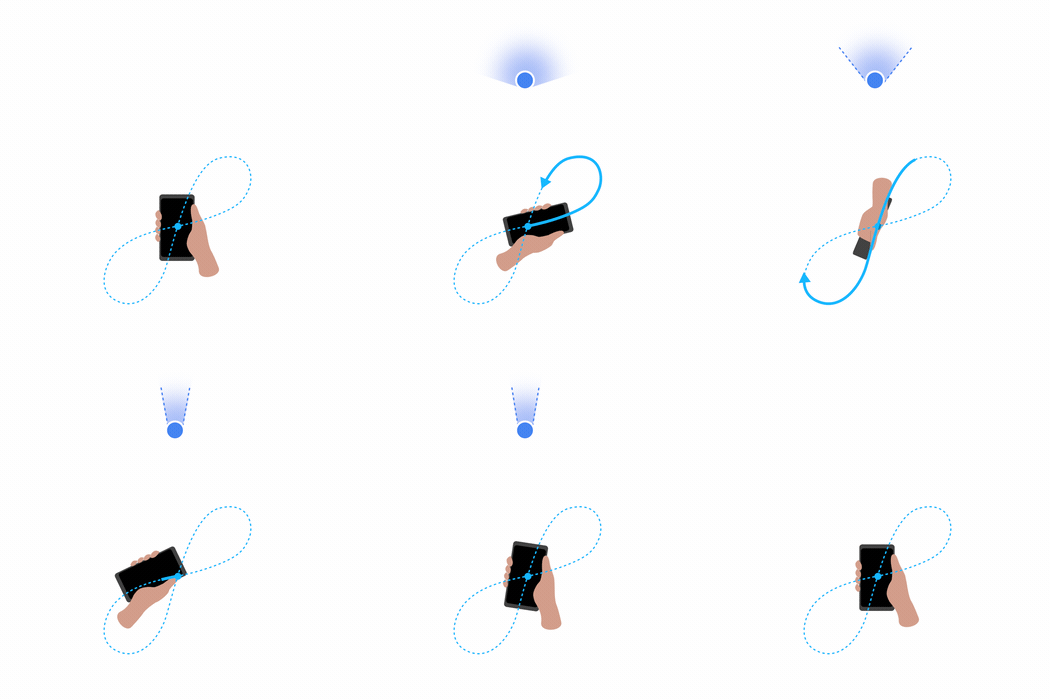
Ha a kék pont sugara túl széles, illetve ha a sugár rossz irányba mutat, akkor kalibrálni kell az iránytűt.
- Androidos telefonon vagy táblagépen nyissa meg a Google Térkép
- Az iránytű teljes kalibrálásához ismételten írjon le nyolcasokat a telefonnal. Ideális esetben a műveletet csak néhány alkalommal kell megismételnie.
- Ekkor a sugár beszűkül, és a helyes irányba mutat.
Élő kép kalibrálása
Tájékozódás az Élő kép segítségévelAz Élő kép segítségével gyorsan tájékozódhat a környezet és a közelben lévő tájékozódási pontok alapján. Azt is megnézheti, hogy milyen messze vannak egyes tájékozódási pontok, és hogyan juthat el hozzájuk. A tájékozódási pontok közé híres helyek, például a new yorki Empire State Building, vagy könnyen felismerhető helyek, például helyi parkok és turistalátványosságok tartozhatnak.
Az Élő kép használatával kétféle módon tájékozódhat:
- Keressen rá a kívánt helyre, vagy koppintson rá a térképen. Ezután koppintson a jobb alsó sarokban lévő Élő lehetőségre
.
- Keressen rá egy kategóriára (például „éttermek” vagy „bevásárlóközpontok”), majd koppintson a Térkép megtekintése lehetőségre.
- Görgessen végig a választható helyeken, és válasszon ki egyet.
- Koppintson az Élő lehetőségre
 .
.Az Élő kép megjelenése után:
- Kövesse a képernyőn megjelenő utasításokat, hogy a Google Térkép könnyebben megtalálja az Ön tartózkodási helyét.
Tipp: Fordítsa a telefon kameráját az utca túloldalán lévő épületek és táblák, ne pedig fák vagy emberek felé. - Miután a Térkép kiderítette, hol tartózkodik, megjelenik az úti céltól való távolság. Beléphet az Élő kép gyalogos navigációjába is.
- iPhone vagy iPad eszközön nyissa meg szabad téren a Google Térkép alkalmazást
.
- Koppintson a kék pont
Kalibrálás az Élő képpel
- Kövesse a képernyőn megjelenő utasításokat.
 Kalibrálás az Élő képpel
 Tippek:
- A telefon kameráját a környezetben lévő épületek és táblák, ne a fák és az emberek felé fordítsa.
- Az Utcakép rendelkezésre állásától függően előfordulhat, hogy a Térkép megnyitja az Élő kép kalibrátorát.
- A pozíció a Google Térképen pontosabb lesz, ha több adat gyűlt össze a tartózkodási helyről.
A kék pont jelentése
A kék pont az Ön tartózkodási helyét mutatja a térképen. Ha a Google Térkép nem tudja pontosan meghatározni a tartózkodási helyet, akkor világoskék kör látható a kék pont körül. A tartózkodási hely a világoskék kör által jelzett területen bárhol lehet. Minél kisebb a kör, az alkalmazás annál biztosabban határozza meg a tartózkodási helyét.
Tippek:
- Ha a kék pont nem látható, illetve szürke, akkor a Google Térkép nem találja az Ön aktuális tartózkodási helyét, és a legutóbb felkeresett helyet mutatja.
- Ha a tartózkodási hely és a mobilhálózati bázisállomás közt egyéb tereptárgy, például parkolóház vagy magas épület található, akkor előfordulhat, hogy nem pontosan a tartózkodási helyen jelenik meg a kék pont.
Saját tartózkodási hely megkeresése más webhelyeken és alkalmazásokban
Ha más webhelyeken és alkalmazásokban meg szeretné tekinteni a tartózkodási helyet a Google Térképen, kövesse a fenti lépéseket. Néhány funkció azonban eltér:
- Más webhelyet vagy alkalmazást használ majd, nem a Google Térképet.
- Előtte az alkalmazott webhelyen vagy alkalmazás számára kell engedélyezni a helymeghatározási jogosultságot, nem a Google Térkép számára.
- Ha megnyitotta a Google Chrome-ot vagy a Safarit, akkor csak a biztonságos weboldalakon találhatja meg a tartózkodási helyet. Ekkor a címsávban „https” jelenik meg.