Google Mapsilla saattaa olla vaikeuksia tunnistaa sijaintisi. Jos GPS-sijaintisi osoittava sininen piste näkyy kartalla väärässä paikassa tai sitä ei näy lainkaan, voit yrittää ratkaista ongelman alla olevien ohjeiden avulla.
Vinkki: Tämä parantaa myös hakutuloksiasi ja tekee niistä osuvampia sinulle.
Nykyisen sijainnin katsominen kartalta
- Avaa Google Maps ‑sovellus
Android-puhelimella tai ‑tabletilla.
- Kartalla näkyvä sininen piste osoittaa sijaintisi. Jos sinistä pistettä ei näy, napauta oikeasta alakulmasta Sijaintisi
.
 .
.Vinkki: Napauta sinistä pistettä. Avautuvassa ikkunassa voit laittaa laitteen sijainnin tai sijaintihistorian päälle tai pois päältä.
Miten Maps selvittää sijaintisi?
Maps päättelee sijaintisi muun muassa seuraavien lähteiden perusteella:
- GPS: Maps voi selvittää satelliittien avulla sijaintisi parhaimmillaan noin 20 metrin tarkkuudella.Huom. GPS ei välttämättä näytä sijaintiasi oikein, jos olet rakennuksen sisällä tai maan alla.
- Wi-Fi: Lähiympäristösi Wi-Fi-verkot auttavat Mapsia tunnistamaan sijaintisi.
- Linkkitorni: Yhteytesi mobiilidataan kertoo sijaintisi muutaman kilometrin tarkkuudella.
Suuri tarkkuus ‑tilan laittaminen päälle
Voit auttaa Google Mapsia tunnistamaan sijaintisi mahdollisimman tarkasti ottamalla käyttöön Suuri tarkkuus ‑tilan.
- Avaa Android-puhelimen tai ‑tabletin Asetukset-sovellus
.
- Napauta Sijainti.
- Laita sijainti päälle yläreunasta.
- Napauta Tila
Suuri tarkkuus.
 .
. Suuri tarkkuus.
Muita tapoja parantaa sijainnin tarkkuutta
Jos sijaintisi on edelleen väärin, voit kokeilla alla olevia keinoja.
Wi-Fi-yhteyden käyttöönotto- Avaa Android-puhelimen tai ‑tabletin Asetukset-sovellus
- Valitse Wi-Fi.
- Laita Wi-Fi päälle näytön yläreunasta.
Sammuta Android-puhelimesi tai ‑tablettisi ja laita se sitten takaisin päälle.
- Puhelimen tai tabletin sammuttaminen: Pidä virtapainiketta painettuna
- Puhelimen tai tabletin käynnistäminen: Pidä virtapainiketta painettuna, kunnes laite käynnistyy.
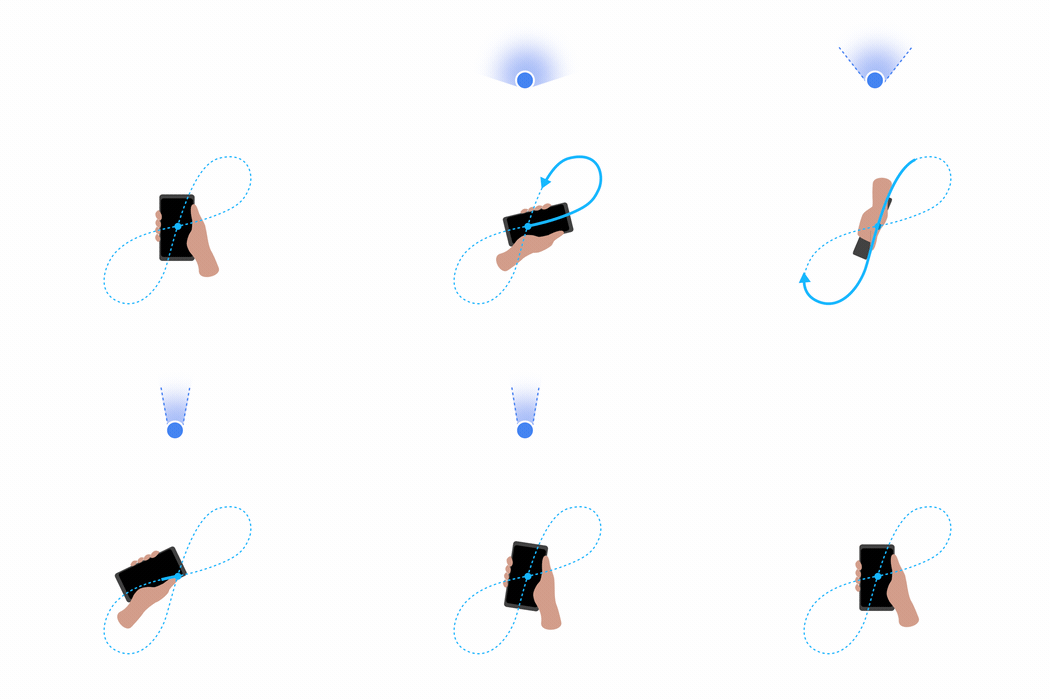
Jos sinisen pisteesi keila on leveä tai osoittaa väärään suuntaan, sinun on kalibroitava kompassisi.
- Avaa Google Maps ‑sovellus
- Liikuta puhelintasi numeron kahdeksan muodossa, kunnes kompassisi kalibrointi on valmis. Muutaman kerran pitäisi riittää.
- Keila muuttuu kapeammaksi ja osoittaa oikeaan ilmansuuntaan.
Live View'n kalibrointi
Suunnan löytäminen Live View'n avullaLive View'n avulla voit orientoitua ympäristöösi ja tutustua lähellä oleviin maamerkkeihin. Lisäksi saat selville, miten kaukana tietyt maamerkit ovat ja miten pääset niiden luo. Nämä maamerkit voivat olla New Yorkissa sijaitsevan Empire State Buildingin kaltaisia ikonisia paikkoja tai paikallisten puistojen ja turistinähtävyyksien kaltaisia helposti tunnistettavia paikkoja.
Voit löytää oikean suunnan Live View'n ja maamerkkien avulla kahdella eri tavalla:
- Hae paikkaa tai napauta sitä kartalta. Valitse oikeasta alakulmasta Live
.
- Hae kategoriaa, kuten "ravintolat" tai "ostoskeskukset", ja napauta sitten Näytä kartta.
- Selaa paikkoja ja valitse niistä haluamasi.
- Napauta Live
 .
.Kun olet Live View ‑näkymässä, tee näin:
- Seuraa näytöllä olevia ohjeita, jotta Maps voi selvittää sijaintisi.
Vinkki: Suuntaa puhelimen kamera puiden ja ihmisten sijasta kadun varrella oleviin rakennuksiin ja opasteisiin. - Kun Maps on saanut selville sijaintisi, näet etäisyyden määränpäähäsi. Voit myös ottaa käyttöön Live View'n kävelyreittiohjeet.
- Avaa Google Maps ‐sovellus
iPhonella tai iPadilla, kun olet ulkona.
- Napauta sinistä pistettä
Kalibroi Live View'n avulla
- Seuraa näytöllä olevia ohjeita.
 Kalibroi Live View'n avulla
Vinkkejä
- Suuntaa puhelimen kamera kadun varrella oleviin rakennuksiin ja opasteisiin (ei puihin tai ihmisiin).
- Maps saattaa avata Live View'n kalibroijan riippuen siitä, onko Street View käytettävissä.
- Sijaintisi Mapsissa tarkentuu sitä mukaa, kun sijainnistasi kerätään lisää dataa.
Mitä sininen piste tarkoittaa?
Sininen piste osoittaa sijaintisi kartalla. Jos Google Maps ei pysty määrittämään sijaintiasi tarkasti, näet sinisen pisteen ympärillä vaaleansinisen ympyrän. Saatat olla missä tahansa ympyrän sisäpuolella. Mitä pienempi ympyrä on, sitä varmempi sovellus on sijainnistasi.
Vinkkejä:
- Jos sinistä pistettä ei näy tai piste on harmaa, Maps ei löydä nykyistä sijaintiasi ja näyttää sen sijaan sijainnin, jossa olet Mapsin tietojen mukaan viimeksi käynyt.
- Jos sinun ja linkkitornien välissä on esteitä, kuten pysäköintitalo tai korkea rakennus, sininen piste voi näkyä väärässä paikassa.
Oman sijainnin katsominen muilla sivustoilla ja muissa sovelluksissa
Voit katsoa sijaintisi Google Mapsista muilla sivustoilla ja muissa sovelluksissa seuraamalla yllä olevia ohjeita. Jotkin asiat ovat kuitenkin tällöin eri tavalla:
- Käytät toista sivustoa tai sovellusta, et Google Mapsia.
- Sinun on ensin annettava sijainnin käyttölupa käyttämällesi sivustolle tai sovellukselle, ei Google Mapsille.
- Jos olet avannut Google Chromen tai Safarin, näet sijaintisi vain suojatuilla verkkosivuilla. Osoitepalkissa näkyy "https".