Інколи Картам Google не вдається точно визначити ваше місцезнаходження, і тоді блакитна крапка показується на карті неправильно або взагалі не відображається. Щоб розв’язати цю проблему, скористайтеся нашими порадами.
Підказка. Дотримуйтесь цих порад, щоб покращити результати пошуку та зробити їх доречнішими.
Як переглянути своє поточне місцезнаходження на карті
- На телефоні або планшеті Android відкрийте додаток Карти Google
.
- Ваше місцезнаходження буде позначено блакитною крапкою. Якщо вона не з’являється, унизу праворуч натисніть значок
.
 .
.Порада. Натисніть блакитну крапку. У новому вікні, що з’явиться, можна ввімкнути чи вимкнути функції "Місцезнаходження пристрою" або "Історія місцезнаходжень".
Як Карти визначають поточне місцезнаходження
Щоб визначити ваше місцезнаходження, Карти використовують дані таких джерел:
- GPS – супутниковий сигнал допомагає Картам визначати ваше місцезнаходження з точністю до 20 метрів. Точність GPS усередині приміщень або під землею може знижуватися.
- Wi-Fi – ваше місцезнаходження визначається на основі даних від найближчих мереж Wi-Fi;
- антени мобільного зв’язку – сигнал від мобільної мережі визначає місцезнаходження з точністю до кількох кілометрів.
Як увімкнути режим "Висока точність"
Щоб Карти Google показували блакитну крапку якомога ближче до вашого поточного місцезнаходження, використовуйте режим "Висока точність".
- На телефоні або планшеті Android відкрийте додаток Налаштування
.
- Виберіть Місцезнаходження.
- Угорі ввімкніть функцію визначення місцезнаходження.
- Виберіть Режим
Висока точність.
 .
. Висока точність.
Як ще підвищити точність геолокації
Якщо ваше місцезнаходження все одно відображається на карті неправильно, спробуйте інші способи.
Увімкніть Wi-Fi- На телефоні або планшеті Android відкрийте додаток Налаштування
- Виберіть Wi-Fi.
- Угорі ввімкніть Wi-Fi.
Щоб перезапустити телефон або планшет Android, вимкніть і знову ввімкніть його.
- Щоб вимкнути пристрій, натисніть і утримуйте кнопку живлення
- Щоб увімкнути пристрій, натисніть і утримуйте кнопку живлення, доки він не ввімкнеться.
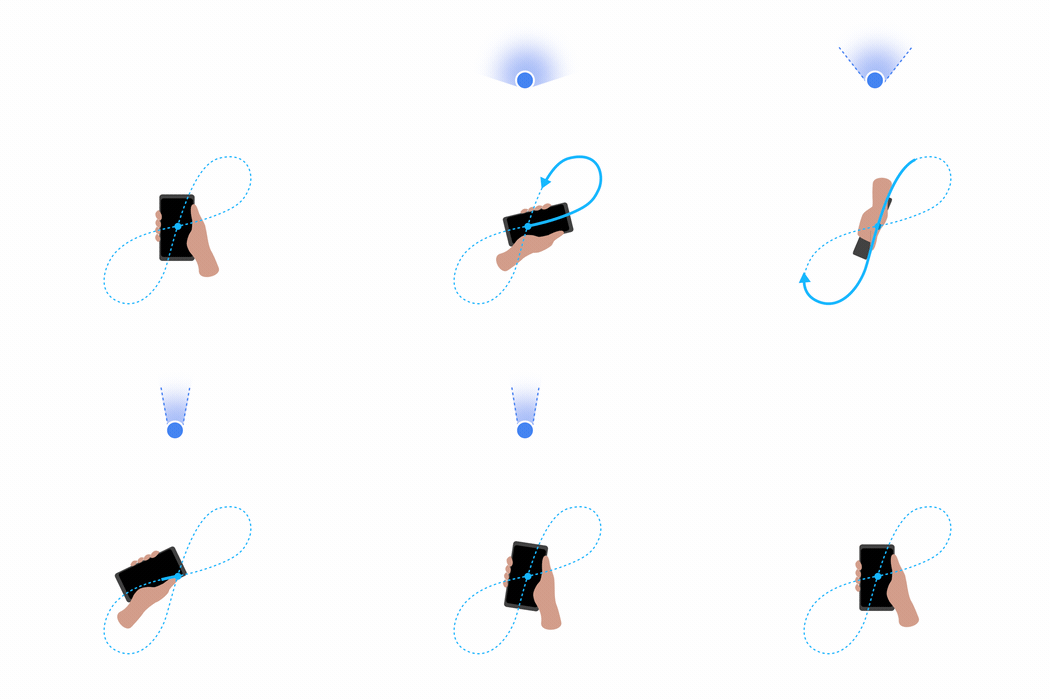
Якщо промінь блакитної крапки широкий або вказує в неправильному напрямку, потрібно відкалібрувати компас.
- На телефоні або планшеті Android відкрийте додаток Карти Google
- Описуйте в повітрі знак вісімки, доки компас не відкалібрується. Таку дію слід виконати кілька разів.
- Промінь має стати вузьким і вказувати в правильному напрямку.
Калібрування Живих карт
Як визначити своє місцезнаходження за допомогою Живих картНа Живих картах ви можете швидко визначити своє місцезнаходження за допомогою орієнтирів та інших об'єктів навколо. Крім того, ви можете дізнатися, наскільки далеко від вас певні орієнтири та як дістатися до них. Такими орієнтирами можуть бути визначні місця (наприклад, Емпайр-Стейт-Білдінг у Нью-Йорку) або всім відомі місцеві парки, туристичні пам'ятки тощо.
Є два способи визначити своє місцезнаходження на Живих картах за допомогою орієнтира:
- Знайдіть потрібне місце або натисніть його на карті. Потім унизу праворуч натисніть значок
.
- Введіть назву категорії, наприклад "ресторани" чи "торгові центри", і натисніть Переглянути карту.
- Прокрутіть результати, щоб вибрати потрібне місце.
- Натисніть значок
 .
.Коли ви перейшли в Живі карти:
- Дотримуйтеся вказівок на екрані, щоб допомогти Картам визначити ваше місцезнаходження.
Порада. Наводьте камеру телефона на будівлі й вивіски з протилежного боку вулиці, а не на дерева чи людей. - Щойно Карти визначать ваше місцезнаходження, ви отримаєте дані про відстань до вашого пункту призначення. У Живих картах також можна ввімкнути пішохідну навігацію.
- Відкрийте додаток Карти Google
на пристрої iPhone або iPad.
- Натисніть блакитну крапку
Уточнити місцезнаходження в Живих картах
- Виконайте вказівки на екрані.
 Уточнити місцезнаходження в Живих картах
 Поради
- Наводьте камеру на будівлі й вивіски довкола, а не на дерева чи людей.
- Калібратор Живих карт відкривається на Картах залежно від доступності Перегляду вулиць.
- Що більше даних зібрано про ваше поточне оточення, то точніше буде визначено місцезнаходження на Картах.
На що вказує блакитна крапка
Блакитна крапка позначає ваше місцезнаходження на карті. Якщо Картам Google не вдається вказати його точно, навколо блакитної крапки буде блідо-блакитне коло, яке окреслює межі вашого приблизного перебування. Що менше коло, то краще додатку вдалося визначити ваші геодані.
Поради
- Якщо блакитна крапка не відображається або ви бачите сіру крапку, визначити поточне місцезнаходження не вдалося, тому на Картах показано останнє відвідане вами місце.
- Блакитна крапка може показуватися в неправильному місці, якщо між вами й вишками мобільного зв’язку є перешкоди, як-от багатоповерховий гараж або висотна будівля.
Як переглянути своє місцезнаходження на інших сайтах і в сторонніх додатках
Щоб визначити своє місцезнаходження на Картах Google, перебуваючи на іншому сайті чи в сторонньому додатку, виконайте наведені вище кроки. Зверніть увагу, що деякі функції відрізнятимуться.
- Ви використовуватимете інший сайт або додаток (не Карти Google).
- Спершу потрібно надати дозвіл на доступ до геоданих для сайту або додатка, а не для Карт Google.
- Якщо ви використовуєте Google Chrome або Safari, ваше місцезнаходження відображатиметься лише на безпечних веб-сторінках (в адресному рядку має показуватися префікс "https").