Google Zemljevidi imajo morda težave pri iskanju vaše lokacije. Če je lokacija GPS modre pike na zemljevidu netočna ali manjka, lahko poskusite izvesti korake za odpravljanje težave.
Nasvet: S temi koraki boste tudi izboljšali rezultate iskanja, da bodo ustreznejši za vas.
Iskanje trenutne lokacije na zemljevidu
- V telefonu ali tabličnem računalniku Android odprite aplikacijo Google Zemljevidi
.
- Modra pika na zemljevidu bo prikazala vašo lokacijo. Če modra pika ni prikazana, se v spodnjem desnem kotu dotaknite ikone za vašo lokacijo
.
 .
.Nasvet: Dotaknite se modre pike. V novem oknu, ki se odpre, lahko vklopite ali izklopite lokacijo naprave ali zgodovino lokacij.
Kako Zemljevidi poiščejo vašo trenutno lokacijo
Zemljevidi ocenijo vašo trenutno lokacijo na podlagi virov, kot so:
- GPS: Zemljevidi uporabljajo satelite, da ugotovijo vašo lokacijo na približno 20 metrov natančno. Ko ste v stavbah ali pod zemljo, GPS včasih ni natančen.
- Wi-Fi: Lokacija bližnjih omrežij Wi-Fi pomaga Zemljevidom določiti, kje ste.
- Telekomunikacijski stolp: Povezava z mobilnim podatkovnim omrežjem je lahko natančna do nekaj tisoč metrov.
Vklop načina visoke natančnosti
Če želite Google Zemljevidom pomagati pri iskanju vaše lokacije, da bodo modro piko določili čim bolj natančno, uporabite način visoke natančnosti.
- V telefonu ali tabličnem računalniku Android odprite aplikacijo Nastavitve
.
- Dotaknite se možnosti Lokacija.
- S stikalom na vrhu vklopite iskanje lokacije.
- Dotaknite se možnosti Način
Visoka natančnost.
 .
. Visoka natančnost.
Več načinov za izboljšanje natančnosti lokacije
Če je vaša lokacija še vedno prikazana napačno, poskusite odpraviti težavo tako, da upoštevate spodnja navodila.
Vklop Wi-Fi-ja- V telefonu ali tabličnem računalniku Android odprite aplikacijo Nastavitve
- Izberite možnost Wi-Fi.
- Na vrhu vklopite Wi-Fi.
Če želite znova zagnati telefon ali tablični računalnik Android, ga izklopite in nato vklopite.
- Izklop telefona ali tabličnega računalnika: Pridržite gumb za vklop
- Vklop telefona ali tabličnega računalnika: Pridržite gumb za vklop, dokler se naprava ne vklopi.
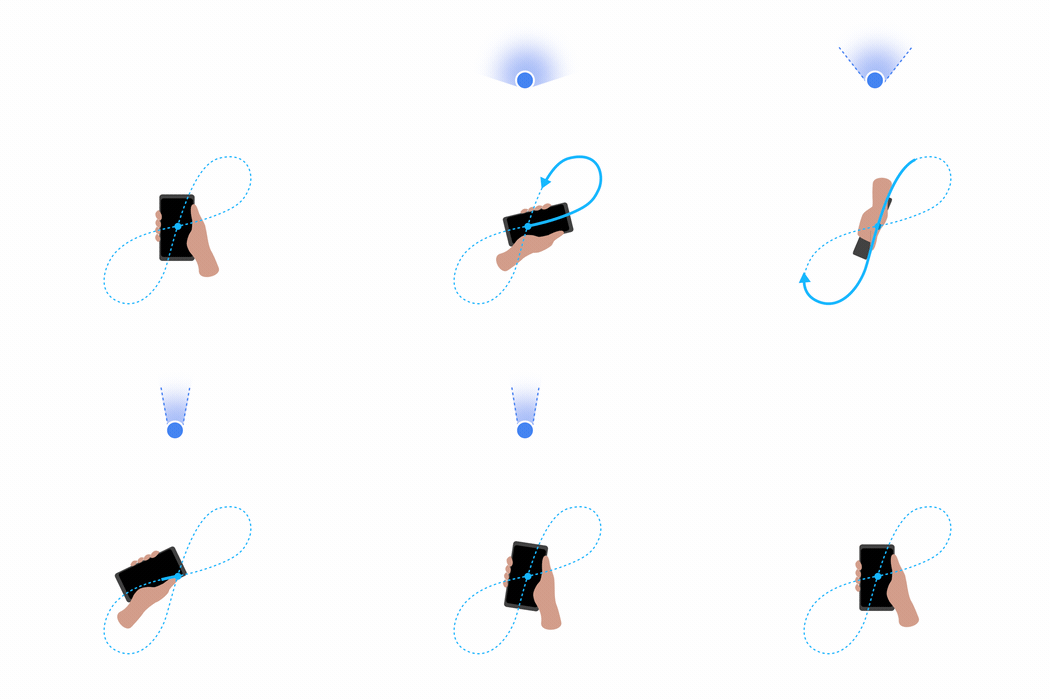
Če je snop modre pike širok ali kaže v napačno smer, je treba umeriti kompas.
- V telefonu ali tabličnem računalniku Android odprite aplikacijo Google Zemljevidi
- Napravo premaknite v obliki številke 8, da umerite kompas. Ta postopek nekajkrat ponovite.
- Snop bi se moral zožiti in kazati v ustrezno smer.
Umerjanje funkcije Live View
Orientiranje s funkcijo Live ViewV funkciji Live View se lahko hitro orientirate ter si ogledate okolico in orientacijske točke v bližini. Preverite lahko tudi, koliko ste oddaljeni od določenih orientacijskih točk in kako priti do njih. Orientacijske točke lahko vključujejo znamenitosti, kot je stavba Empire State Building v New Yorku, ali druga zelo prepoznavna mesta, kot so lokalni parki in turistične znamenitosti.
S funkcijo Live View se lahko na podlagi orientacijskih točk orientirate na dva načina:
- Poiščite mesto ali se ga dotaknite na zemljevidu. Nato se v spodnjem desnem kotu dotaknite ikone za v živo
.
- Poiščite kategorijo, na primer »restaurants« (restavracije) ali »shopping malls« (nakupovalna središča), nato se dotaknite možnosti View map (Prikaži zemljevid).
- Pomikajte se po izboru mest in eno izberite.
- Dotaknite se ikone za v živo
 .
.Ko je funkcija Live View aktivirana:
- Upoštevajte navodila na zaslonu, da bodo Zemljevidi lahko poiskali vašo lokacijo.
Nasvet: Fotoaparata v telefonu ne usmerite v drevesa in ljudi, temveč proti stavbam in znakom na drugi strani ulice. - Ko bodo Zemljevidi vedeli, kje ste, se bo prikazala razdalja do cilja. Prav tako lahko vklopite navigacijo za pešce s funkcijo Live View.
- Ko ste na prostem, v iPhonu ali iPadu odprite aplikacijo Google Maps
.
- Dotaknite se modre pike
ikone za umerjanje s funkcijo Live View
- Upoštevajte navodila na zaslonu.
 ikone za umerjanje s funkcijo Live View
 Nasveti:
- Fotoaparata v telefonu ne usmerite v drevesa in ljudi, temveč proti stavbam in znakom v vaši okolici.
- Aplikacija Maps bo morda odprla orodje za umerjanje funkcije Live View (odvisno od razpoložljivosti pogleda Street View).
- Položaj v aplikaciji Maps bo natančnejši, ko bodo zbrani podatki o vaši lokaciji.
Kaj pomeni modra pika
Modra pika prikazuje vašo lokacijo na zemljevidu. Če storitev Google Zemljevidi ni povsem prepričana o vaši lokaciji, bo okoli modre pike svetlo moder krog. Vaša lokacija je lahko kjer koli znotraj tega kroga. Manjši kot je krog, natančneje je aplikacija določila vašo lokacijo.
Nasveti:
- Če modra pika ni vidna ali je siva, Zemljevidi ne morejo najti vaše trenutne lokacije in prikažejo zadnjo lokacijo, ki ste jo obiskali.
- Kadar je med vašo lokacijo in telekomunikacijskimi stolpi ovira, na primer parkirna hiša ali visoke stavbe, modra pika morda ne prikazuje natančne lokacije.
Iskanje lokacije na drugih spletnih mestih in v drugih aplikacijah
Če želite svojo lokacijo v Google Zemljevidih poiskati na drugih spletnih mestih in aplikacijah, upoštevajte zgornja navodila. Nekatere funkcije bodo drugačne:
- Namesto Google Zemljevidov boste uporabili drugo spletno mesto ali aplikacijo.
- Najprej morate omogočiti dovoljenje za lokacijo za spletno mesto ali aplikacijo, ki jo želite uporabiti, in ne za Google Zemljevide.
- Če ste odprli Google Chrome ali Safari, boste svojo lokacijo lahko našli samo na varnih spletnih straneh. V naslovni vrstici boste videli »https«.