Baka mahirap mahanap ng Google Maps ang iyong lokasyon. Kung hindi tumpak o nawawala ang lokasyon sa GPS ng iyong asul na tuldok sa mapa, puwede kang gumawa ng mga hakbang na makakatulong na ayusin ang problema.
Unawain ang ibig sabihin ng asul na tuldok
Ipinapakita ng asul na tuldok ang iyong lokasyon sa mapa. Kapag hindi sigurado ang Google Maps sa iyong lokasyon, may lalabas na light blue na bilog sa paligid ng asul na tuldok.
- Posibleng nasa isang lugar ka sa loob ng light blue na bilog.
- Kung mas maliit ang bilog, mas sigurado ang app sa iyong lokasyon.
- Kung hindi nakikita o gray ang asul na tuldok, hindi mahanap ng Maps ang iyong kasalukuyang lokasyon. Sa halip, ipinapakita ng Maps ang huling lokasyong binisita mo.
Hanapin ang iyong kasalukuyang lokasyon sa Google Maps
- Sa iyong Android phone o tablet, buksan ang Google Maps app
.
- Sa kanang bahagi sa ibaba, i-tap ang Iyong lokasyon
.
- Ipinapakita ng asul na tuldok sa mapa ang iyong lokasyon.
 .
.
I-on ang Katumpakan ng Lokasyon ng iyong device.
Para matulungan ang Google Maps na mahanap ang iyong lokasyon at maibigay ang pinakatumpak na asul na tuldok, i-on ang Katumpakan ng Lokasyon ng iyong device.
I-troubleshoot ang mga isyu sa katumpakan ng lokasyon sa Google Maps
May isyu sa katumpakan ng lokasyon mo kung:
- May malaking asul na bilog sa paligid ng asul na tuldok at may mensaheng mababa ang katumpakan.
- Kung lalabas ito, i-tap ang mensahe para makakuha ng:
- Impormasyon sa iyong isyu sa katumpakan ng lokasyon
- Mungkahi sa kung paano ito lulutasin
- Opsyon para subukang i-calibrate ang Maps para mapahusay ang iyong katumpakan
- Link para magbahagi ng feedback
- Kung lalabas ito, i-tap ang mensahe para makakuha ng:
- Gray ang asul na tuldok.
- Walang asul na tuldok.
Para mapahusay ang iyong lokasyon, sundin ang mga tagubilin sa screen. Kung hindi niyan malulutas ang iyong isyu, nasa ibaba ang listahan ng mga karaniwang isyu at solusyon.
| Isyu sa katumpakan ng lokasyon | Paano i-troubleshoot |
|---|---|
|
Pula ang button ng lokasyon at may tandang pananong sa loob. |
Para payagan ang Google Maps na matukoy ang iyong lokasyon, i-on ang Mga serbisyo ng lokasyon. |
|
Lumilipat-lipat ang lokasyon sa mapa. |
I-off ang Mode ng pantipid ng baterya. |
|
Mababa ang katumpakan ng lokasyon: Gamitin ang iyong camera para mag-calibrate. |
Mag-calibrate gamit ang Lens sa Maps. |
|
Mababa ang katumpakan ng lokasyon: Siguraduhing naka-on ang iyong mobile data o mga setting ng Wi-Fi. |
|
|
Mababa ang katumpakan ng lokasyon: Mag-calibrate nang walang Lens sa Maps. |
I-calibrate ang compass ng iyong device. |
|
Hindi updated ang lokasyon. |
I-off ang Airplane mode. |
|
Mababa ang katumpakan ng lokasyon: Dahil sa mahinang mga signal ng GPS o Wi-Fi. |
Para gawing mas tumpak ang lokasyon, maghanap ng lokasyong may mas mahusay na signal ng GPS o Wi-Fi. |


Pahusayin ang katumpakan ng lokasyon sa Google Maps
Kung mali pa rin ang iyong lokasyon, puwede mong i-restart ang iyong Android phone o tablet. Magagawa mo ring:
I-on ang Wi-Fi- Sa iyong Android phone o tablet, buksan ang app na Mga Setting
.
- I-tap ang Network at internet
Internet.
- Sa itaas, i-on ang Wi-Fi.
 .
. Internet.
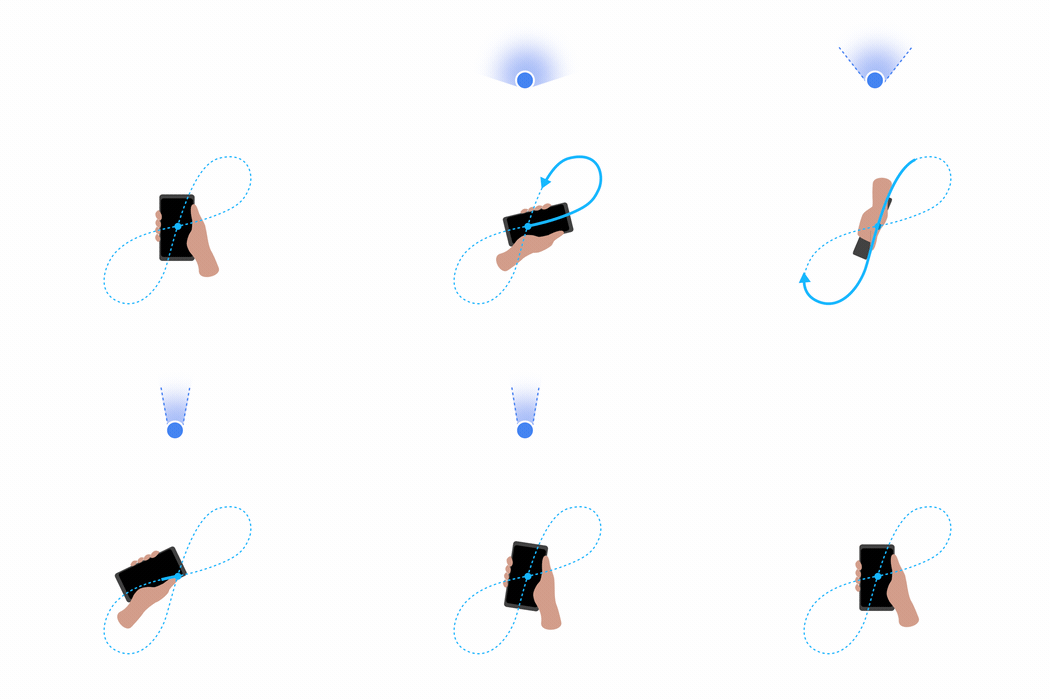
Kung malawak o nakaturo sa maling direksyon ang beam ng iyong asul na tuldok, i-calibrate ang compass mo.
- Sa iyong Android phone o tablet, buksan ang Google Maps app
- Igalaw ang device sa hugis 8 hanggang sa lumiit ang beam at tumuro sa tamang direksyon.
- Ilang beses mo lang itong dapat gawin.
Mag-calibrate gamit ang Lens sa Maps
I-orient ang iyong sarili gamit ang LensMaging pamilyar sa paligid mo at sa mga kalapit na landmark gamit ang Lens sa Maps. Puwede mo ring malaman kung gaano kalayo ang ilang partikular na landmark sa iyo at kung paano pumunta roon. Puwedeng kasama sa mga landmark na ito ang mga iconic na lugar, tulad ng Empire State Building sa New York City, o mga madaling makilalang lugar, tulald ng mga lokal na parke at atraksyong panturista.
Para i-orient ang iyong sarili sa Lens sa Maps gamit ang mga landmark:
- Maghanap ng lugar o i-tap ito sa mapa.
- Sa kanang bahagi sa ibaba, i-tap ang Tingnan.
Kapag nasa Lens sa Maps ka:
- Para tulungan ang Maps na mahanap ang iyong lokasyon, sundin ang mga tagubilin sa screen.
- Tip: Itutok ang camera ng telepono mo sa mga gusali at karatula sa kalye sa halip na sa mga puno o tao.
- Kapag alam na ng Maps kung nasaan ka:
- Makukuha mo ang distansya papunta sa iyong destinasyon.
- Puwede kang pumasok sa direksyon sa paglalakad sa Lens sa Maps.
Kapag nasa labas ka:
- Sa iyong Android phone o tablet, buksan ang Google Maps app
- I-tap ang asul na tuldok
.
- Sundin ang mga tagubilin sa screen.
Tip: Batay sa availability ng Street View, posible o hindi posibleng buksan ng Maps ang calibrator ng Live View.
Alamin kung paano ipinapakita ng Google Maps ang kasalukuyan mong lokasyon
Para tantyahin ang iyong lokasyon, gumagamit ang Maps ng mga source na tulad ng:
- GPS: Para malaman ang iyong kasalukuyang lokasyon hanggang sa humigit-kumulang 20 metro, gumagamit ang Maps ng mga satellite.
- Kung minsan, hindi tumpak ang GPS kapag nasa loob ka ng mga gusali o nasa underground ka.
- Wi-Fi: Nakakatulong ang lokasyon ng mga kalapit na Wi-Fi network sa Maps na malaman kung nasaan ka.
- Mga cell tower: Puwedeng maging tumpak ang iyong koneksyon sa mobile data hanggang sa ilang libong metro.
Maunawaan at pamahalaan ang iyong lokasyon kapag naghanap ka sa Google.