In diesem Leitfaden erfahren Sie, wie Sie auf dem Computer von Outlook zu Gmail wechseln. Wenn Sie zu Gmail auf einem Mobilgerät wechseln oder eine detaillierte Anleitung zur Fehlerbehebung benötigen, besuchen Sie stattdessen diese Gmail-Themen.
Mit Vorschlägen und Vorlagen für intelligente Antworten in Gmail können Sie E-Mails noch schneller beantworten.
Auf dieser Seite
- E-Mails beantworten
- Direkt auf den Inhalt einer vorherigen Nachricht antworten
- Vorformulierte Antwort senden
- Betreff in einer Antwort ändern
Hinweis: Diese Anleitung bezieht sich hauptsächlich auf das Web. Wechselinformationen für Mobilgeräte
E-Mails beantworten
- In Outlook: Klicken Sie in der Seitenleiste auf Antworten.
- In Gmail: Klicken Sie in der Nachricht auf Antworten. Nutzen Sie die Funktion „Intelligente Antwort“, um schnell zu antworten.
So funktionierts
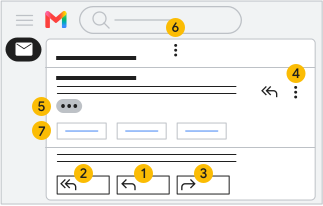
„Antworten“ und „Allen antworten“
- Öffnen Sie Gmail auf dem Computer.
- Öffnen Sie die Nachricht.
- Klicken Sie unter der Nachricht auf Antworten oder Allen antworten.
- Klicken Sie auf Senden. Wenn Sie auf Senden und dann auf
klicken, wird die Konversation außerdem archiviert oder aus dem Posteingang entfernt, bis Sie eine Antwort auf diese Nachricht erhalten. Hier finden Sie weitere Informationen zum Archivieren.
 klicken, wird die Konversation außerdem archiviert oder aus dem Posteingang entfernt, bis Sie eine Antwort auf diese Nachricht erhalten.
Weitere Informationen in der Gmail-Hilfe
Antwortoptionen auf einen Blick
Wenn Sie auf eine E-Mail oder auf die letzte Nachricht in einer Konversation antworten möchten, klicken Sie auf  Antworten. |
|
| Um auf eine Nachricht innerhalb einer Konversation zu antworten, klicken Sie oben auf das Symbol "Antworten" . |
|
| Wenn Sie eine E-Mail oder die letzte Nachricht in einer Konversation weiterleiten möchten, klicken Sie auf |
|
Um eine Nachricht innerhalb einer Konversation weiterzuleiten, klicken Sie oben auf das Dreipunkt-Menü   Weiterleiten. |
|
Damit die vorherige Nachricht in einer Konversation angezeigt wird, klicken Sie auf "Vollständigen Inhalt anzeigen"  . |
|
| Wenn Sie eine ganze Konversation weiterleiten möchten, klicken Sie auf das Dreipunkt-Menü Alle weiterleiten. |
|
| Klicken Sie unten in der E-Mail auf eine intelligente Antwort, um den Vorschlag zu verwenden. Sie können die Nachricht dann vor dem Senden noch bearbeiten. |
Auf den Inhalt einer früheren E-Mail direkt antworten
- In Outlook: Geben Sie in Ihrer Antwort „siehe meine Antwort unten“ ein. Geben Sie Ihre Antwort dann in die vorherige Nachricht ein.
- In Gmail: Kopieren Sie den Text aus der vorherigen Nachricht in Ihre Antwort und wenden Sie das Zitierformat an. Geben Sie dann Ihre Antwort ein.
So funktionierts
- Öffnen Sie Gmail und kopieren Sie den Teil der E-Mail, auf den Sie antworten möchten.
- Klicken Sie auf "Antworten"
.
- Klicken Sie auf "Formatierungsoptionen"

"Zitieren"
.
Die Stelle, an der Sie die ursprüngliche Nachricht zitieren, wird mit einer grauen Leiste markiert.- Fügen Sie den Text der ursprünglichen Nachricht neben der grauen Leiste ein.
- Drücken Sie die Eingabetaste und geben Sie die Antwort unter der zitierten Nachricht ein.
Die Antwort hat keine graue Leiste, sodass sie leicht vom zitierten Text zu unterscheiden ist.- Klicken Sie auf Senden.

Vorformulierte Antwort senden
- In Outlook: Fügen Sie in das Nachrichtenfenster „Schnellbausteine“ ein.
- In Gmail: Verwenden Sie E-Mail-Vorlagen.
So funktionierts
Vorlagen aktivieren
- Öffnen Sie Gmail.
- Klicken Sie rechts oben auf die Einstellungen

- Klicken Sie oben auf Erweitert.
- Wählen Sie im Abschnitt Vorlagen die Option Aktivieren aus.
- Klicken Sie unten auf Änderungen speichern.
Vorlagen erstellen oder ändern
- Öffnen Sie Gmail und klicken Sie auf Schreiben.
- Geben Sie im Fenster Schreiben den Text für die Vorlage ein.
- Klicken Sie auf „Mehr“
- Wählen Sie eine Option aus:
- Wenn Sie eine neue Vorlage erstellen möchten klicken Sie auf Als Vorlage speichern
- Um eine zuvor gespeicherte Vorlage zu ändern, klicken Sie auf Entwurf als Vorlage speichern und wählen Sie dann unter Vorlage überschreiben eine Vorlage aus. Klicken Sie anschließend auf Speichern.
- Wenn Sie eine neue Vorlage erstellen möchten klicken Sie auf Als Vorlage speichern
- Optional: Um eine E-Mail zu senden, schreiben Sie die Nachricht und klicken Sie auf Senden.
Vorlagen einfügen
- Öffnen Sie Gmail und klicken Sie auf Schreiben.
- Klicken Sie auf „Mehr“
- Um eine Vorlage einzufügen, wählen Sie unter Vorlage einfügen eine gespeicherte Vorlage aus, die Sie in Ihre E-Mail einfügen möchten.
- Schreiben Sie den Rest der Nachricht und klicken Sie auf Senden.
Tipp: Als Workspace Individual-Abonnent können Sie E-Mails im Markendesign erstellen und an viele Empfänger gleichzeitig senden.
Betreff in einer Antwort ändern
- In Outlook: Geben Sie einen neuen Betreff in die Betreffzeile ein.
- In Gmail: Bearbeiten Sie den Betreff im Antwortfenster.
So funktionierts
E-Mail-Betreff bearbeiten
- Klicken Sie neben "Art der Antwort"
auf den Abwärtspfeil
Betreff bearbeiten.
- Geben Sie einen neuen Betreff ein.


Möchten Sie erweiterte Google Workspace-Funktionen in Ihrem Unternehmen nutzen?
Google, Google Workspace sowie zugehörige Marken und Logos sind Marken von Google LLC. Alle anderen Unternehmens- und Produktnamen sind Marken der Unternehmen, mit denen sie verbunden sind.
Diese Seite enthält möglicherweise Inhalte, die mithilfe von KI-Technologie übersetzt wurden. KI-Übersetzungen können Fehler enthalten.