V Gmailu můžete přepínat mezi e-maily, chaty a schůzkami, aniž byste museli otevírat novou kartu nebo okno.
Když otevřete Gmail, můžete:
- Otevřít Google Chat a Google Meet z hlavní nabídky Gmailu.
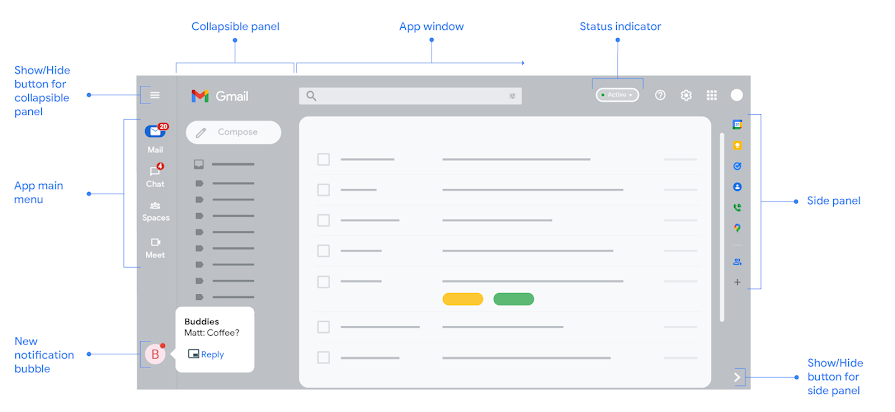
- Zobrazit nabídky konkrétních aplikací na sbalitelném panelu
- Dostávat oznámení o nových zprávách v chatu prostřednictvím oznamovacích bublin.
- Umístěním kurzoru na ikony jednotlivých aplikací zobrazit náhled dané aplikace.
- Z bočního panelu vpravo máte přístup k dalším doplňkům Workspace, jako jsou Keep a Úkoly.
Zobrazení nebo skrytí Chatu nebo Meetu
- Otevřete Gmail na počítači.
- Vpravo nahoře klikněte na Nastavení
.
- V nabídce Rychlé nastavení klikněte pod položkou Aplikace v Gmailu na Přizpůsobit.
- Zaškrtněte políčko vedle možnosti Google Chat nebo Google Meet.
- Klikněte na Hotovo.
V hlavní nabídce můžete přepínat mezi aplikacemi
Na sbalitelném panelu vlevo od doručené pošty můžete přepínat mezi službami Gmail, Chat a Meet.
- Přepnutí mezi aplikacemi: Klikněte na název aplikace.
- Zobrazení náhledu ikony: Umístěte kurzor na ikonu.
- Skrytí nebo zobrazení sbalitelného panelu: Vlevo nahoře klikněte na Zobrazit hlavní nabídku / Skrýt hlavní nabídku
.
 .
Otevírání aplikací na postranním panelu
Vpravo na bočním panelu můžete otevřít další aplikace od Googlu, jako je Keep nebo Úkoly.
- Otevřete Gmail na počítači.
- Vpravo dole zobrazte postranní panel kliknutím na šipku doleva
.
- Vpravo vyberte službu, kterou chcete otevřít:
- Kalendář
: Zkontrolujte svůj plán a přidávejte a upravujte události.
- Keep
: Vytvářejte poznámky nebo seznamy.
- Úkoly
: Přidávejte si úkoly a termíny.
- Kontakty
: Spravujte svoje kontakty.
- Voice
: Volejte přes Google Voice.
- Kalendář
- Panel aplikace zavřete tak, že vpravo nahoře kliknete na ikonu křížku
.
 .
 : Zkontrolujte svůj plán a přidávejte a upravujte události.
 : Vytvářejte poznámky nebo seznamy.
 : Přidávejte si úkoly a termíny.
 : Spravujte svoje kontakty.
Tip: Pokud chcete na boční panel přidat další aplikace, klikněte na Získat doplňky 
Správa bublin s oznámeními z Chatu
Když v Chatu dostanete novou zprávu, zobrazí se oznámení v levém dolním rohu v bublině. Když nad bublinou podržíte kurzor, zobrazí se náhled zprávy.
Odpověď na zprávu zobrazenou v bublině:
- Kliknutím na bublinu otevřete zprávu a můžete odpovědět přímo.
- Pokud chcete zprávu otevřít ve vyskakovacím okně, klikněte na Odpovědět.
Zapnutí a vypnutí bublin s oznámením
- V pravém horním rohu Gmailu klikněte na indikátor stavu
Nastavení oznámení z chatu.
- Otevře se okno, ve kterém zaškrtněte políčka „Povolit oznámení z Chatu“ a „Otevírat u nových zpráv bubliny chatu“.
- V dolní části okna klikněte na Hotovo.
 Nastavení oznámení z chatu.
Tipy:
- Pokud chcete oznamovací bubliny vypnout, zrušte zaškrtnutí políčka „Otevírat u nových zpráv bubliny chatu“.
- Pokud chcete bubliny chatu otevírat ve vyskakovacím okně, zrušte zaškrtnutí políčka Otevírat bubliny chatu na celé obrazovce.
Související zdroje
Na této stránce se může vyskytovat obsah přeložený pomocí umělé inteligence. Překlady od AI můžou obsahovat chyby.