Os Google Pixel Buds permitem-lhe controlar conteúdos multimédia, gerir as chamadas ou ativar o Assistente Google em qualquer lugar, com apenas alguns gestos simples. Pode fazer todos os gestos com qualquer um dos auriculares. Também pode desativar os controlos de toque por completo.
How To Use Touch Controls Google Pixel Buds Pro | Google Pixel Buds Pro
Controlos de toque
Tocar
- Reproduzir/pausar conteúdo multimédia
- Atender chamada
- Apenas Pixel Buds Pro: saia do modo de Deteção de conversas
Tocar duas vezes
- Faixa seguinte
- Terminar/rejeitar uma chamada
- Para o Assistente Google
Tocar três vezes
-
Faixa anterior
Deslizar rapidamente para a frente
-
Aumentar o volume (não está disponível nos Pixel Buds A-Series)
Também pode controlar o volume dizendo "OK Google, aumenta o volume".
Deslizar rapidamente para trás
-
Diminuir o volume (não está disponível nos Pixel Buds A-Series)
Também pode controlar o volume dizendo "OK Google, diminui o volume".
Tocar sem soltar (requer o Android 6.0 ou superior)
Desativar ou ativar o Cancelamento ativo de ruído (apenas nos Google Pixel Buds Pro)
- Alterne entre o Cancelamento ativo de ruído (CAR) e o Modo som ambiente. Este gesto está configurado para alternar entre os modos de CAR por predefinição, mas pode personalizar o gesto na app Pixel Buds para ativar o Assistente Google.
Usar o Assistente Google
- Nos Google Pixel Buds Pro (configurados para o Assistente), Google Pixel Buds e Pixel Buds A-Series:
- Ouvir as notificações (solte após o sinal sonoro)
- Ativar o Assistente Google (fale enquanto toca sem soltar)
Ativar o Assistente Google nos Pixel Buds Pro
A forma como ativa o Assistente Google depende de como configurou os auriculares esquerdo e direito dos Pixel Buds Pro.
|
Se o auricular ESQUERDO estiver configurado para: |
E o auricular DIREITO estiver configurado para: |
Para ativar o Assistente Google: |
|---|---|---|
|
Controlo de ruído |
Controlo de ruído |
Use a palavra de ativação ("OK Google") |
|
Controlo de ruído |
Assistente |
Use a palavra de ativação ("OK Google") ou toque sem soltar no auricular DIREITO |
|
Assistente |
Controlo de ruído |
Use a palavra de ativação ("OK Google") ou toque sem soltar no auricular ESQUERDO |
|
Assistente |
Assistente |
Use a palavra de ativação ("OK Google") ou toque sem soltar no auricular ESQUERDO ou DIREITO |
É bom saber:
- Tem de configurar pelo menos um dos auriculares usados para o Assistente se quiser receber notificações faladas do Assistente. Segue-se um exemplo de uma notificação falada: "Tem uma mensagem de [nome do contacto]".
- Quando tocar sem soltar num dos auriculares dos Google Pixel Buds, aguarde por um sinal sonoro e, depois, fale com o Assistente Google. Também pode dizer "OK Google" para falar com o Assistente Google sem tocar nos auriculares.
- O Assistente Google nos Google Pixel Buds só está disponível no Android e requer um dispositivo Android 6.0 ou superior com o Assistente, uma Conta Google e uma ligação à Internet. Podem aplicar-se taxas de dados. Consulte os requisitos mínimos.
Desative os controlos de toque
Se preferir não usar os controlos de toque dos seus auriculares, pode desativá-los. Quando desativa os controlos de toque, os Pixel Buds não respondem a nenhum toque, mas pode dizer "OK Google" para pedir ajuda mãos-livres ao Assistente Google. Pode desativar os controlos de toque no telemóvel ou pedir ao Assistente que o faça.
No telemóvel:
- Num telemóvel Pixel com o Android 10 ou superior: aceda às Definições do telemóvel
Dispositivos ligados
.
Noutros dispositivos Android: abra a app Google Pixel Buds.
- Toque em Controlos de toque.
- Desative os controlos de toque.
 Dispositivos ligados
  .
. .
.Através do Assistente:
- Diga "OK Google, desativa os controlos de toque".
O Assistente Google requer um dispositivo compatível que tenha o Android 6.0 ou superior, uma Conta Google e uma ligação à Internet. Podem aplicar-se taxas de dados. Para saber que idiomas estão disponíveis e quais são os requisitos mínimos, aceda a g.co/pixelbuds/help
Pixel Buds (1.ª geração)
Os Google Pixel Buds permitem-lhe controlar conteúdos multimédia, gerir as chamadas, usar o Assistente ou traduzir idiomas falados em qualquer lugar, com apenas alguns gestos simples. Seguem-se os gestos disponíveis:
O Google Tradutor nos Google Pixel Buds só está disponível em telemóveis Pixel.
É necessária uma ligação à Internet. Podem aplicar-se taxas.
 |
Tocar sem soltar |
Nota: não tem de esperar por um sinal sonoro. Assim que tocar sem soltar no auricular direito dos Google Pixel Buds, pode falar com o Assistente Google.
 |
Tocar |
 |
Tocar duas vezesPara personalizar o gesto Tocar duas vezes:
|
 |
|
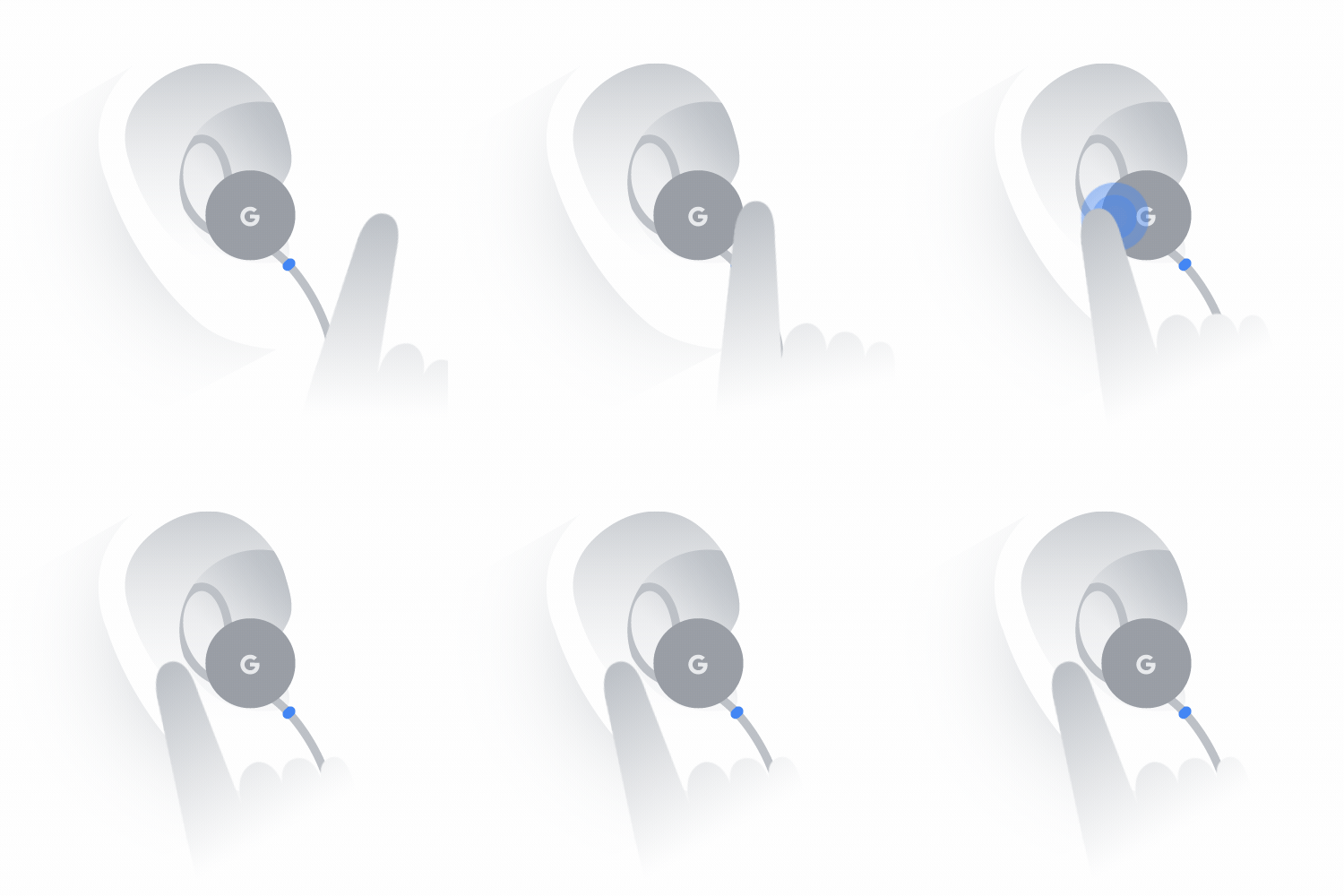 |
Deslizar rapidamente para trás |

Nota: todos os gestos são feitos com o auricular direito.
Faça o gesto com um dedo para executar comandos
| Para executar esta ação… | Faça este gesto |
|---|---|
| Atender chamada | Toque no auricular direito |
| Terminar chamada | Toque sem soltar no auricular direito |
| Ignorar chamada | Toque sem soltar no auricular direito |
| Ouvir ou pausar multimédia | Toque no auricular direito |
| Aumentar volume | Deslize rapidamente para a frente no auricular direito |
| Diminuir volume | Deslize rapidamente para trás no auricular direito |
| Invocar Assistente Google | Toque sem soltar no auricular direito |
| Confirmar a sua escolha com o Assistente Google | Toque no auricular direito |
| Parar Assistente Google | Toque duas vezes no auricular direito |
| Ouvir notificações com o Assistente Google | Toque duas vezes no auricular direito |
| Ativar/suspender Pixel Buds | Toque três vezes no auricular direito |