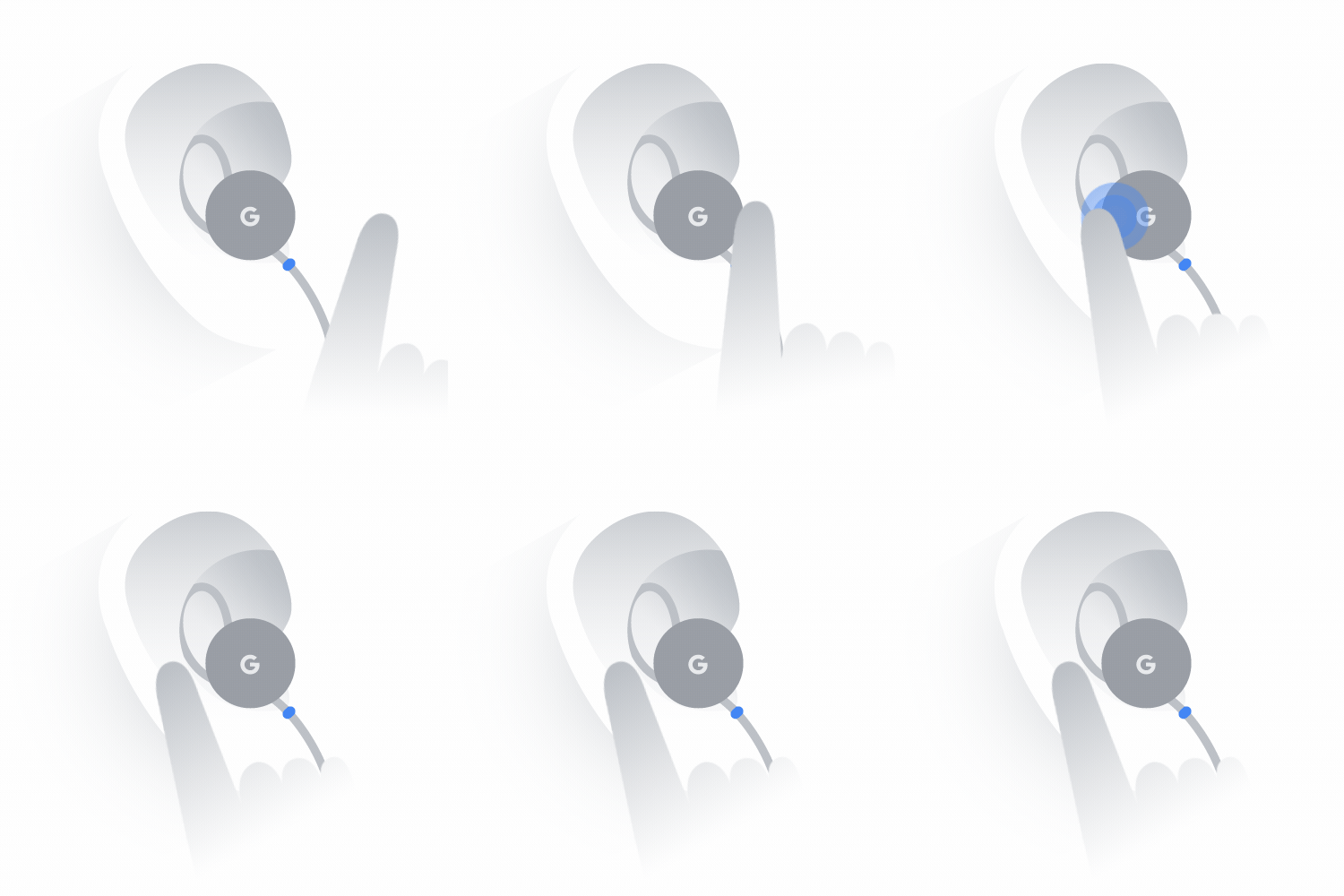
Los Google Pixel Buds te permiten controlar contenido multimedia, gestionar llamadas o activar el Asistente de Google estés donde estés con unos gestos muy sencillos. Todos los gestos pueden hacerse en cualquiera de los auriculares de botón. También puedes inhabilitar los controles táctiles por completo.
How To Use Touch Controls Google Pixel Buds Pro | Google Pixel Buds Pro
Controles táctiles
Tocar
- Reproducir o pausar contenido multimedia
- Responder llamada
- Solo en los Pixel Buds Pro: salir del modo Detección de conversación
Tocar dos veces
- Ir a la siguiente pista
- Finalizar o rechazar una llamada
- Detener el Asistente de Google
Tocar tres veces
-
Ir a la pista anterior
Deslizar el dedo hacia delante
-
Subir el volumen (no disponible en los Pixel Buds A-Series)
También puedes controlar el volumen diciendo "Hey Google, sube el volumen".
Deslizar el dedo hacia atrás
-
Bajar el volumen (no disponible en los Pixel Buds A-Series)
También puedes controlar el volumen diciendo "Hey Google, baja el volumen".
Mantener pulsado (se necesita un dispositivo con Android 6.0 o versiones posteriores)
Desactivar o activar la función Cancelación de Ruido Activa (solo en Google Pixel Buds Pro)
- Cambiar entre la función Cancelación de Ruido Activa y el modo Sonido ambiente. Este gesto está configurado de forma predeterminada para alternar entre los modos de Cancelación de Ruido Activa, pero puedes personalizarlo en la aplicación Pixel Buds para que se active el Asistente de Google en su lugar.
Usar el Asistente de Google
- En el caso de los Google Pixel Buds Pro (que tienen el Asistente configurado), los Google Pixel Buds y los Pixel Buds A-Series:
- Escuchar notificaciones (deja de pulsar después del timbre)
- Activar el Asistente de Google (habla mientras mantienes pulsado)
Activar el Asistente de Google en los Pixel Buds Pro
La forma de activar el Asistente de Google dependerá de cómo hayas configurado los auriculares izquierdo y derecho de tus Pixel Buds Pro.
|
Si tienes el auricular IZQUIERDO configurado para usar lo siguiente: |
Y el DERECHO para lo siguiente: |
Para activar el Asistente de Google, haz lo siguiente: |
|---|---|---|
|
Control de ruido |
Control de ruido |
Utiliza la palabra de activación ("Hey Google") |
|
Control de ruido |
Asistente |
Utiliza la palabra de activación (“Hey Google”) o mantén pulsado el auricular DERECHO |
|
Asistente |
Control de ruido |
Utiliza la palabra de activación (“Hey Google”) o mantén pulsado el auricular IZQUIERDO |
|
Asistente |
Asistente |
Utiliza la palabra de activación (“Hey Google”) o mantén pulsado el auricular IZQUIERDO o DERECHO |
Información útil:
- Si quieres recibir notificaciones habladas del Asistente, al menos uno de los auriculares de botón que lleves puesto debe tenerlo configurado. Un ejemplo de notificación hablada sería: "Tienes un mensaje de [nombre de contacto]".
- Mantén pulsado uno de los auriculares de botón, espera a que suene un sonido y, a continuación, habla con el Asistente de Google. También puedes decir “Hey Google” para hablar con el Asistente de Google sin tocar los auriculares.
- El Asistente de Google en Google Pixel Buds solo está disponible en Android y requiere un dispositivo con Android 6.0 o versiones posteriores y el Asistente integrado, una cuenta de Google y una conexión a Internet. Es posible que se apliquen tarifas de datos. Consulta los requisitos mínimos.
Desactivar los controles táctiles
Si prefieres no utilizar los controles táctiles en tus auriculares de botón, puedes desactivarlos. Cuando los controles táctiles están desactivados, los Pixel Buds no responden si los tocas, aunque puedes seguir pidiendo ayuda al Asistente de Google con solo decir “Hey Google”. Puedes desactivar los controles táctiles desde tu teléfono o pedírselo al Asistente.
Desde tu teléfono:
- Teléfonos Pixel con Android 10 o versiones posteriores: ve a la aplicación Ajustes de tu teléfono
Dispositivos conectados
.
Otros dispositivos Android: abre la aplicación Google Pixel Buds.
- Toca Controles táctiles.
- Desactiva los controles táctiles.
 Dispositivos conectados
  .
. .
.Con el Asistente:
- Di “Hey Google, desactiva los controles táctiles”.
Para utilizar el Asistente de Google, se necesita conexión a Internet, una cuenta de Google y un dispositivo con Android 6.0 o una versión posterior que tenga integrado el Asistente. Se pueden aplicar cargos por el uso de datos. Consulta los idiomas disponibles y los requisitos mínimos en la página g.co/pixelbuds/help.
Pixel Buds (1.ª gen.)
Los Google Pixel Buds te permiten controlar contenido multimedia, gestionar llamadas, utilizar el Asistente o traducir lo que se dice en otro idioma estés donde estés con solo hacer estos sencillos gestos:
El Traductor de Google solo está disponible en los Google Pixel Buds si se utiliza un Pixel.
Se necesita conexión a Internet. Es posible que se apliquen tarifas.
 |
Mantener pulsado |
Nota: No hace falta que esperes a que suene un tono. Puedes hablar con el Asistente de Google en cuanto empieces a mantener pulsado el auricular derecho.
 |
Tocar |
 |
Tocar dos vecesPara personalizar Tocar dos veces, haz lo siguiente:
|
 |
|
 |
Deslizar el dedo hacia atrás |

Nota: Todos los gestos deben hacerse en el auricular derecho.
Gesto con un dedo para realizar tareas
| Acción | Gesto |
|---|---|
| Responder llamada | Toca el auricular derecho. |
| Finalizar llamada | Mantén pulsado el auricular derecho. |
| Ignorar llamada | Mantén pulsado el auricular derecho. |
| Reproducir o pausar contenido multimedia | Toca el auricular derecho. |
| Subir el volumen | Desliza el dedo hacia delante en el auricular derecho. |
| Bajar el volumen | Desliza el dedo hacia atrás en el auricular derecho. |
| Hablar con el Asistente de Google | Mantén pulsado el auricular derecho. |
| Confirmar una elección al Asistente de Google | Toca el auricular derecho. |
| Detener el Asistente de Google | Toca dos veces el auricular derecho. |
| Escuchar notificaciones con el Asistente de Google | Toca dos veces el auricular derecho. |
| Activar o suspender los Pixel Buds | Toca tres veces el auricular derecho. |