Wichtig: Dieser Artikel bezieht sich nur auf die Pixel Buds der 1. Generation (2017).
Was du benötigst
- Pixel Buds
- Ein Pixel Smartphone oder ein kompatibles Mobilgerät. Die Mindestanforderungen an Betriebssystem und Hardware findest du unter Anforderungen und technische Daten für die Pixel Buds der 1. Generation (2017).
- Ein Google-Konto
- Die aktuelle Version der Google App
- Die aktuelle Version der Google Übersetzer App
Google Pixel Buds der 1. Generation (2017) – technische Daten
| Kategorie | Technische Daten | ||||||
| Farben |
|
||||||
| Abmessungen |
|
||||||
| Gewicht |
|
||||||
| WLAN |
|
||||||
| Ports und Stecker |
|
||||||
| Akku |
|
||||||
| Akkulaufzeit |
|
||||||
| Sensoren |
|
||||||
| Schnelles Pairing |
Hinweis: Es kann immer nur ein Paar Pixel Buds mit einem Smartphone verbunden sein.
|


Bei einer Verwendung als Headset benötigst du ein Bluetooth®-fähiges Companion-Gerät mit
- Android 5.0 oder höher oder
- iOS 10 oder höher und
- Bluetooth 4.0
Zur Verwendung mit Google Assistant benötigst du Folgendes:
- Ein Android-Gerät mit integriertem Assistant
- Das Gerät muss auch die anderen in dem verlinkten Artikel aufgeführten Anforderungen erfüllen.
- Die aktuelle Version der Google App
- Android 6.0 oder höher
- Ein Google-Konto
- Eine Datenverbindung
Zur Verwendung mit Google Übersetzer benötigst du Folgendes:
- Ein Android-Smartphone mit Google Assistant
- Die aktuelle Version der Google Übersetzer App
- Eine Liste der unterstützten Sprachen findest du im Hilfeartikel „Mit Google Pixel Buds übersetzen“.
- Die aktuelle Version der Google App
Seriennummer der Pixel Buds
Die Seriennummer auf der Verpackung stimmt mit der auf dem linken Kopfhörer überein. Die Seriennummer, die in der Google Assistant App angezeigt wird, bezieht sich auf das Lade-Case.
Auf deinen Pixel Buds
Die 10‑stellige alphanumerische Seriennummer befindet sich auf dem linken Kopfhörer. Dieselbe Seriennummer ist auch auf der Verpackung auf dem Aufkleber unter dem Barcode oder den Sicherheitssymbolen zu finden.

In den Einstellungen deines Smartphones
Wenn die Pixel Buds mit deinem Smartphone verbunden sind, findest du die Seriennummern der einzelnen Kopfhörer und des Lade-Case in der Pixel Buds App:
- Öffne die Pixel Buds App
.
- Tippe neben dem Namen deiner Pixel Buds auf die Einstellungen
„Weitere Einstellungen“
- Suche die Seriennummern beider Kopfhörer und des Lade-Case heraus.
 .

 „Weitere Einstellungen“
Schritt 1: Pixel Buds auspacken
- Entferne vor dem Aufladen die Schutzfolie zwischen den Kopfhörern und dem Case.
Schritt 2: Pixel Buds aufladen
Wichtig: Gehe beim Aufladen umsichtig vor. Lies vor dem Aufladen die Sicherheitshinweise zum Aufladen der Google Pixel Buds. Sieh dir dazu den Sicherheitsleitfaden an, der mit deinen Pixel Buds geliefert wurde, oder rufe die Sicherheits- und rechtlichen Hinweise für Pixel Buds auf.
- Lade die Pixel Buds im Case bei geschlossenem Deckel 10 Minuten lang auf.
- Wenn eine orangefarbene LED blinkt, ist der Akku des Geräts schwach und die Pixel Buds können nicht gekoppelt werden.
- Warte einige Minuten, bis eine weiße LED blinkt.
Schritt 3: Bluetooth auf den Pixel Buds aktivieren
- Tippe auf dem Startbildschirm deines Mobilgeräts auf die Einstellungen
.
- Tippe auf Verbundene Geräte
.
- Aktiviere Bluetooth
 .
 .
Schritt 4: Pixel Buds mit dem Mobilgerät koppeln
- Öffne das Lade-Case mit darin liegenden Pixel Buds in der Nähe des Smartphones.
- Wenn sich deine Pixel Buds außerhalb des Case befinden, lege sie so wieder hinein, dass die Links- und Rechts-Symbole mit den entsprechenden Markierungen des Lade-Case übereinstimmen.
- Drücke die Kopfhörer dabei nach unten, sodass die Ladekontakte fest sitzen.
- Eine grüne LED leuchtet auf und zeigt damit an, dass die Pixel Buds aufgeladen werden.
- Eine einzelne weiße LED blinkt und zeigt damit an, dass die Pixel Buds bereit zum Koppeln sind.
- Auf dem Smartphone wird eine Pop-up-Benachrichtigung angezeigt, die dich durch die weiteren Einrichtungsschritte führt. Tipp: Du kannst diese Pop‑up-Benachrichtigung auch selbst aufrufen, indem du deinen digitalen Assistenten öffnest.
Die Pixel Buds der 1. Generation (2017) einen ausgezeichneten Klang und sind bequem im Ohr zu tragen. So passt du die Pixel Buds an deine Ohren an:
- Ziehe am Kabel, um die Schlaufengröße der Kopfhörer anzupassen.
- Stecke die Schlaufen in deine Ohren, damit die Pixel Buds bequem sitzen.
Wichtig:
- Gemini ist auf den Pixel Buds nur unter Android verfügbar und erfordert ein Android-Gerät mit integriertem Assistant sowie eine Datenverbindung. Für die Datenübertragung können Gebühren anfallen.
- Die Mindestanforderungen findest du unter Pixel Buds der 1. Generation (2017) – Anforderungen und technische Daten. Für den uneingeschränkten Zugriff auf alle Funktionen wird ein Google-Konto benötigt.
- Google Übersetzer ist in Verbindung mit den Google Pixel Buds nur für Pixel-Smartphones verfügbar. Es ist eine Internetverbindung erforderlich und es können Gebühren anfallen.
Mit Touchgesten kannst du deine Pixel Buds nutzen, um Medien und Anrufe zu steuern, digitale Assistenten zu verwenden oder Gesprochenes übersetzen lassen. Folgende Touchgesten sind auf dem rechten Kopfhörer verfügbar:
 |
Gedrückt halten |
Tipp: Du brauchst nicht auf einen Signalton zu warten. Du musst nur den rechten Pixel Bud gedrückt halten, um mit Gemini zu sprechen.
 |
Tippen |
 |
DoppeltippenDoppeltippen anpassen:
Hinweis: Ein Tippen auf Nächster Titel deaktiviert die Funktion für gesprochene Benachrichtigungen. |
 |
Dreifachtippen |
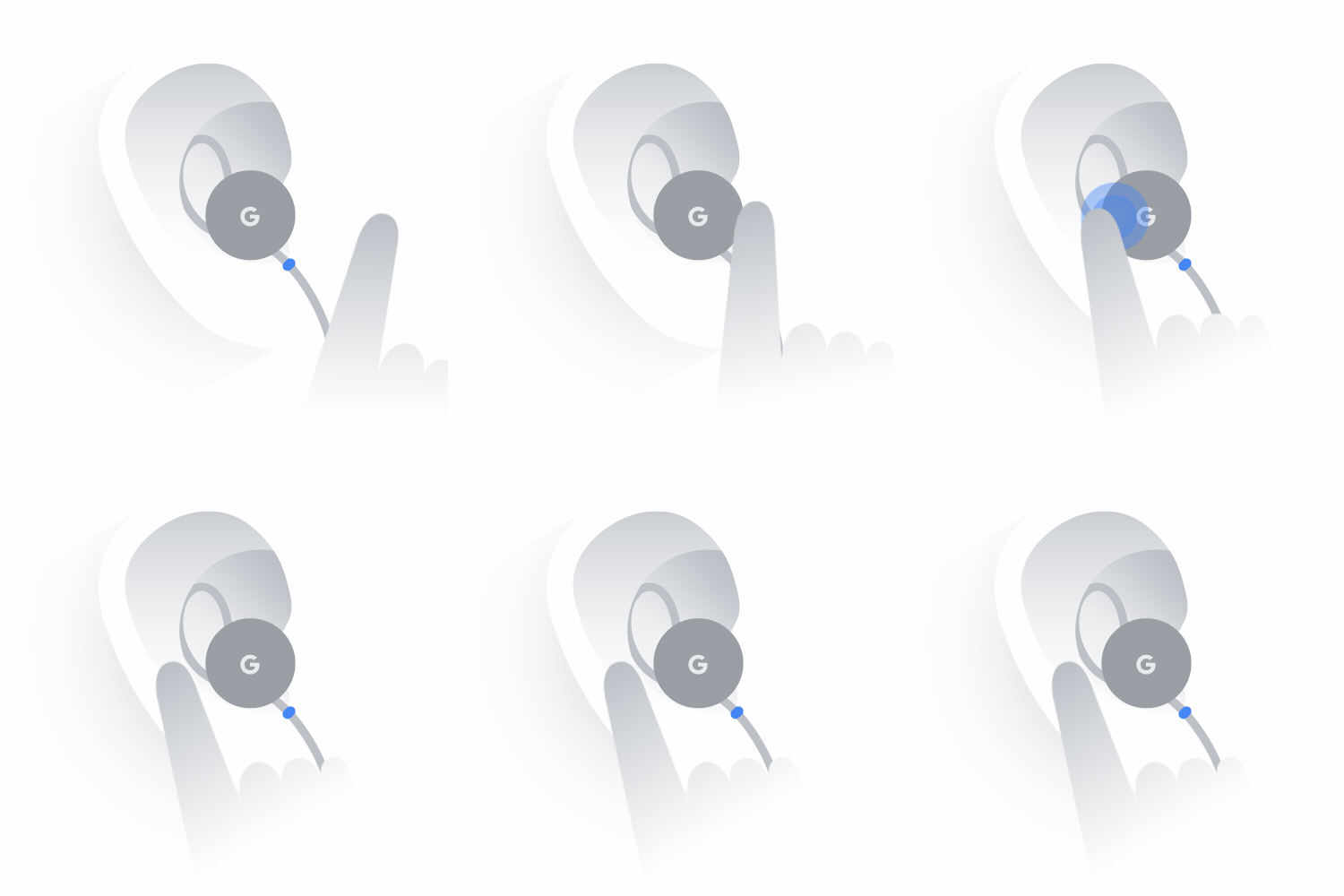 |
Nach hinten wischen |

Befehle mit einer Fingerbewegung
|
Aktion: |
Touchgeste: |
|
Telefonieren |
|
|
Anruf entgegennehmen |
Auf den rechten Kopfhörer tippen |
|
Anruf beenden |
Den rechten Kopfhörer gedrückt halten |
|
Anruf ignorieren |
Den rechten Kopfhörer gedrückt halten |
|
Medien wiedergeben oder pausieren |
Auf den rechten Kopfhörer tippen |
|
Lautstärke erhöhen |
Auf dem rechten Kopfhörer nach vorne wischen |
|
Lautstärke verringern |
Auf dem rechten Kopfhörer nach hinten wischen |
|
Gemini aktivieren |
Den rechten Kopfhörer gedrückt halten |
|
Auswahl mit Gemini bestätigen |
Auf den rechten Kopfhörer tippen |
|
Gemini beenden |
Auf den rechten Kopfhörer doppeltippen |
|
Benachrichtigungen mit Gemini anhören |
Auf den rechten Kopfhörer doppeltippen |
|
Ruhemodus der Pixel Buds starten oder beenden |
Auf den rechten Kopfhörer dreifachtippen |
So änderst du die Einstellungen deiner Pixel Buds:
- Verbinde deine Pixel Buds mit deinem Smartphone.
- Halte auf dem Smartphone die mittlere Taste gedrückt, um den Sprachassistenten zu starten.
- Tippe auf Kopfhörereinstellungen.
Verfügbare Einstellungen für die Pixel Buds der 1. Generation (2017)
- Tutorials: Mit einigen nützlichen Anleitungen kannst du dein Wissen zu den Funktionen auffrischen, die dir die Pixel Buds bieten.
- Doppeltippen anpassen: Du kannst festlegen, welche Aktion mit dem Doppeltippen ausgeführt wird: Benachrichtigungen anhören oder Nächster Titel.
- Akkustand: Hier siehst du, wie viel Ladung deine Pixel Buds noch haben.
- Status: Hier siehst du, ob deine Pixel Buds mit deinem Smartphone verbunden sind.
- Firmware-Version: Hier findest du Informationen zur aktuellen Firmware-Version deiner Pixel Buds.
- Seriennummer: Hier findest du die Seriennummer der Pixel Buds und des Lade-Case.
- Hinweis: Die 10‑stellige alphanumerische Seriennummer ist auch auf dem linken Kopfhörer zu sehen. Dieselbe Seriennummer ist auch auf der Verpackung auf dem Aufkleber unter dem Barcode oder den Sicherheitssymbolen zu finden.
Wichtig: Lies vor dem Aufladen der Pixel Buds die Sicherheitshinweise im Sicherheitsleitfaden, der mit deinen Kopfhörern geliefert wurde.
Google Pixel Buds aufladen
- Lege die mit L und R markierten Pixel Buds in die entsprechenden magnetisierten Vertiefungen im Lade-Case.
- Drücke sie dann nach unten, damit die Ladekontakte fest sitzen. Sichere das Kabel, indem du es um den Rand des Lade-Case wickelst. So kannst du deine Pixel Buds während des Aufladens sicher transportieren.
- Eine grüne LED leuchtet auf und zeigt damit an, dass deine Pixel Buds aufgeladen werden.


Tipp: Damit die Pixel Buds richtig aufgeladen werden, muss das Lade-Case geschlossen sein.
Lade-Case für Google Pixel Buds aufladen
Schließe das beigefügte USB‑C-auf-USB‑A-Kabel an eine Stromquelle an. Es dauert etwa 1,5 Stunden, bis das Case von 0 % auf 100 % aufgeladen ist.

Wann sollten die Pixel Buds aufgeladen werden?
Wichtig: Bei den Leistungsstatistiken zum Akku der Pixel Buds handelt es sich um ungefähre Angaben, die auf der Wiedergabezeit, der Audiosteuerung und anderen Faktoren basieren. Die tatsächlichen Werte können abweichen. Das Case muss ausreichend aufgeladen sein. Die Tests wurden im September 2017 an den Pixel Buds aus der Vorproduktion durchgeführt, die mit einem Vorproduktionsmodell des Pixel 2 verbunden waren. Bei den Gesamtwiedergabezeiten handelt es sich um ungefähre Angaben, die mit den vollständig aufgeladenen Google Pixel Buds und einem vollständig aufgeladenen Lade-Case für den ersten Wiederaufladungszyklus der Pixel Buds erreicht wurden. Die tatsächlichen Werte können abweichen. Die Tests wurden im September 2017 an Pixel Buds aus der Vorproduktion durchgeführt, die mit einem Vorproduktionsmodell des Pixel 2 Smartphones verbunden waren.
Eine Akkuladung reicht für bis zu 5 Stunden Wiedergabezeit. Bei niedrigem Akkustand legst du die Pixel Buds einfach wieder in das Lade-Case.
Mit einem vollständig aufgeladenen Lade-Case kannst du deine Kopfhörer mehrmals aufladen und so insgesamt bis zu 24 Stunden Wiedergabezeit erreichen.
Akkustand der Pixel Buds prüfen
Bluetooth-Einstellungen (Pixel 2 oder höher erforderlich)

Kopfhörereinstellungen in Google Assistant
- Halte auf dem Smartphone die mittlere Taste gedrückt, um Google Assistant zu starten.
- Tippe auf die Kopfhörereinstellungen
.
- In den Geräteeinstellungen wird der Akkustand der Pixel Buds angezeigt.

 .
Schritt 1: Pixel Buds reinigen, Lade-Case aufladen und Ladekabel prüfen
Hinweis: Im Lieferumfang der Pixel Buds ist ein USB‑A-auf-USB‑C-Kabel enthalten.
- Ladekontakte reinigen: Wische die magnetischen Ladekontakte an den Pixel Buds und im Lade-Case mit einem trockenen, weichen Tuch ab. So reinigst du die Pixel Buds
- Lade-Case aufladen: Achte darauf, dass das Lade-Case vollständig aufgeladen ist. Anhand der Statusanzeige des Case kannst du prüfen, ob es korrekt aufgeladen wird. So lädst du das Lade-Case auf
- Ladekabel prüfen: Achte darauf, dass das Ladekabel unbeschädigt und frei von Störfaktoren ist.
- Kabelloses Laden: Versuche, das Lade-Case auf der Ladefläche neu auszurichten.
Schritt 2: Pixel Buds wieder in das Lade-Case einsetzen
- Ohreinsätze prüfen: Achte darauf, dass die Ohreinsätze sicher an den Kopfhörern befestigt sind.
- Kopfhörer in das Case legen: Lege beide Pixel Buds wieder in das Lade-Case.
- Statusanzeige prüfen: Die Statusanzeige am Case sollte blinken, wenn jeder Kopfhörer korrekt eingelegt wurde. Leuchtet die LED nicht, bewege den Kopfhörer leicht, bis die LED aufleuchtet.
Tipp: Du kannst auch versuchen, den Deckel zu schließen und wieder zu öffnen. Das kann dabei helfen, die Pixel Buds in die richtige Ladeposition zu bringen.
Schritt 3: Pixel Buds mindestens 30 Minuten lang aufladen
- Case anschließen: Schließe das Lade-Case an eine Stromquelle an, während sich die Kopfhörer darin befinden.
- 30 Minuten lang aufladen: Lade deine Pixel Buds mindestens 30 Minuten lang auf, bevor du versuchst, sie noch einmal zu koppeln.
- Kopfhörer koppeln: Folge nach dem Aufladen der Pixel Buds der Anleitung, um sie mit deinem Gerät zu koppeln. Informationen zum Koppeln der Pixel Buds
- Wenn die Pixel Buds immer noch nicht geladen werden, setze die Kopfhörer und das Lade-Case auf die Werkseinstellungen zurück.
Wenn du schnell den Akkustand der Pixel Buds im Lade-Case prüfen möchtest, drücke die Taste im Lade-Case oder öffne den Deckel.
Pixel Buds der 1. Generation (2017) in das Lade-Case legen
Wichtig: Damit die Pixel Buds richtig aufgeladen werden, muss das Lade-Case geschlossen sein.
- Lege die mit L und R markierten Pixel Buds in die entsprechenden magnetisierten Vertiefungen im Lade-Case.
- Drücke sie dann nach unten, damit die Ladekontakte fest sitzen.
- Sichere das Kabel, indem du es um den Rand des Lade-Case wickelst. So kannst du die Pixel Buds während des Aufladens sicher transportieren.
- Eine grüne LED leuchtet auf und zeigt damit an, dass die Pixel Buds aufgeladen werden.
|
Eine grün leuchtende LED |
Der Pixel Buds-Akku ist vollständig aufgeladen. |
|
Eine grün blinkende LED |
Die Pixel Buds werden aufgeladen. |
|
Eine gelb blinkende LED |
Der Akkustand der Pixel Buds ist äußerst niedrig. |


Ist das Lade-Case leer, zeigen die weißen LEDs den Akkustand des Case an.
|
Drei weiß leuchtende LEDs |
Der Akkustand des Lade-Case beträgt mindestens 75 %. |
|
Zwei weiß leuchtende LEDs |
Der Akkustand des Case beträgt zwischen 50 und 75 %. |
|
Eine weiß leuchtende LED |
Der Akkustand des Case beträgt zwischen 25 und 50 %. |
|
Eine gelb leuchtende LED |
Der Akkustand des Case ist äußerst niedrig. |


- Sorge dafür, dass das Lade-Case mit Strom versorgt wird, indem du es mit dem mitgelieferten USB-C-Kabel an eine Stromquelle anschließt.
- Lege die Pixel Buds für 10 Minuten in das Lade-Case und lass den Deckel dabei geschlossen.
- Nimm die Pixel Buds für mindestens 3 Sekunden aus dem Lade-Case.
- Lege die Pixel Buds wieder in das Lade-Case.
- Lege die mit L und R markierten Pixel Buds in die entsprechenden magnetisierten Vertiefungen im Lade-Case. Wenn die grüne LED
leuchtet, schließe das Lade-Case.
- Lege die mit L und R markierten Pixel Buds in die entsprechenden magnetisierten Vertiefungen im Lade-Case. Wenn die grüne LED
- Öffne das Lade-Case mit darin liegenden Pixel Buds in der Nähe des Smartphones.
- Wenn eine weiße LED blinkt
, ist das Gerät bereit zum Koppeln.
- Auf dem Smartphone wird eine Pop-up-Benachrichtigung angezeigt, die dich durch die weiteren Einrichtungsschritte führt.
 , ist das Gerät bereit zum Koppeln.
Wenn keine Benachrichtigung zur Einrichtung angezeigt wird
- Nimm die Pixel Buds für mehr als 3 Sekunden aus dem Lade-Case und lege sie dann wieder hinein.
- Schließe das Case und öffne es wieder.
- Halte die Taste im Lade-Case 3 Sekunden lang gedrückt.
- Wenn eine weiße LED blinkt
- Wenn eine weiße LED blinkt
- Auf dem Smartphone wird eine Pop-up-Benachrichtigung angezeigt, die dich durch die weiteren Einrichtungsschritte führt.
- Auf manchen Android-Geräten musst du eventuell nach deinen Pixel Buds suchen und sie als neues Gerät hinzufügen.
Die Pixel Buds reagieren im Lade-Case nicht.
Bevor du das Lade-Case zurücksetzt, prüfe, ob die Kopfhörer wirklich nicht auf Interaktionen reagieren, wenn sie sich im Lade-Case befinden. So probierst du es aus:
- Nimm die Pixel Buds aus dem Lade-Case heraus und lege sie dann wieder hinein.
- Drücke sie dabei vorsichtig in die dafür vorgesehenen Vertiefungen, sodass sie richtig sitzen.
- Drücke nach dem Einsetzen die Taste im Lade-Case.
Wenn alles richtig funktioniert, sollten durch Drücken der Taste im Lade-Case abwechselnd der Akkustand des Case (weiße LEDs 

Wenn du die Taste im Lade-Case drückst, während sich die Pixel Buds im Case befinden, und dabei keine grüne LED
- Nimm die Pixel Buds aus dem Lade-Case.
- Halte die Taste im Lade-Case 40 Sekunden lang gedrückt. Beim Drücken der Taste leuchten zuerst weiße LEDs
auf.
- Nach 7 Sekunden erlöschen die LEDs. Halte die Taste im Lade-Case aber weiter gedrückt.
- Nach 40 Sekunden blinkt die LED ganz links 7-mal schwach orange
.
 .
Nachdem du das Lade-Case zurückgesetzt hast, reagieren die Pixel Buds, während sie sich im Case befinden. Das bezieht sich auf Folgendes:
- Pixel Buds aufladen
- Ladestand der Pixel Buds und des Lade-Case überprüfen
- Pixel Buds mit deinem Mobilgerät koppeln
Prüfen, ob du zwischen den LEDs wechseln kannst
- Lege die Pixel Buds wieder ins Case.
- Prüfe, ob du zwischen den weißen LEDs
Pixel Buds wieder mit dem Smartphone verbinden
- Halte die Taste im Lade-Case 3 Sekunden lang gedrückt, während eine grüne LED
- Sobald eine weiße LED
- Auf dem Smartphone wird eine Pop-up-Benachrichtigung angezeigt, die dich durch die weiteren Einrichtungsschritte führt.
- Auf manchen Android-Geräten musst du eventuell in den Bluetooth-Einstellungen nach den Pixel Buds suchen und sie als neues Gerät hinzufügen.
Wichtig: Feedback wird nur auf Android-Geräten unterstützt. Weitere Informationen zu den Daten, die du mit Google teilst, findest du in der Datenschutzerklärung von Google.
Feedback senden, wenn die Pixel Buds verbunden sind
- Halte den Home-Button gedrückt.
- Tippe auf die Kopfhörereinstellungen.
- Tippe auf Feedback geben.
- Gib einen möglichst detaillierten Kommentar ein.
- Tippe rechts oben auf „Senden“
.
 .
Feedback senden, wenn die Pixel Buds nicht verbunden sind
- Öffne die Google App
.
- Tippe auf das Dreipunkt-Menü
- Tippe unter „Google Assistant“ auf die Einstellungen
- Tippe unter „Assistant-Geräte“ auf Pixel Buds.
- Tippe auf Feedback geben.
- Gib einen möglichst detaillierten Kommentar ein.
- Tippe rechts oben auf „Senden“
 .
