Betal i apper eller på nettet

Viktig:

  • USA: Fra og med 13. juni 2025 kan du ikke lenger bruke tilknyttede virtuelle PayPal-kort når du betaler på nettet via Google Pay-knappen. Tilknyttede virtuelle PayPal-kort slettes automatisk og støttes ikke lenger. Finn ut mer om hva som skjer med PayPal-kontoen din.
  • For å fortsette å betale enkelt og trygt på nettet via Google Pay-knappen må du legge til minst ett kort i Google-kontoen din. Finn ut hvordan du administrerer betalingsmåter på Google Wallet-nettstedet.
  • Hvis du har konfigurert gjentakende betalinger eller abonnementer fra andre enn Google i den tilknyttede PayPal-kontoen din, må du oppdatere betalingsmåten hos disse selskapene så snart som mulig for å unngå problemer.

Når du handler på nettet eller i apper som Uber og Airbnb, kan du betale raskere ved å bruke en betalingsmåte du har lagret i Google Pay. Med Google Pay slipper du å skrive inn betalingsopplysningene dine hver gang.

Viktig:

  • Når du betaler med Google Pay, blir ikke pengene dine oppbevart eller behandlet av Google. Transaksjonene foregår mellom selgeren og finansinstitusjonen som har utstedt betalingsmåten din.
  • Google kan ikke starte eller følge opp refusjoner, spore transaksjoner eller administrere bestridelser eller tilbakeføringer.

Når kan du bruke Google Pay?

Du kan betale med en betalingsmåte du har lagret i Google Pay

  • hvis appen eller nettstedet tilbyr Google Pay som betalingsmåte
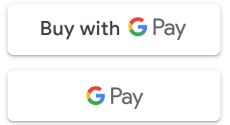
  • når du ser disse knappene i kassen
Buy with Google Pay

Betal med Google Pay

  1. Trykk på Google Pay-knappen i kassen.
  2. Hvis du blir bedt om det, velger du en betalingsmåte og skriver inn leveringsadressen din.
  3. Bekreft bestillingen.

Legg til eller endre en betalingsmåte i Google Pay

Vanlige spørsmål om betaling via apper eller nettsteder

Hvor finner jeg transaksjonene mine?

Viktig: Noen opplysninger er ikke tilgjengelige i Google Pay. Sjekk kontoutskriften din for å se all transaksjonsinformasjon. Finn ut mer om hvilke transaksjoner du kan se.

Slik finner du transaksjoner du har gjennomført på nettet:

  1. Gå til Google Wallet-nettstedet.
  2. Klikk på Transaksjoner øverst til venstre.
  3. Velg en transaksjon for å se mer informasjon.

Tips:

  • De nyeste transaksjonene vises som standard. For å se eldre transaksjoner, klikk på Se flere transaksjoner.
  • Hvis du klikker på en bestemt betalingsmåte, kan du også se transaksjonsinformasjon.
Løs problemer med levering av varer og tjenester
Hvis du har spørsmål om en bestilling, må du kontakte selgeren direkte. Selgeren leverer bestillingen og kan gi deg statusen for transaksjonen. Hvis selgeren ikke svarer og pengene er trukket fra kontoen din, kan du bestride belastningen ved å be om tilbakeføring fra kortutstederen eller banken.
Slik løser du problemer med feil- eller dobbeltbelastninger
Kontakt selgeren direkte. Hvis selgeren ikke svarer eller ikke er behjelpelig, kan du bestride belastningen ved å be om tilbakeføring fra kortutstederen eller banken.
Be om refusjon eller bytte
  • Kontakt selgeren direkte for å be om refusjon for eller bytte en vare.
  • Sjekk den opprinnelige betalingsmåten. Refusjonen sendes til den opprinnelige betalingsmåten.
  • Hvis du ikke har denne betalingsmåten lenger, kan du spørre selgeren om andre alternativer.
  • Hvis du har betalt med et virtuelt kortnummer, kan du lese mer om bruk av virtuelle kortnumre.
  • Hvis du vil returnere en vare du har kjøpt med kontaktløs betaling via Google Wallet, kan du finne ut hvordan du returnerer varer kjøpt i butikk.
Spor statusen for refusjonsforespørselen
Selgeren håndterer refusjoner og returer. Kontakt selgeren direkte for å sjekke statusen for refusjonen.
Finn ut hvor refusjonen havner

Viktig: Google verken oppbevarer eller behandler pengene dine. Transaksjonene foregår mellom selgeren og finansinstitusjonen som har utstedt betalingsmåten din.

Refusjoner utstedes til betalingsmåten som ble brukt i kassen.

Finn ut hvorfor refusjonen venter eller er forsinket

Viktig:

  • Google verken oppbevarer eller behandler pengene dine. Transaksjonene foregår mellom selgeren og finansinstitusjonen som har utstedt betalingsmåten din.
  • Refusjoner vises ikke i transaksjonsloggen i Google Pay eller Google Wallet.

Slik kan du finne ut hvorfor refusjonen er forsinket:

  1. Hør med selgeren og banken når du kan forvente å få refusjonen.
    • Det kan ta opptil 2–4 uker før refusjonen vises på kontoutskriften fra banken eller for kortet.
  2. Sjekk kontoutskriften etter dette tidsrommet.
    • Se etter refusjonen mellom kjøpsdatoen og dagens dato.
    • Refusjoner kan vises på ulike datoer avhengig av hvordan selgeren behandler dem.
  3. Sjekk hvilken betalingsmåte du brukte i kassen.
    • Refusjonen utstedes til denne betalingsmåten.
    • Sjekk e-postbekreftelsen fra selgeren for å finne ut hvilken betalingsmåte du brukte.

Hvis selgeren hevder at refusjonen er sendt, men du ikke har mottatt den, kan du be om ARN-nummeret (Acquirer Reference Number). Oppgi dette nummeret til banken eller kortutstederen for å spore transaksjonen.

Dette kan du gjøre hvis selgeren ikke svarer eller ikke er behjelpelig
Hvis selgeren ikke svarer eller nekter å utstede refusjon i henhold til retningslinjene sine, kan du bestride belastningen ved å be om tilbakeføring fra kortutstederen eller banken.
Dette gjør du hvis refusjonen er sendt til en stengt konto eller et utløpt kort

Hvis selgeren har refundert en betalingsmåte du ikke har tilgang til lenger:

  1. Kontakt selgeren og be om ARN- eller sporingsnummeret for refusjonstransaksjonen.
  2. Kontakt banken eller finansinstitusjonen som utstedte den opprinnelige betalingsmåten, så snart som mulig.
  3. Forklar at en selger har utstedt en refusjon til en stengt eller inaktiv konto eller et utløpt kort.
  4. Oppgi informasjon om refusjonen, inkludert beløpet, utstedelsesdatoen og selgerens transaksjons-ID.

Banken eller kortutstederen gir deg råd om hva du bør gjøre videre.

Hvis banken eller selgeren ikke er behjelpelig og hevder at refusjonen er sendt til Google Pay

Viktig: Google verken oppbevarer eller behandler pengene dine. Transaksjonene foregår mellom selgeren og finansinstitusjonen som har utstedt betalingsmåten din.

Slik får du refusjon:

  1. Kontakt selgeren og be om ARN- eller sporingsnummeret for refusjonstransaksjonen.
  2. Kontakt banken eller finansinstitusjonen som utstedte den opprinnelige betalingsmåten.
  3. Oppgi informasjon om refusjonen, inkludert beløpet, utstedelsesdatoen og selgerens transaksjons-ID.

Hvis bankens brukerstøtte ikke er behjelpelig:

  1. Send inn en klage til banken.
  2. Be banken om et signert og stemplet brev der de bekrefter at pengene ikke er hos dem.
Si opp eksterne abonnementer
Hvis du har problemer med et eksternt abonnement, for eksempel gjentakende belastninger, oppsigelse eller refusjon, må du kontakte selgeren direkte. Google Pay kan ikke si opp slike abonnementer for deg.
Det står «GOOGLE *MIDLERTIDIG BELASTNING» eller «GOOGLE *TEMPORARY HOLD» i bank- eller kredittkortappen. Hva er dette?

Når du bruker en betalingsmåte via en Google-tjeneste, kan det hende du ser en belastning i kontoen din med beskrivelsen «GOOGLE *MIDLERTIDIG BELASTNING». Dette er en belastning som låses for å sjekke at kortkontoen din er gyldig. Når transaksjonen går gjennom, forsvinner denne belastningen.

En betaling gikk ikke gjennom. Hva gjør jeg?
  1. Sjekk om selgeren godtar betalingsmåten din.
  2. Sjekk om det er noen problemer med kontoen din. Gå til payments.google.com og se om det vises noen varsler Alert.
  3. Sjekk at informasjonen som er registrert hos banken eller kredittkortselskapet, stemmer med navnet og adressen i innstillingene for betalingsprofilen din.
  4. Hvis faktureringsinformasjonen stemmer, kan du prøve å gjennomføre transaksjonen på nytt med en annen betalingsmetode. Finn ut hvordan du administrerer betalingsopplysningene dine på Google.
  5. Hvis du bare har én tilgjengelig betalingsmåte, kan du prøve å fjerne betalingsmåten fra Google-kontoen din og legge den til igjen. Så kan du prøve å gjennomføre transaksjonen på nytt. Finn ut hvordan du administrerer betalingsmåter.
  6. Hvis ingen av løsningene ovenfor fungerte, kan du kontakte banken eller kredittkortselskapet for å finne ut hvorfor transaksjonen ble avvist.

Banken vet årsaken til at betalingen ble avvist, for eksempel

  • manglende dekning
  • forebygging av svindel
  • kortbegrensninger
  • sikkerhetstiltak fra bankens side
  • feil kortinformasjon

Google har ikke denne informasjonen.

Rapporter en uautorisert betaling som er gjennomført med Google Pay
Hvis du ser en transaksjon du ikke gjenkjenner, bør du sjekke kontoutskriften. Hvis du mistenker en uautorisert betaling, bør du kontakte banken eller kortutstederen så snart som mulig.
Rapporter svindel eller urettmessige belastninger som er gjennomført med Google Pay

Kontakt banken eller kortutstederen umiddelbart for å bestride svindel eller urettmessige belastninger.

Du kan også rapportere mistenkelige nettsteder til Google, men Google kan ikke hjelpe deg med å få tilbake pengene:

Send tilbakemelding

Slik kan du fortelle oss hva du synes om å bruke Google Pay som betalingsmåte i apper eller på nettsteder:

  1. Gå til wallet.google.com.
  2. Til venstre klikker du på Tilbakemelding og så Send.
  3. Fortell oss hva du liker eller ikke liker, eller rapporter feil du har oppdaget.

Legg til Google Pay på nettstedet ditt eller i appen din

Hvis du vil gjøre det enkelt for folk å betale i appen din og på nettstedet ditt, kan du gå til developers.google.com/pay/ for å få mer informasjon.

Trenger du mer hjelp?

Prøv disse trinnene:

Søk
Slett søket
Lukk søkefunksjonen
Google-apper
Hovedmeny
10119407946430914600
true
Søk i brukerstøtte
false
true
true
true
true
true
5150109
false
false
false
false