通知

このページには、AI 技術を使用して翻訳されたコンテンツが含まれている場合があります。AI 翻訳には誤りが含まれている可能性があります。

アプリまたはウェブサイトで支払う

重要:

  • 2025 年 6 月 13 日以降、米国では、Google Pay ボタンを使ってオンライン決済する場合、リンクされている PayPal ブランドの仮想カードを使用できなくなります。リンクされた PayPal 仮想カードは自動的に削除され、サポート対象外となります。詳しくは、PayPal アカウントへの影響をご覧ください。
  • Google Pay ボタンを使って引き続き安全かつシームレスにオンライン決済できるように、Google アカウントにカードを 1 枚以上追加しておいてください。Google ウォレットのウェブサイトでお支払い方法の管理の仕方についてご覧ください
  • リンクされている PayPal アカウントに Google 以外の定期的なお支払いや定期購入が設定されている場合は、問題が生じないようにできるだけ早くお支払い方法を更新してください。

オンライン ショップや Uber、Airbnb などのアプリで購入する際は、Google Pay に安全に保存されているお支払い方法を利用すると、よりスムーズに決済ができます。Google Pay を使えば、お支払い情報を毎回入力する必要がありません。

重要:

  • Google Pay でご購入手続きを行うときに、Google がお客様の資金を保留したり処理したりすることはありません。取引は、販売者とお支払い方法の発行元である金融機関の間で行われます。
  • Google が払い戻しの開始や追跡、取引の追跡、異議申し立てやチャージバックの管理を行うことはできません。

Google Pay をご利用いただける場面

以下の場合は、Google Pay に保存したお支払い方法を利用してお支払いいただけます。

  • アプリまたはウェブサイトで Google Pay をお支払い方法として提供している
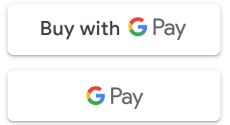
  • ご購入手続き時に次のボタンが表示される
Buy with Google Pay

Google Pay でご購入手続きを行う

  1. ご購入手続き時に Google Pay ボタンをタップします。
  2. 必要に応じてお支払い方法を選択し、配送先住所を入力します。
  3. 注文を確定します。

Google Pay のお支払い方法を追加または変更する

アプリまたはウェブサイトでのお支払いに関するよくある質問

取引はどこで確認できますか?

重要: 一部の情報は Google Pay で確認できません。すべての取引明細については、銀行の明細書をご確認ください。詳しくは、表示される可能性がある取引をご覧ください。

オンライン取引を確認するには:

  1. Google ウォレットのウェブサイトに移動します。
  2. 左上の [取引] をクリックします。
  3. 詳細を確認するには、目的の取引を選択します。

ヒント:

  • デフォルトでは直近の取引が表示されます。それより前の取引を表示するには、[取引をさらに表示] をクリックします。
  • 取引情報は、特定のお支払い方法をクリックした場合も表示されます。
商品やサービスの配送に関する問題を解決する
注文についてご不明な点がある場合は、直接販売者にお問い合わせください。注文の処理は販売者が行うため、取引ステータスの詳細も販売者が把握しています。販売者から返信がなく、口座からお金が引き落とされている場合は、チャージバック手続きを通じて銀行またはカード発行会社に請求の異議申し立てを行うことができます。
間違った請求や重複した請求を解決する方法
販売者に直接お問い合わせください。販売者から返信がない場合や、販売者の対応が不十分な場合は、チャージバックの手続きを通じて銀行またはカード発行会社に請求の異議申し立てを行うことができます。
注文の交換または払い戻しを開始する
  • 払い戻しまたは商品の交換を希望される場合は、販売者に直接お問い合わせください。
  • ご購入時に使用したお支払い方法を確認します。払い戻しは、ご購入時に使用したお支払い方法に対して行われます。
  • ご購入時に使用したお支払い方法が利用できなくなった場合は、販売者に連絡して別の方法を確認してください。
  • 仮想カード番号でお支払いになった場合は、仮想カード番号を使用する方法をご覧ください。
  • Google ウォレットでタッチ決済を使用してご購入した商品を返品するには、店舗で購入した商品を返品する方法をご覧ください。
リクエストした払い戻しのステータスを追跡する
払い戻しと返品は販売者が対応します。払い戻しのステータスについては、販売者に直接お問い合わせください。
払い戻しの振り込み先を確認する

重要: Google がお客様の資金を保留したり処理したりすることはありません。取引は、販売者とお支払い方法の発行元である金融機関の間で行われます。

払い戻しは、ご購入手続きの際に使用されたお支払い方法に対して行われます。

払い戻しが保留中または遅延している理由を確認する

重要:

  • Google がお客様の資金を保留したり、処理したりすることはありません。取引は、販売者とお支払い方法の発行元である金融機関の間で行われます。
  • 払い戻しは Google Pay や Google ウォレットの取引履歴には表示されません。

払い戻しが遅れている理由を確認するには:

  1. 払い戻しのスケジュールについて、販売者と銀行に確認します。
    • 払い戻しが銀行またはカードの明細に反映されるまで、2~4 週間ほどかかる場合があります。
  2. この期間が過ぎたら、銀行またはカードの明細を確認します。
    • 購入日から今日までの払い戻しを探します。
    • 払い戻しは、異なる日付で表示されることがあります。日付がいつになるかは、販売者の処理方法に応じて変わります。
  3. ご購入手続きの際に使用したお支払い方法を確認します。
    • 払い戻しは、ご購入時に使用したお支払い方法に対して行われます。
    • お支払い方法は、販売者からの確認メールで確認できます。

販売者が払い戻したと言っているにも関わらず、お客様が受け取っていない場合は、カード発行会社の参照番号(ARN)を問い合わせてください。この番号を銀行またはカード発行会社に伝えて、取引を追跡することができます。

販売者の返信がない場合や、協力的でない場合の対応
販売者がポリシーに沿った払い戻しを拒否した場合や、返信がない場合は、銀行またはカード発行会社に連絡して、チャージバック手続きを介して請求に異議を申し立てます。
閉鎖された口座または有効期限切れのカードに送信された払い戻しを修正する

お客様が利用できなくなったお支払い方法に対して、販売者が払い戻しを行った場合:

  1. 販売者に連絡して、払い戻し処理の ARN または追跡番号を問い合わせます。
  2. ご購入時に使用したカードまたは口座の発行元である銀行または金融機関に直ちに連絡します。
  3. 閉鎖された口座、無効な口座、有効期限切れのカードに対して、販売者が払い戻しを行ったことを説明します。
  4. 払い戻しの詳細、金額、払い戻し日、販売者の取引 ID を提供します。

銀行またはカード発行会社が、次の手順についてご案内します。

銀行または販売者がサポートを拒否し、Google Pay に払い戻し済みであると主張している場合

重要: Google がお客様の資金を保留したり処理したりすることはありません。取引は、販売者とお支払い方法の発行元である金融機関の間で行われます。

払い戻しを受けるには:

  1. 販売者に連絡して、払い戻し処理の ARN または追跡番号を問い合わせます。
  2. ご購入時に使用したカードまたは口座の発行元である銀行または金融機関に連絡します。
  3. 払い戻しの詳細、金額、払い戻し日、販売者の取引 ID を提供します。

銀行による対応が不十分な場合:

  1. 銀行に苦情を申し立てます。
  2. 銀行に対し、当該資金を保留していない旨を記載した署名捺印済みの書面の発行を依頼します。
外部定期購入を解約する
外部定期購入に関する問題(解約、定期的な請求、払い戻しなど)については、販売者に直接お問い合わせください。Google Pay で外部定期購入を解約することはできません。
銀行またはクレジット カードのアプリに「GOOGLE *TEMPORARY HOLD」と表示されています。これは何ですか?

Google サービスを通じたお支払い方法を使用した場合、アカウントに対して「GOOGLE *TEMPORARY HOLD」と記載された請求が行われることがあります。これは、カード アカウントが有効であることを確認するために行われる保留中の請求です。取引が完了すると、保留は取り消されます。

支払いが完了しませんでした。どうすればよいですか?
  1. 使用しているお支払い方法に販売者が対応しているかどうかを確認します。
  2. アカウントに問題がないことを確認します。payments.google.com でアラート Alert を確認します。
  3. 銀行またはクレジット カード会社に登録されている情報が、お支払いプロファイルの設定に登録されている名前および住所と一致していることを確認します。
  4. お支払い情報が一致している場合は、別のお支払い方法で取引をもう一度試します。Google でのお支払い情報を管理する方法をご覧ください
  5. ご利用いただけるお支払い方法が 1 つしかない場合は、Google アカウントからお支払い方法を削除し、再度追加してみます。その後、取引をもう一度試します。お支払い方法を管理する方法をご覧ください。
  6. 上記の方法を試しても問題が解決しない場合は、銀行またはクレジット カード会社にお問い合わせください。

銀行またはクレジット カード会社は不承認の理由を具体的に把握しており、それには次のようなものが含まれます。

  • 残高が不十分
  • 不正行為防止
  • カードの利用制限
  • 銀行またはクレジット カード会社側のセキュリティ ブロック
  • 間違ったカード情報

Google はこの情報を把握していません。

Google Pay を通じた不正な支払いを報告する
心当たりのない取引が表示されている場合は、銀行の明細書をご確認ください。不正な支払いが疑われる場合は、できるだけ早く銀行またはカード発行会社にお問い合わせください。
Google Pay を通じて行われた詐欺または不正な請求を報告する

詐欺や不正な請求が疑われる場合は、すぐに銀行またはカード発行会社にお問い合わせください。

不審なウェブサイトを Google に報告することもできますが、Google が返金処理を行うことはできません。

フィードバックを送信する

アプリやウェブサイトで Google Pay をお支払い方法として利用した経験について、ご意見をお寄せください。

  1. wallet.google.com にアクセスします。
  2. 左側のフィードバック アイコン 次に [送信] をクリックします。
  3. ご満足いただけた点やご不満な点、見つけたバグについてお知らせください。

ウェブサイトやアプリに Google Pay を追加する

アプリやウェブサイトで簡単に購入手続きを行えるようにするには、developers.google.com/pay/ で詳細をご確認ください。

さらにサポートが必要な場合

次の手順をお試しください。

検索
検索をクリア
検索を終了
Google アプリ
メインメニュー
18350637594158250170
true
ヘルプセンターを検索
false
true
true
true
true
true
5150109
false
false
false
false