Transférez la musique, le balado, le flux de la radio ainsi que la vidéo YouTube en cours de diffusion en continu sur votre appareil Google Nest, Google Home ou Chromecast à un haut-parleur, un groupe de haut-parleurs ou un écran Nest différent, ou à un appareil connecté à un Chromecast.
Appareils sur lesquels et à partir desquels vous pouvez transférer des fichiers multimédias
- Le Google Home, le Google Nest Mini (2ᵉ génération), le Google Home Mini (1ʳᵉ génération), le Google Home Max et le Google Nest Audio
- Le Google Nest Hub ou le Google Nest Hub Max
- Le Chromecast avec Google TV, le Chromecast (2ᵉ ou 3ᵉ génération), le Chromecast Ultra ou le Chromecast Audio
- Groupes de haut-parleurs
Contenus multimédias compatibles
- Tout contenu audio (sauf les actualités et le contenu multimédia lu par Bluetooth)
- YouTube pour les vidéos
Important : S'il est impossible de lire du contenu multimédia, vérifiez que le paramètre Utiliser le mode restreint est activé dans les paramètres YouTube de votre appareil.
Au moyen de l'Assistant Google
Voici quelques façons de parler avec l'Assistant Google de votre haut-parleur ou de votre écran lorsque vous transférez du contenu multimédia d'un appareil à un autre.
Remarque : Cette fonctionnalité est actuellement offerte en anglais uniquement.
| Pour : | Dites « Ok Google » ou « Hey Google », puis : |
| Transférer du contenu multimédia à un autre appareil | « Transfère à <nom de l'appareil> » « Transmets la musique à <nom de l'appareil> » « Diffuse sur <nom de l'appareil> » |
À partir de votre écran Nest
 Google Nest Hub

- Sur l'écran d'accueil de votre Nest Hub, touchez la carte du contenu multimédia en cours de lecture pour afficher le lecteur multimédia.
- Dans la partie inférieure gauche de l'écran, touchez Appareils
pour trouver la liste des appareils et des groupes de haut-parleurs accessibles.
- Sélectionnez les appareils auxquels vous souhaitez transférer votre contenu multimédia.
- Désélectionnez les appareils à partir desquels vous souhaitez transférer votre contenu multimédia.
 pour trouver la liste des appareils et des groupes de haut-parleurs accessibles.
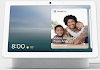 Google Nest Hub Max
- Sur l'écran d'accueil de votre Nest Hub Max, touchez la carte du contenu multimédia en cours de lecture pour afficher le lecteur multimédia.
- Dans la partie inférieure gauche de l'écran, touchez Appareils
- Sélectionnez les appareils auxquels vous souhaitez transférer votre contenu multimédia.
- Désélectionnez les appareils à partir desquels vous souhaitez transférer votre contenu multimédia.
À partir de l'application Google Home
- Assurez-vous que votre tablette ou votre téléphone est connecté au même réseau Wi-Fi ou associé au même compte que votre haut-parleur, votre écran, votre Chromecast ou votre Pixel Tablet.
- Ouvrez l'application Google Home
.
- TouchezFavoris
. Touchez ensuite
- Sélectionnez les appareils auxquels vous souhaitez transférer votre contenu multimédia.
- Décochez les appareils à partir desquels vous souhaitez transférer votre contenu multimédia.
 .
.